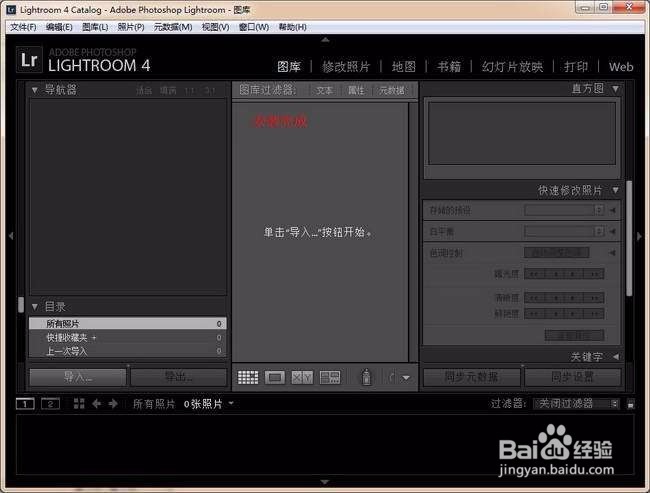
1、安装Lightroom4,下载Lightroom4安装包并解压,双击打开Lightroom4安装包。
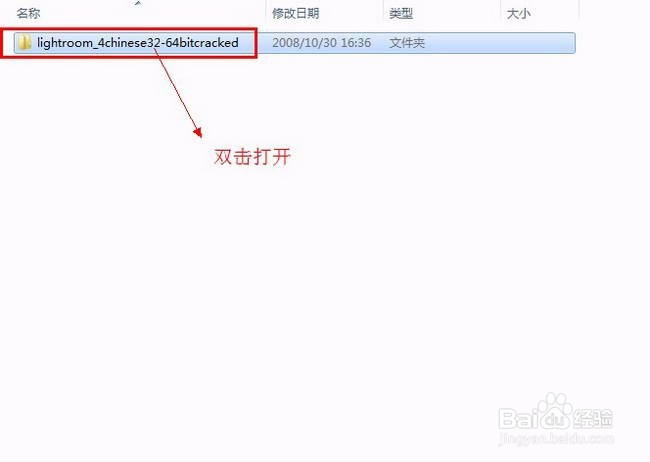
2、打开“Adobe photoshop lightroom4”文件夹。注:本来可以直接点击“Lightroom4-安装文件”但不知道为什么没有反应,估计是跟我的系统有关,暂且不深究,不让我们安装64位的Lightroom4,那我们就选择安装32位的Lightroom4。
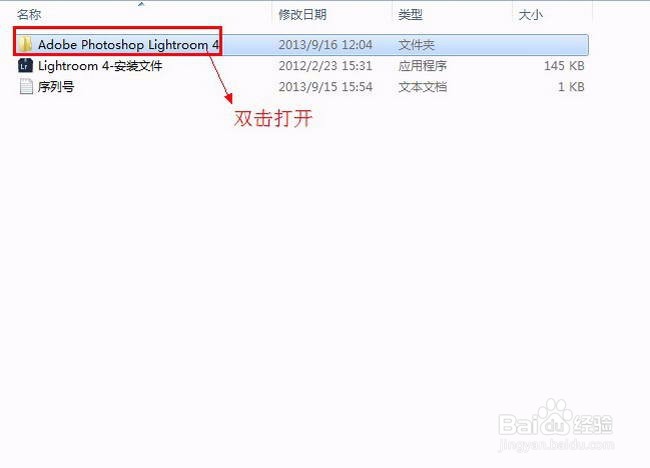
3、双击启动“setup32”,运行Lightroom4 32位安装程序。
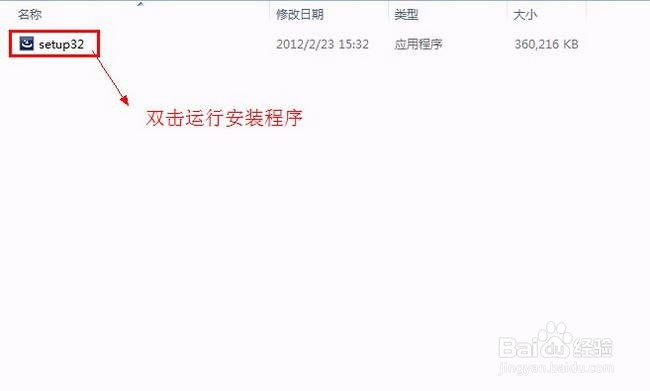
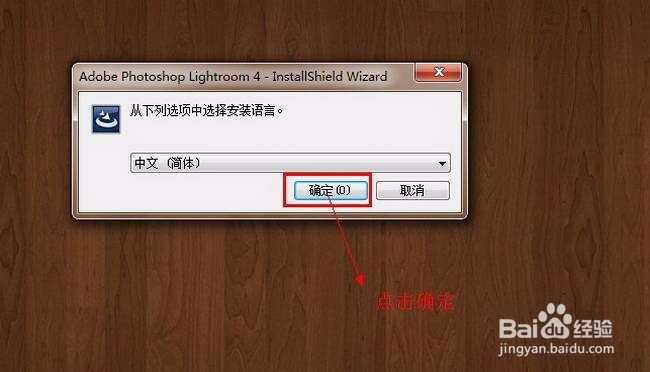
4、点击“确定”。
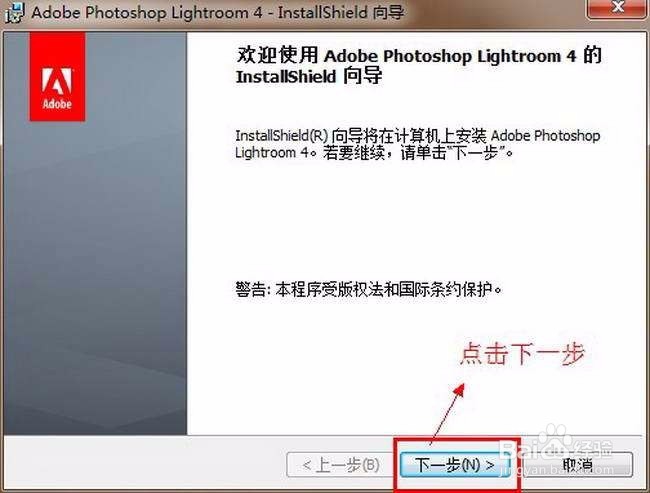
5、Lightroom4欢迎安装界面,点击“下一步”。
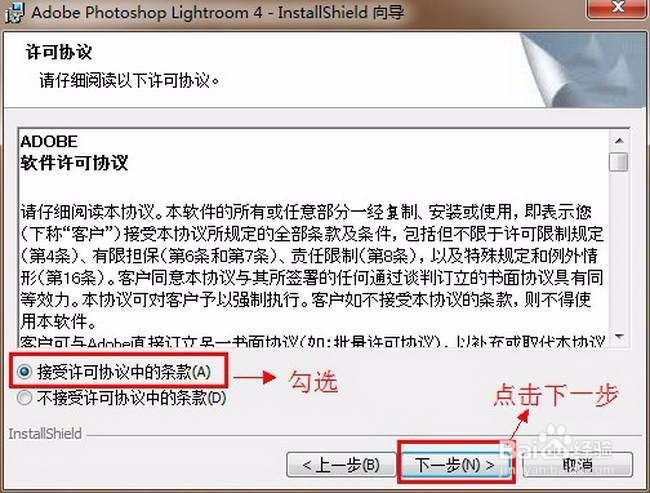
6、勾选“接受许可协议中的条款”,点击“下一步”。
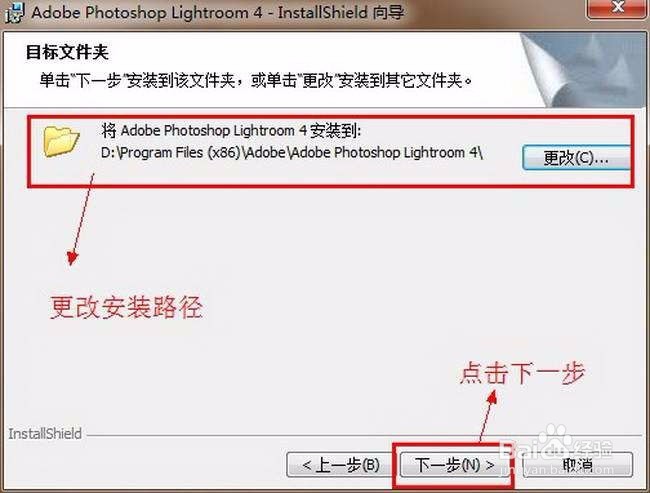
7、点击“更改”,更改Lightroom4的安装路径,我们把Lightroom4的安装路径设置在D盘,点击“下一步”。
8、开始安装Lightroom4,点击“安装”。
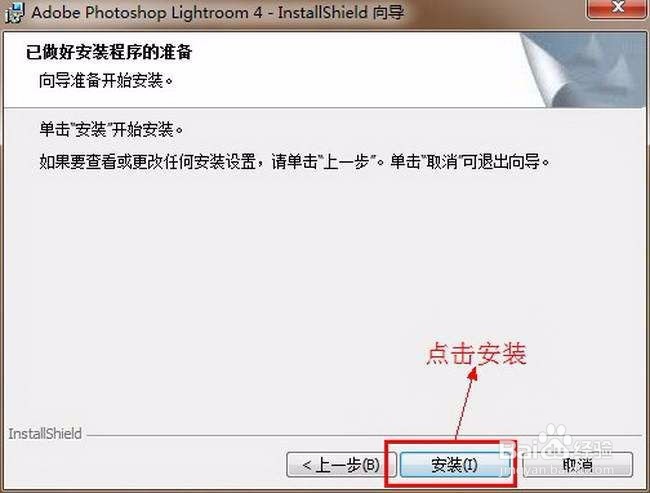
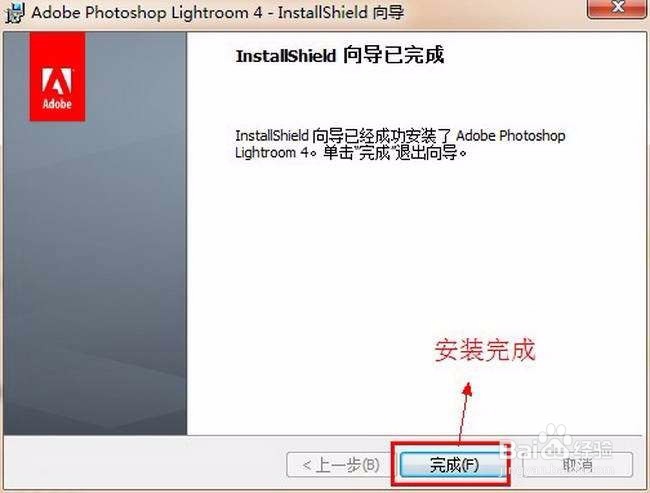
9、Lightroom4安装完成。
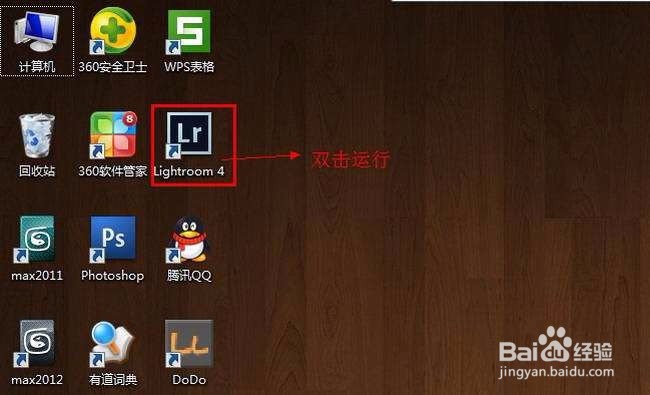
1、返回桌面双击启动Lightroom4软件。
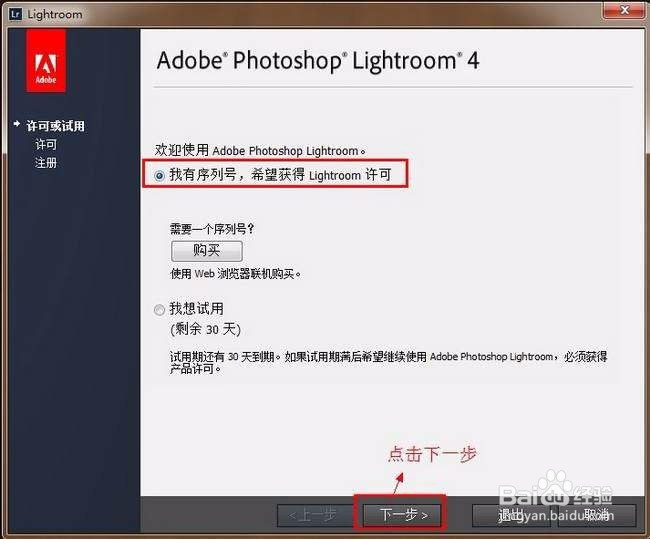
2、勾选“我有序列号,希望获得Lightroom许可”,点击下一步。
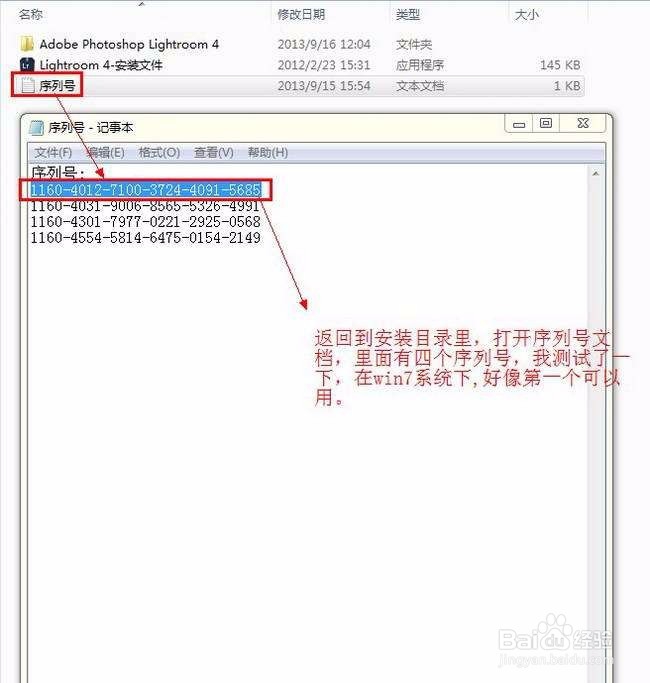
3、返回Lightroom4的安装找到序列号文档文件并打开,里面有几组序列号,但发现只有第一组可以正常使用,没关系,有一组可以正常使用就可以,复制Lightroom4序列号:1160-4012-7100-3724-4091-5685。
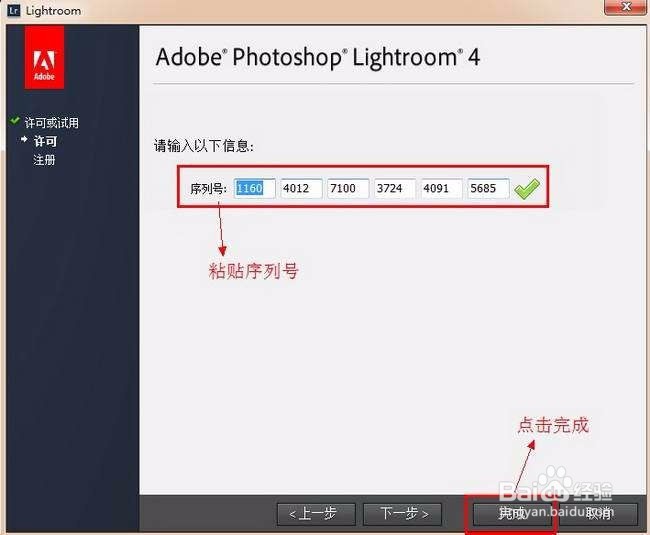
4、粘贴序列号:1160-4012-7100-3724-4091-5685,点击完成
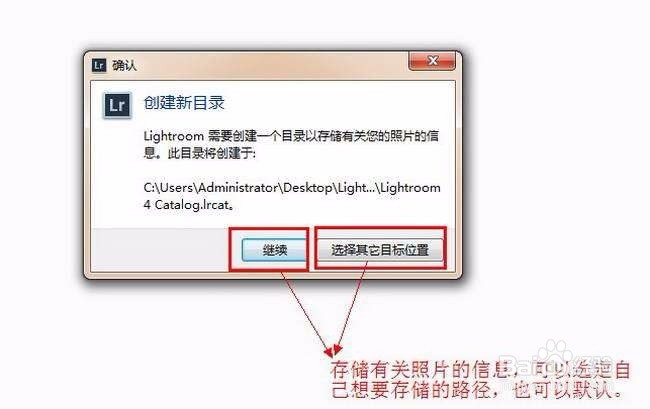
5、在本教程案例中,我选择了“继续”,但要到实际操作中,大家可以根据自己的需求设置到自己想要存储的路径。
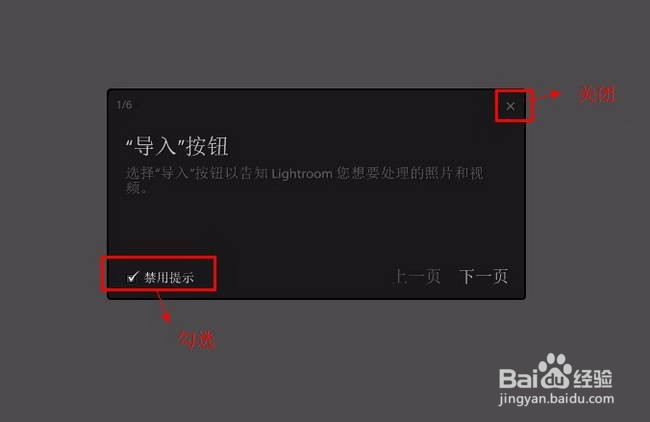
6、勾选“禁用提示”,点击右上方的关闭。
7、Lightroom4安装完成。