网站首页 美食营养 游戏数码 手工爱好 生活家居 健康养生 运动户外 职场理财 情感交际 母婴教育 生活知识 知识问答

如何删除电脑系统受限文件及文件夹

时间:2024-10-17 05:45:08

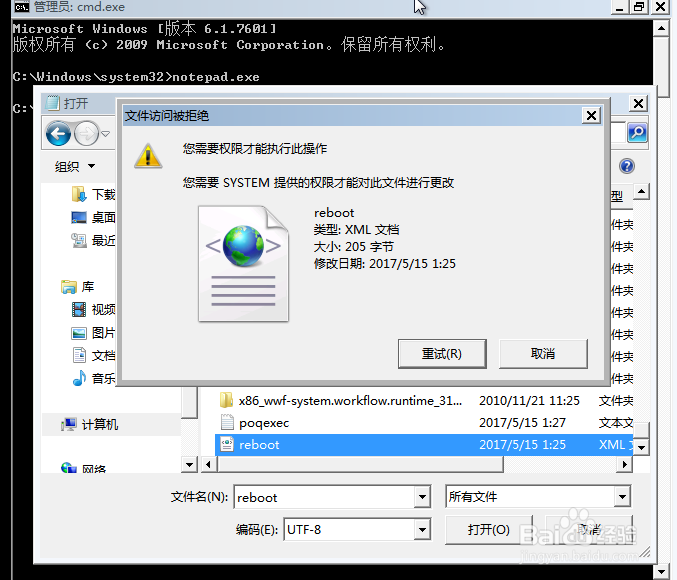
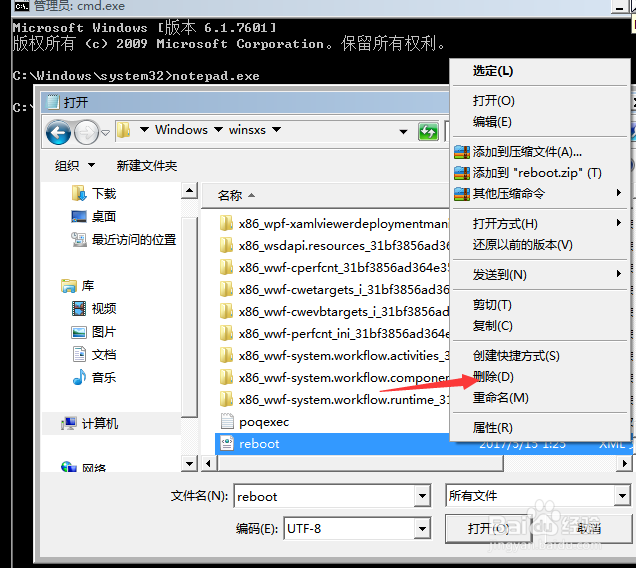
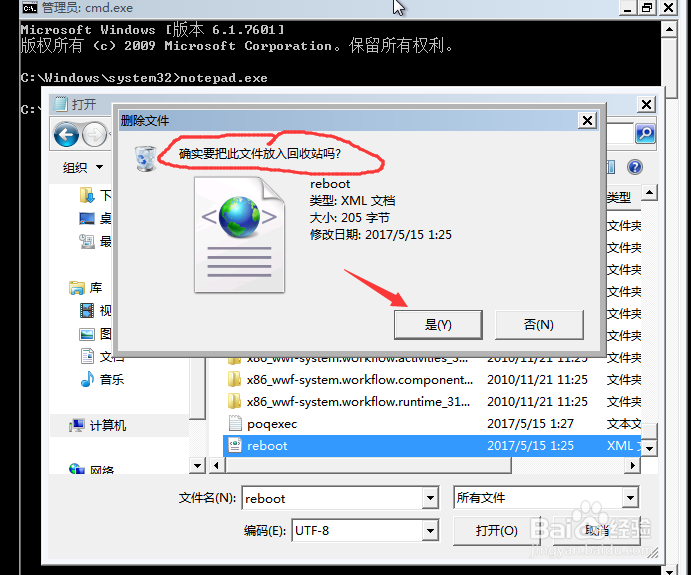
1、问题如下,点击删除时出现,文件访问被拒绝。

如何删除电脑系统受限文件及文件夹

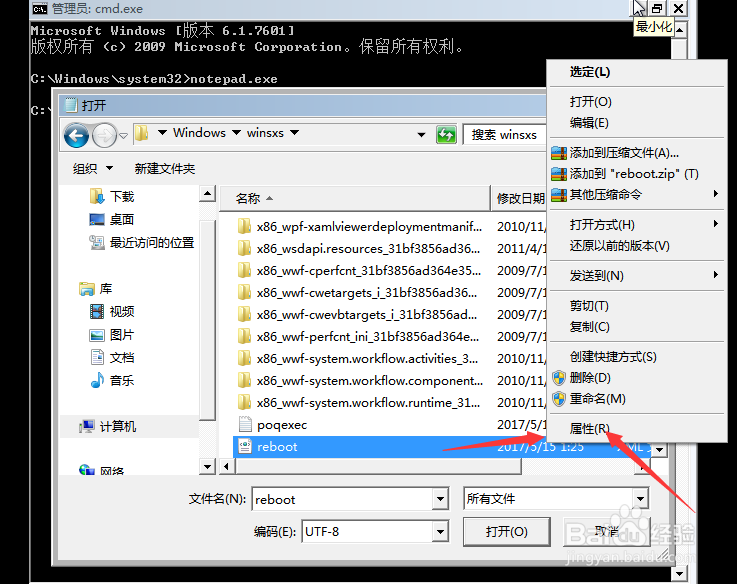
2、点到要删除的文件,鼠标右键,点击属性。

如何删除电脑系统受限文件及文件夹

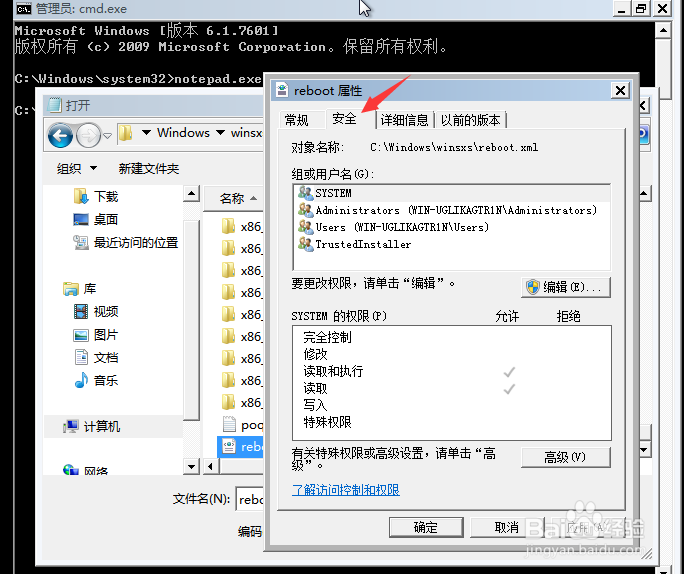
3、打开属性,点击安全。

如何删除电脑系统受限文件及文件夹

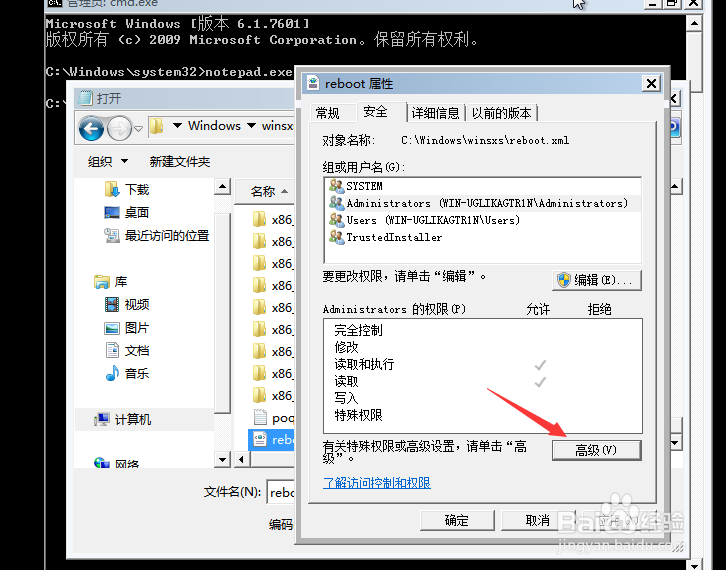
4、点击高级。

如何删除电脑系统受限文件及文件夹

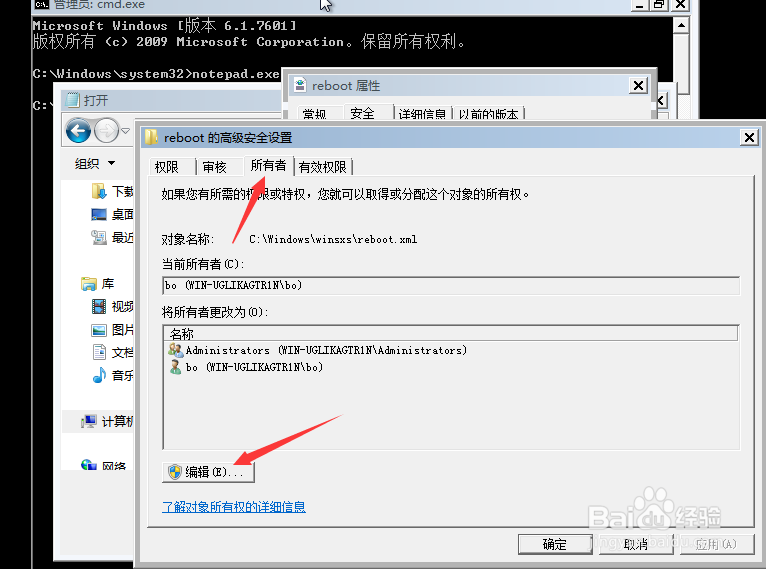
5、点击所有者,在点击编辑。

如何删除电脑系统受限文件及文件夹

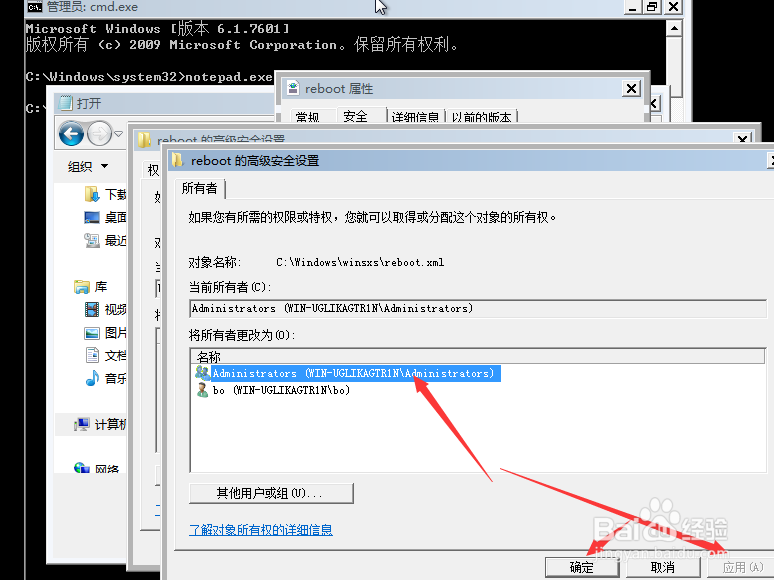
6、点击:Administrators或者这台电脑的用户名为所有者,我的电脑用户名是:bo ,也可以选择这个。下面我们以Administrators为例。点击Administrators应用→确定。
如何删除电脑系统受限文件及文件夹

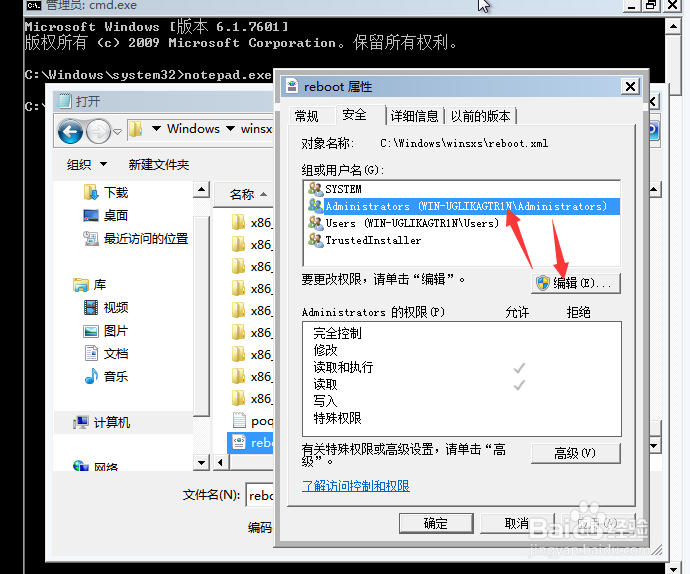
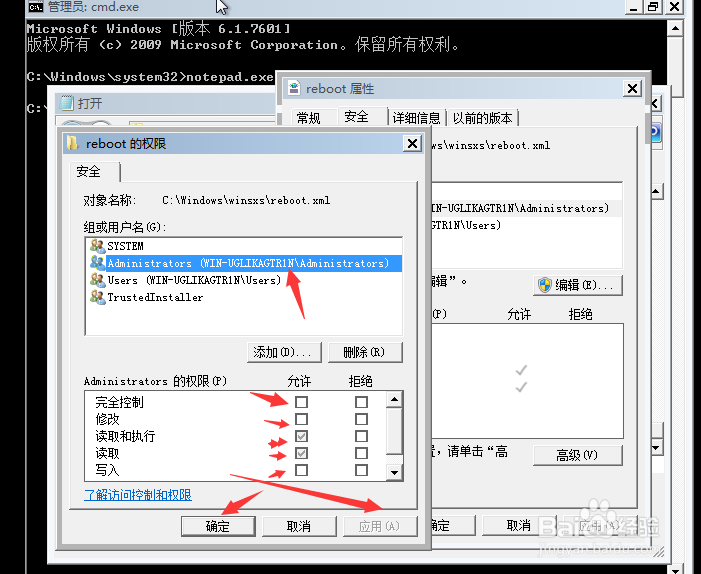
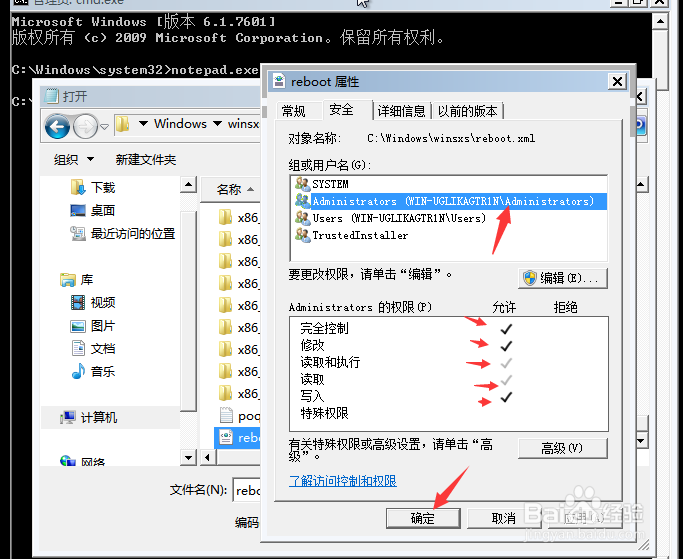
7、点击刚刚添加的:Administrators,点击编辑。将完全控制、修改、写入勾上,然后在应用→确认。最后再点击确认。

如何删除电脑系统受限文件及文件夹如何删除电脑系统受限文件及文件夹如何删除电脑系统受限文件及文件夹

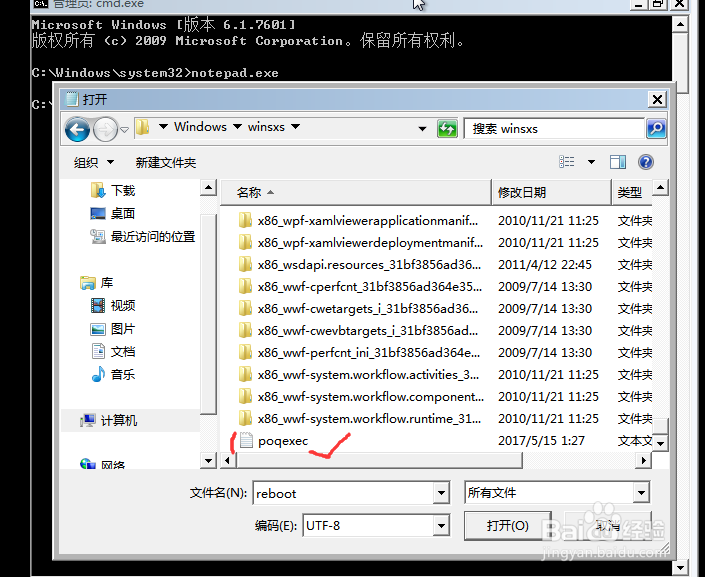
8、接下里刚刚不可以删的,现在就可以删了,遇到类似这样的问题都可以用这个方法来解决。

如何删除电脑系统受限文件及文件夹如何删除电脑系统受限文件及文件夹如何删除电脑系统受限文件及文件夹
© 2026 一点知道
信息来自网络 所有数据仅供参考
有疑问请联系站长 site.kefu@gmail.com