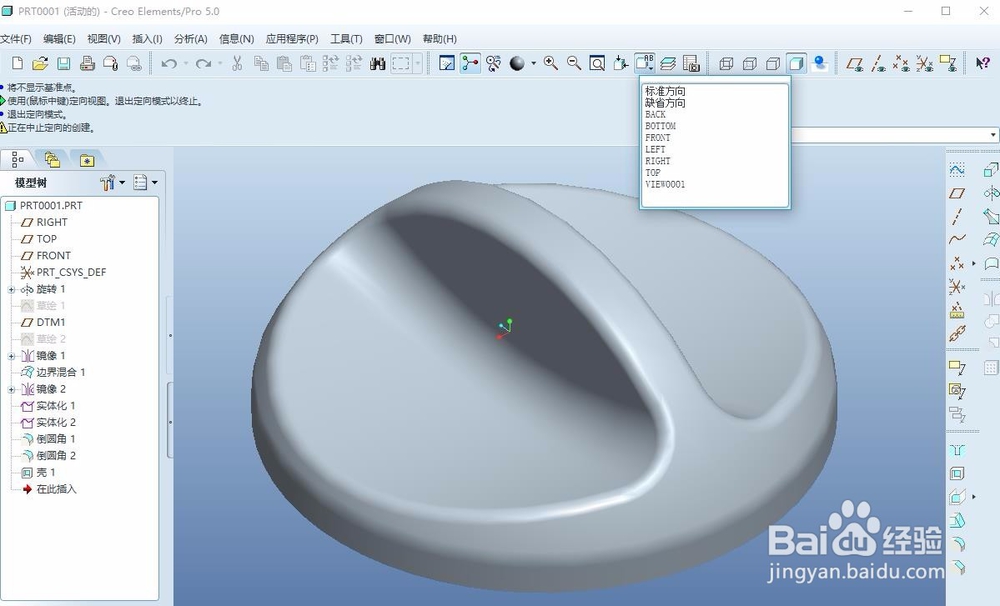
1、在上一篇经验当中,我们已经绘制好了旋钮的大致形状,现在是出于后处理的阶段,打开上一篇经验所保存的文件。
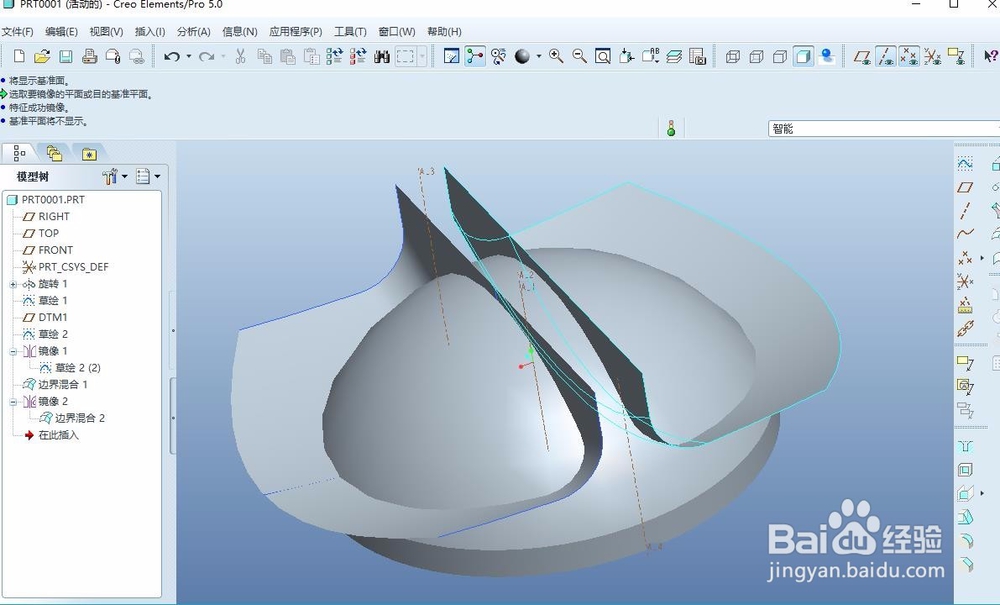
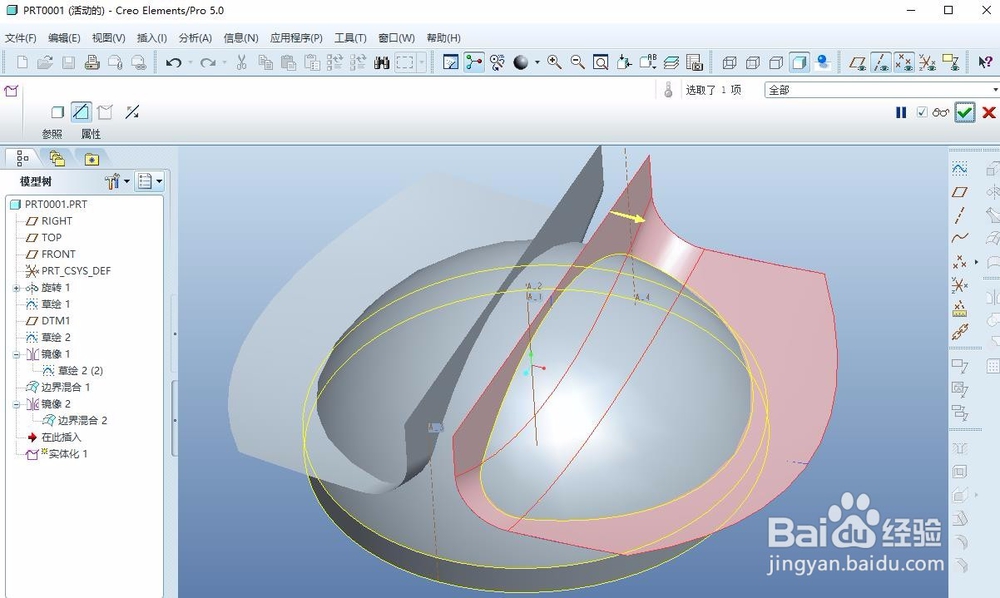
2、选中边界混合1,依次在菜单栏中选择编辑--曲面实体化特征,注意调整箭头的方向,选择为移除材料,保留如下图所示的图形,然后边界混合2同样方法完成。
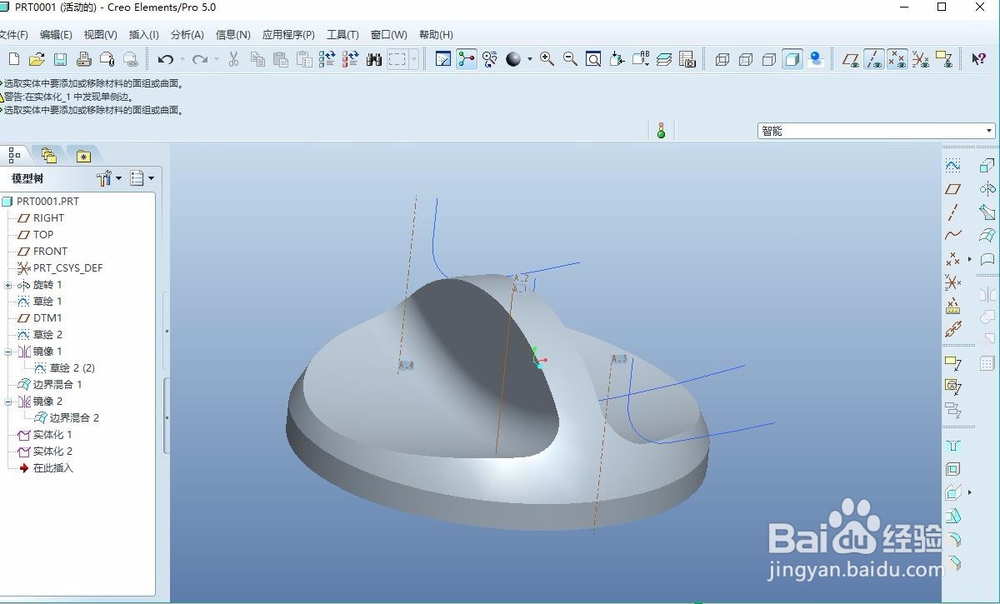
3、我们可以将上述的线条隐藏,便于美观。倒圆角处理,倒圆角的大小可根据自己的实际情况来调整,倒圆角的位置分别是如下图所示的位置。

4、创建抽壳特征,定义移除面为旋钮的下端面,然后可定义壁厚为2,如下图所示。
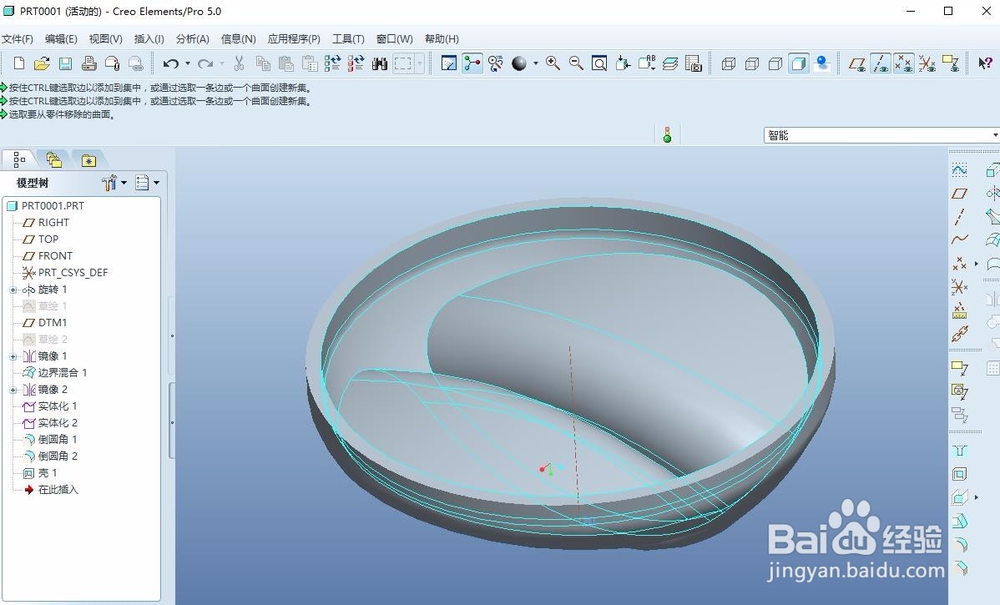
5、这样,我们就可以保存我们的零件模型文件了,旋钮按钮完成。
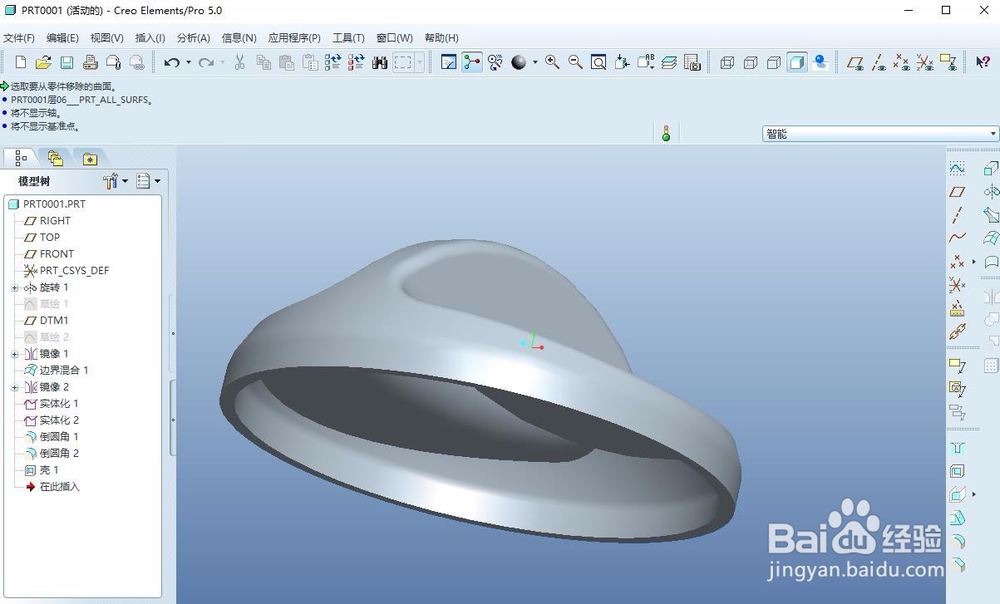
6、另外,我们可以通过创建一个视图,方便下次的查看,同时我们通过按shift键加中间可以平移模型。