网站首页 美食营养 游戏数码 手工爱好 生活家居 健康养生 运动户外 职场理财 情感交际 母婴教育 生活知识 知识问答

怎么样利用PS制作图章

时间:2024-11-13 03:20:40

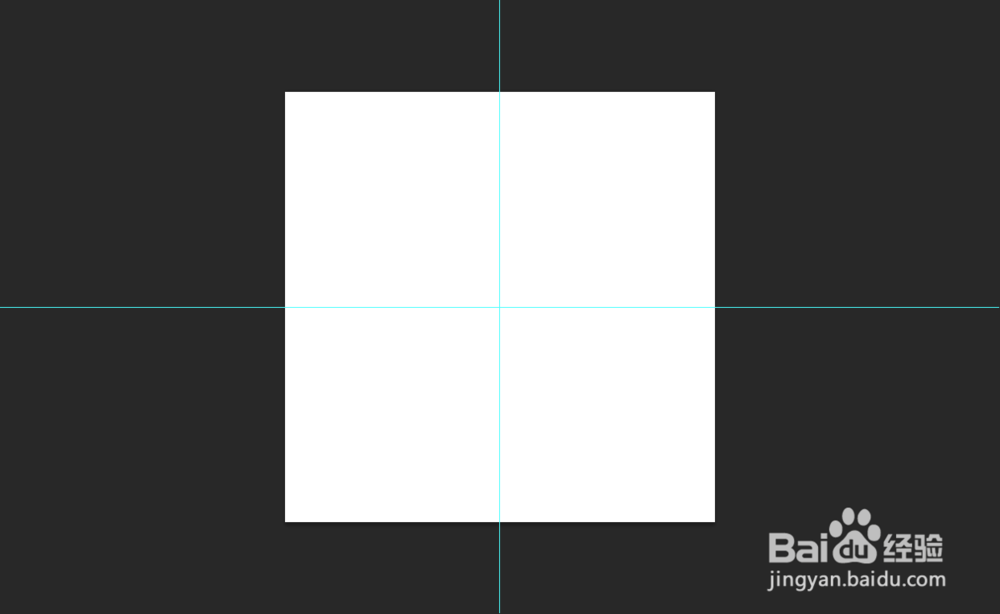
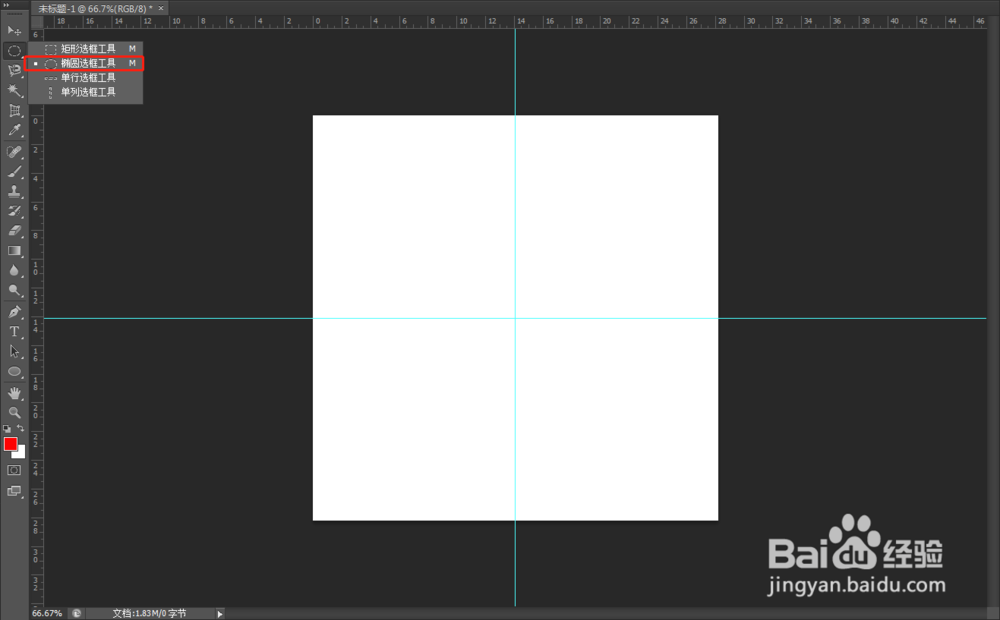
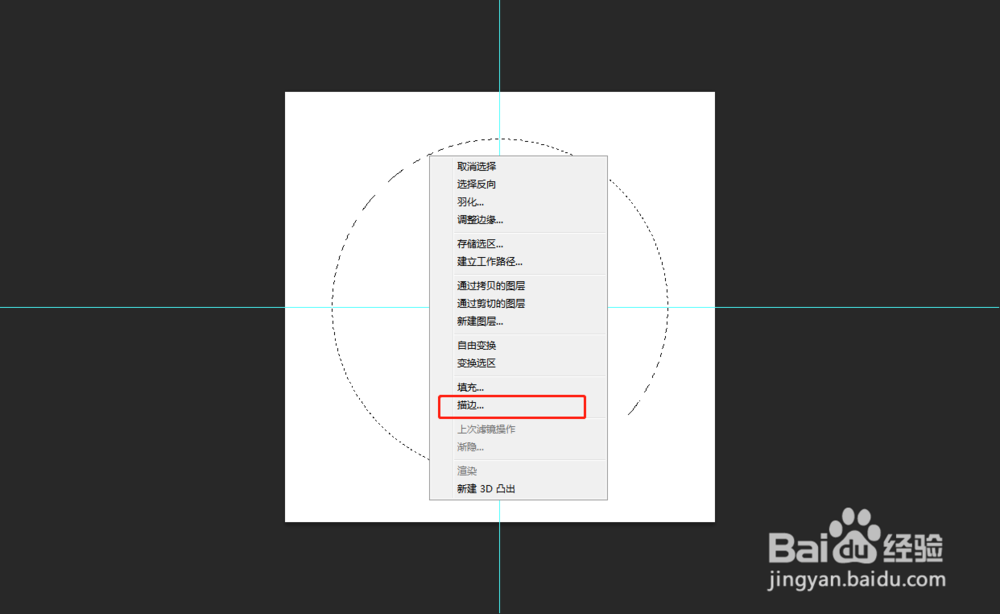
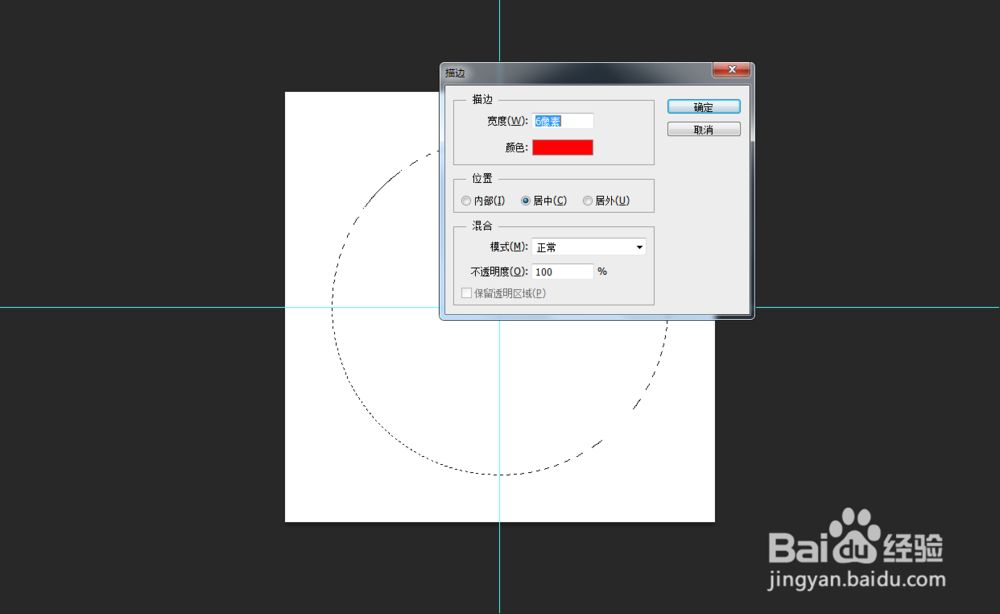
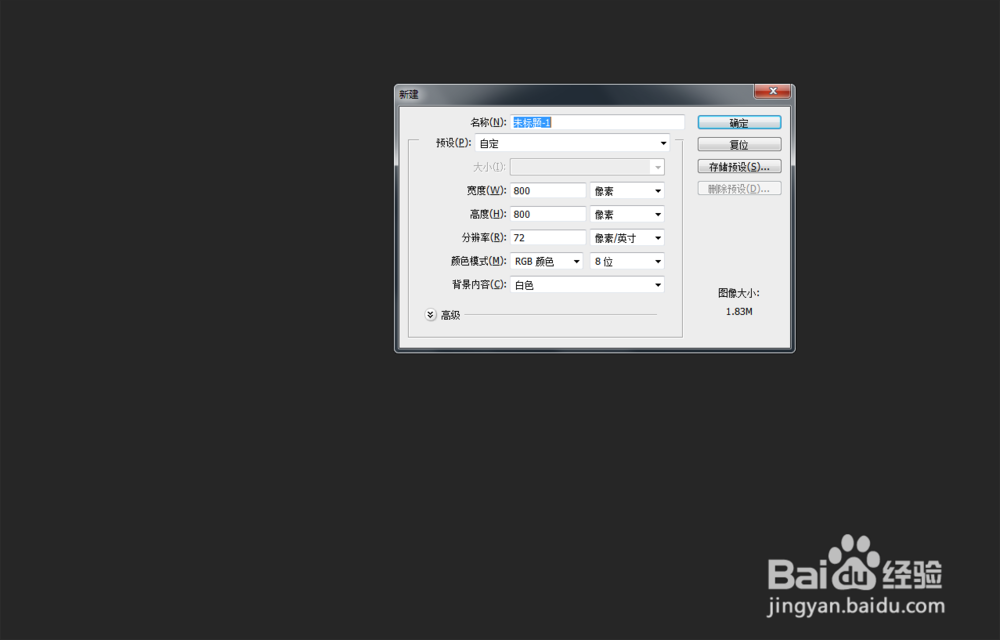
1、打开PS,新建一张空白正方形的图层,可以选择背景色为白色或者透明色,拉出网格线,利用椭圆形框选工具,摁住shift键在图层中央,拉出一个圆形,设置好描边数值和颜色。

怎么样利用PS制作图章怎么样利用PS制作图章怎么样利用PS制作图章怎么样利用PS制作图章怎么样利用PS制作图章怎么样利用PS制作图章

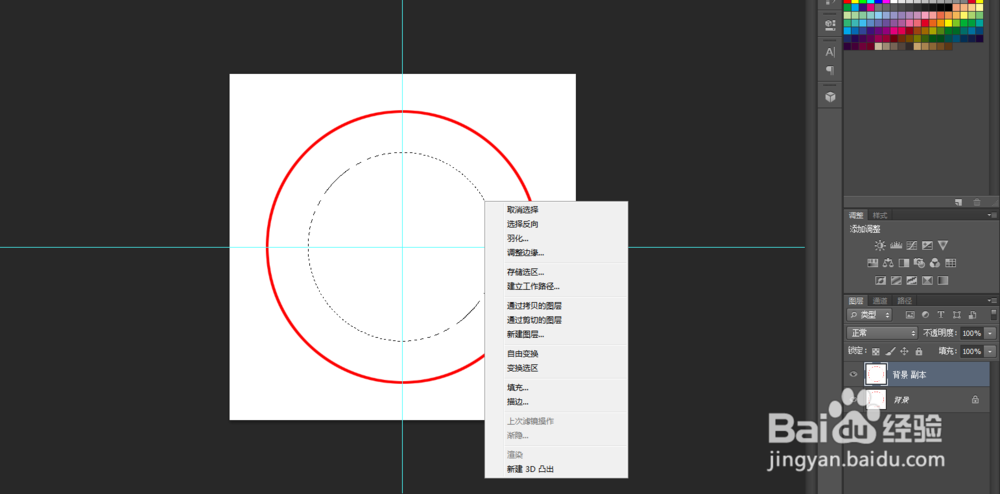
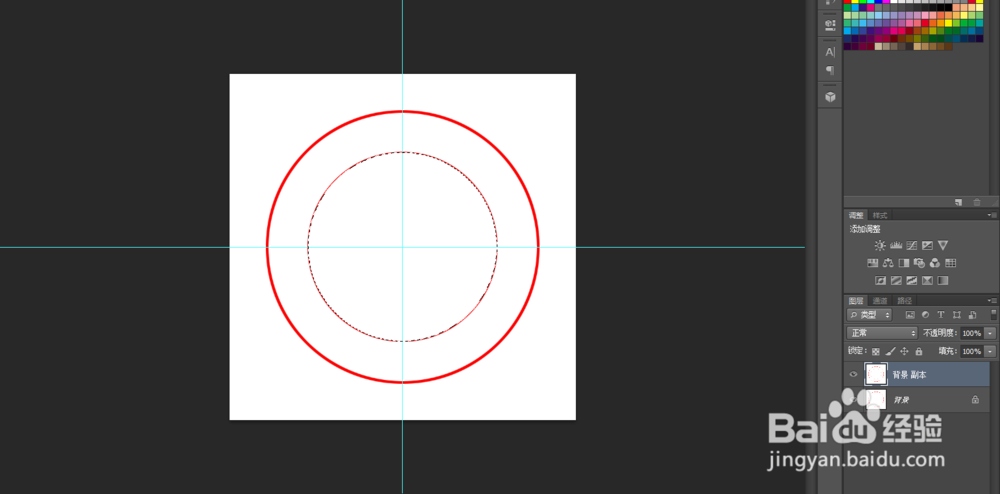
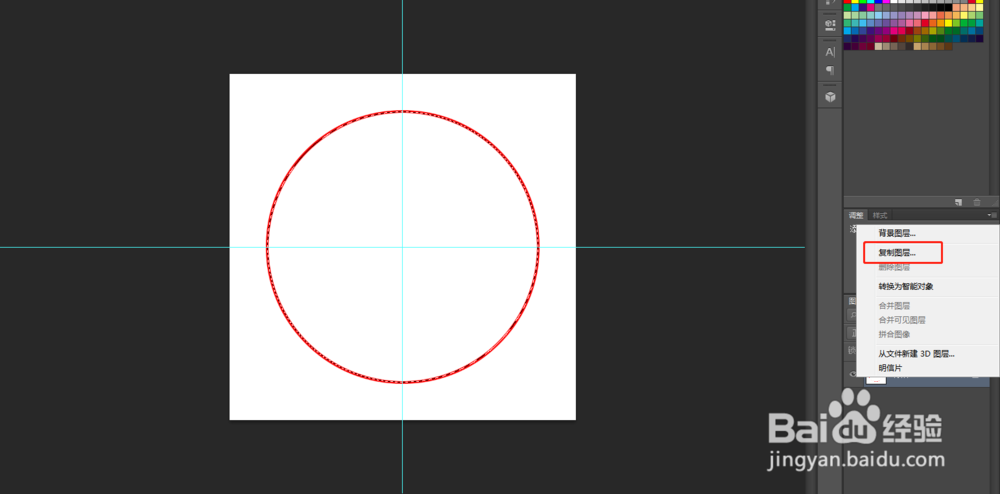
2、复制图层,在刚才画出的圆形选区内再次利用椭圆形框选工具和shift键画出一个小一点的圆,设置描边数值和颜色。
怎么样利用PS制作图章怎么样利用PS制作图章怎么样利用PS制作图章

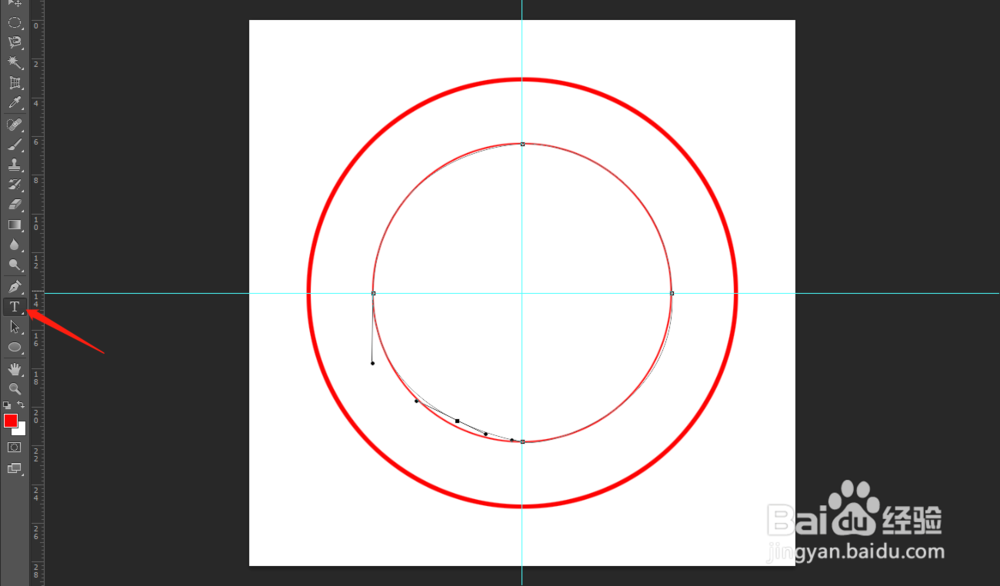
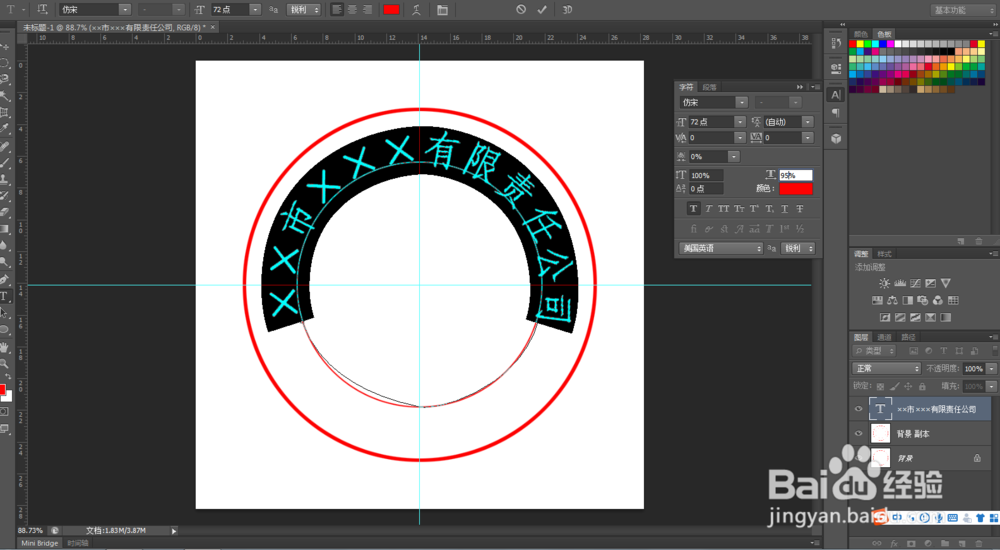
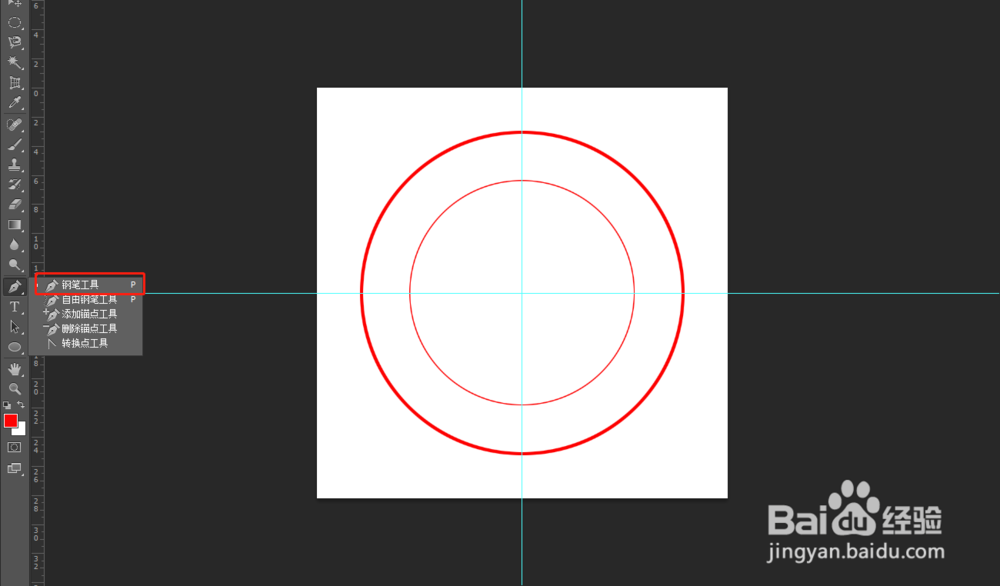
3、利用钢笔工具,在中间较小的圆上建立路径,然后选择文字工具,将光标在放在路径上,输入需要的文字,调整文字格式。
怎么样利用PS制作图章怎么样利用PS制作图章怎么样利用PS制作图章怎么样利用PS制作图章

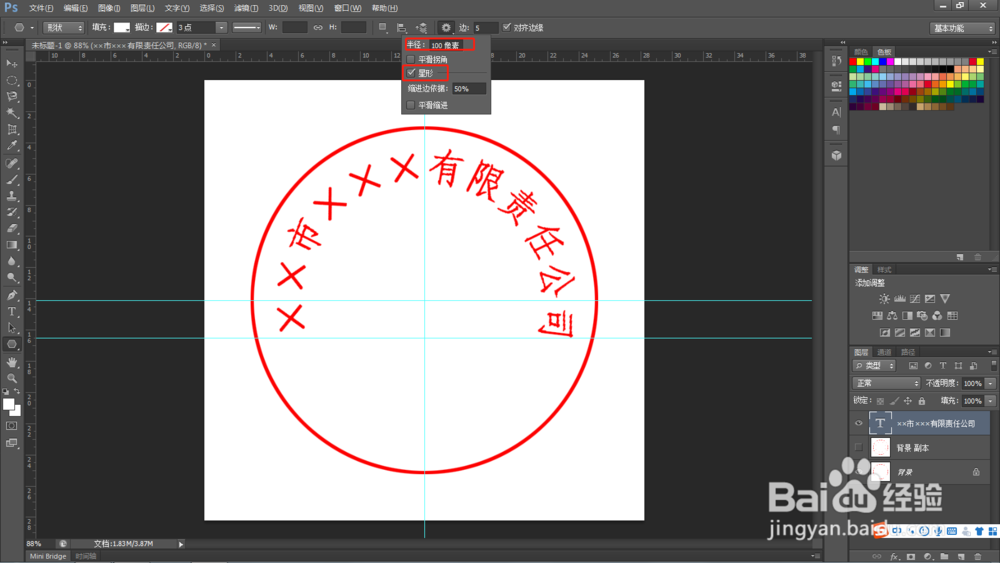
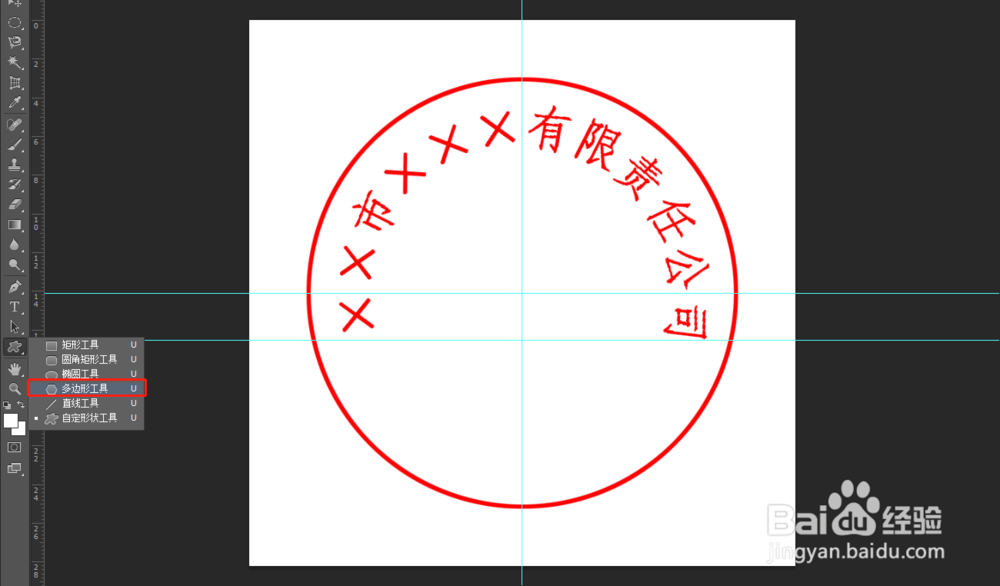
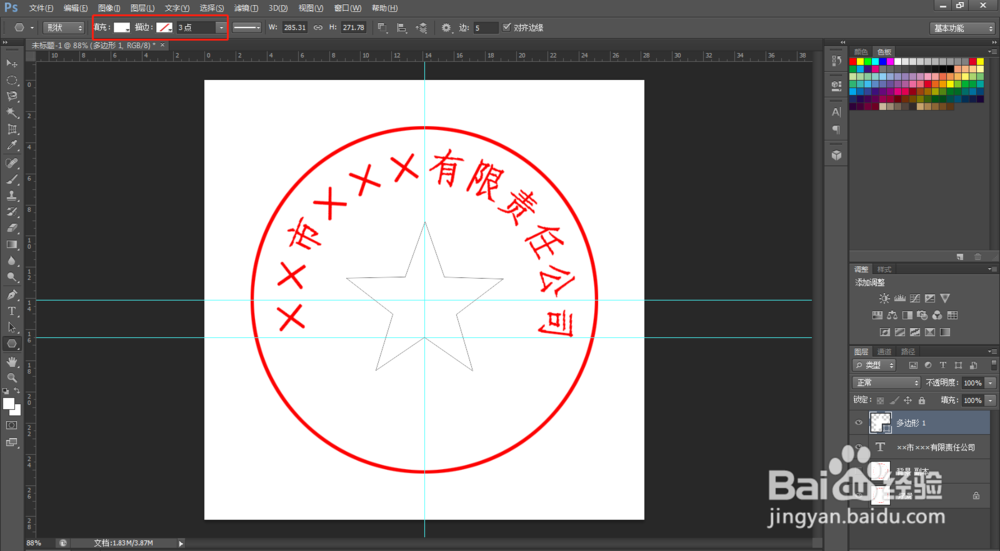
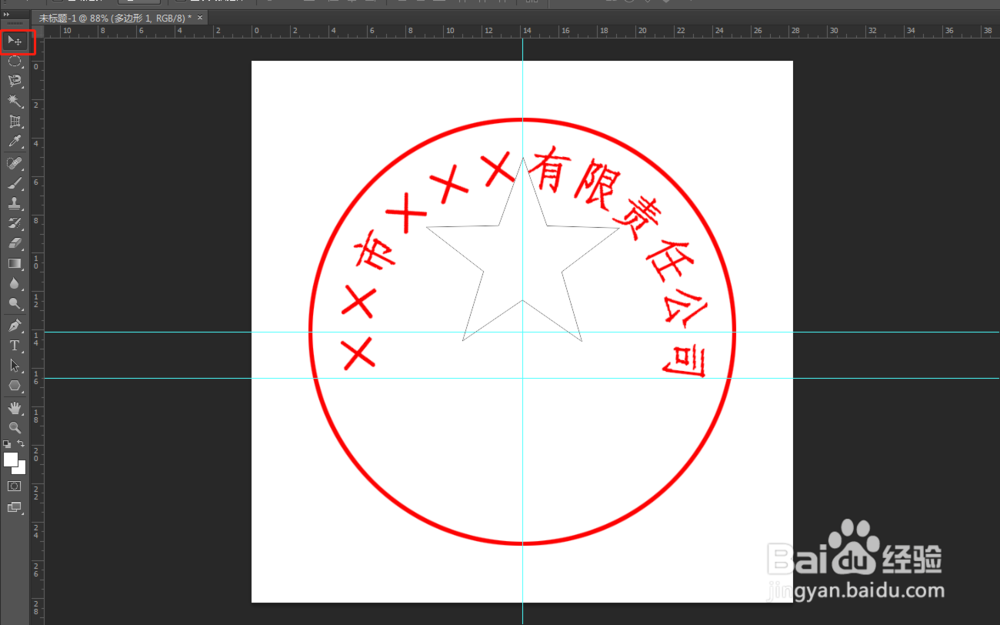
4、在右下角菜单栏将复制的那一层图层隐藏,然后点击选择左侧菜单栏多边形工具,在上方工具鲥鲣剔墟栏勾选星形,设置好像素值,然后画出五角星图案,将描边颜色和填充都选择红色。
怎么样利用PS制作图章怎么样利用PS制作图章怎么样利用PS制作图章怎么样利用PS制作图章

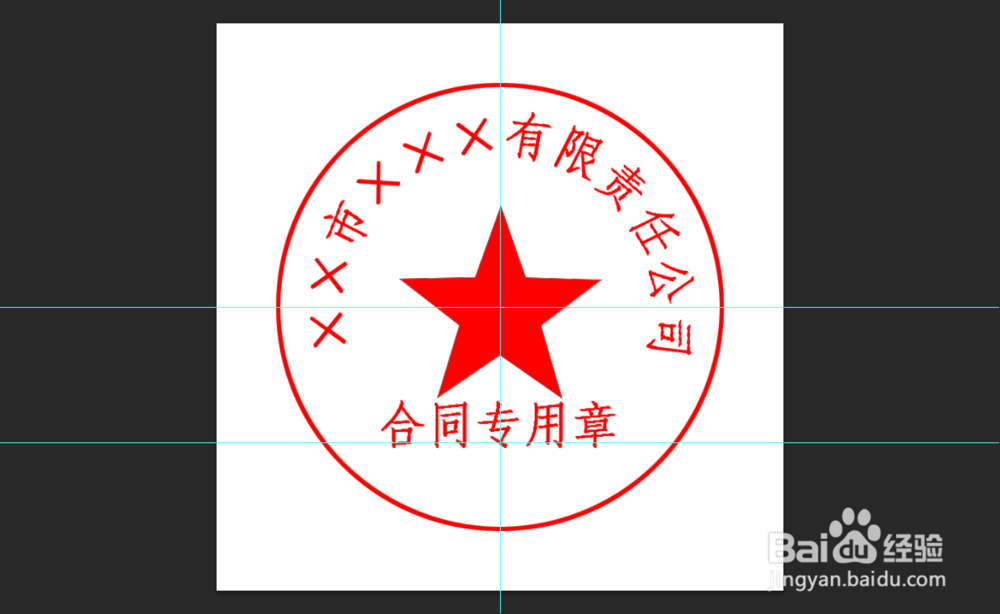
5、再次选择文字工具,输入需要的文字,然后拼合可见图层,另存为图片,一个图章就制作完成。

怎么样利用PS制作图章怎么样利用PS制作图章
© 2026 一点知道
信息来自网络 所有数据仅供参考
有疑问请联系站长 site.kefu@gmail.com