Bixby视觉可检测您正在查看的内容,并轻松快速地向您提供相关信息。您可以使用Bixby视觉功能,识别产品外观或条形码并搜索信息。具体操作方法如下:
步骤
注:使用Bixby视觉功能,设备必须连接至WLAN或移动网络,且必须登录您的三星帐户,此处以通过相机进入Bixby视觉功能为例作介绍。
1.在主屏幕上点击【相机】。
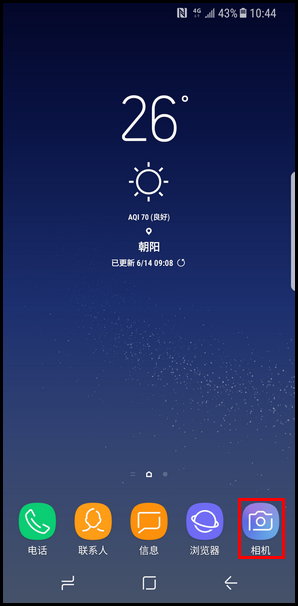
2.点击左下方的【视觉】图标。

3.使搜索的对象保持在相机取景器内以便识别。
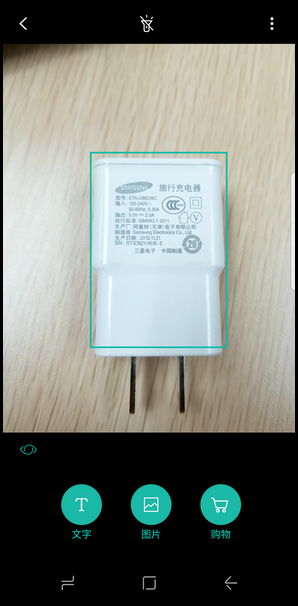
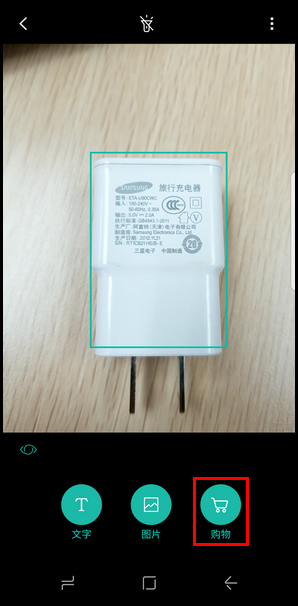
4.识别后点击右下方的【购物】。
5.如果网上有相关信息,即可显示搜索结果,点击【查看详情】可以显示产品详细介绍,点击【更多商品】即可显示相关搜索结果。
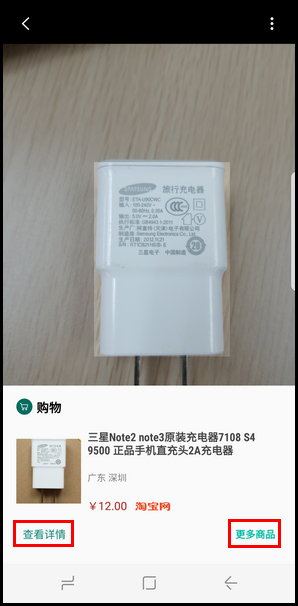
注:1.搜索结果取决于图像分辨率,此功能可能不可用,或者可能无法获得正确的搜索结果。
2.搜索结果由淘宝提供,如果您的手机上没有安装淘宝客户端,在使用此功能时,会提示您先进行安装。
若您还需要了解SM-G9500手机的其他使用指导,请点击这里查看模拟操作指南。
若上述内容没有解决您的问题,或者非您遇到的问题,请给我们留言或者点击这里,进入在线服务转人工咨询。
