网站首页 美食营养 游戏数码 手工爱好 生活家居 健康养生 运动户外 职场理财 情感交际 母婴教育 生活知识 知识问答

illustrator如何利用六边形制作梦幻螺旋线

时间:2024-10-27 11:27:59

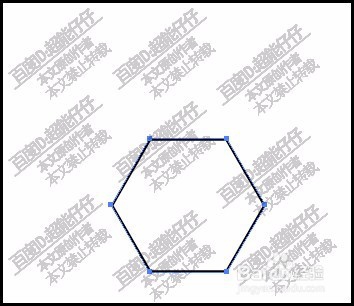
1、在画布上,调出多边形工具,按SHIFT键,绘制一个正的六边形。
illustrator如何利用六边形制作梦幻螺旋线

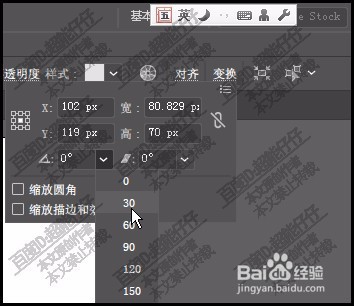
2、再点开变换面板,在角度这里设置30度,也就是把六边形旋转30度。再点开形状面板,把边角样式设置为圆角,
illustrator如何利用六边形制作梦幻螺旋线

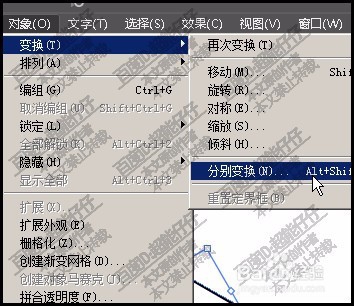
3、然后,鼠标再移到菜单栏中的对象这里,点击,弹出下拉菜单再点击变换,再点击分别变换
illustrator如何利用六边形制作梦幻螺旋线

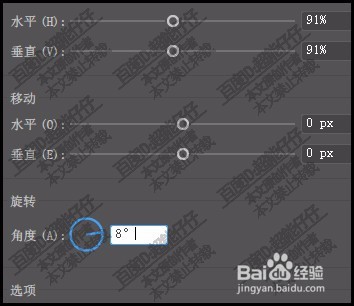
4、在水平缩放这里设置数值为91;在垂直缩放这里同样设置数值为91;再在角度这里设置为8
illustrator如何利用六边形制作梦幻螺旋线

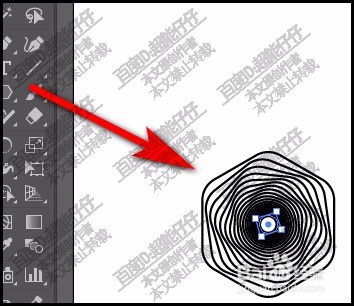
5、接着,点击:复制。然后,再连续按下CTRL+D,多次。一直到如下图所示。

illustrator如何利用六边形制作梦幻螺旋线

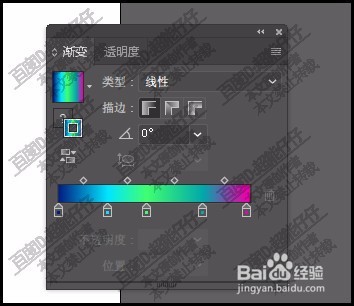
6、把所有六边形选中再点渐变,然后,再在渐变设置框这里设置渐变颜色。

illustrator如何利用六边形制作梦幻螺旋线

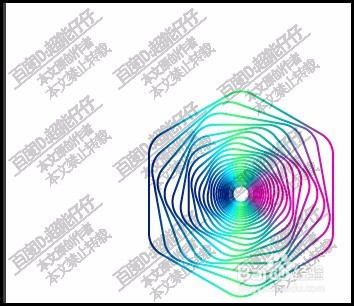
7、渐变颜色设置好后,我们看画板中的形状,看,漂亮梦幻般的螺旋线效果就出来了。
illustrator如何利用六边形制作梦幻螺旋线
© 2026 一点知道
信息来自网络 所有数据仅供参考
有疑问请联系站长 site.kefu@gmail.com