1、首先我们需要做一个镂空字,一些朋友会觉得很奇怪,不是字体里面有镂空字还需要自己做干什么,字体里面的就几种,能自己做的话会增加更多品种的镂空字!
镂空字怎么做这里我就不详细说了,请参阅下面我的经验引用!
2、制作好镂空字后,我们在上方工具栏找到“图层”-->“图层样式”--“外发光”,如下图一
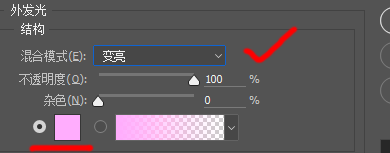
弹出“外发光”对话框,如下图二


3、我们先设置“结构”下面的参数:
混合模式:变亮
颜色:选成你需要的色彩【最好是亮色系】
如下图
4、我们再设置“图素”中的参数:
方法:柔和
扩展:88%
大小:2像素
如下图

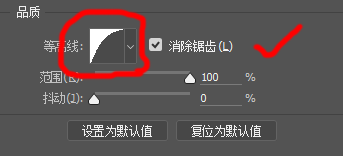
5、最后设置“品质”中的参数:
等高线:选择第二排第一个
其他不动
如下图