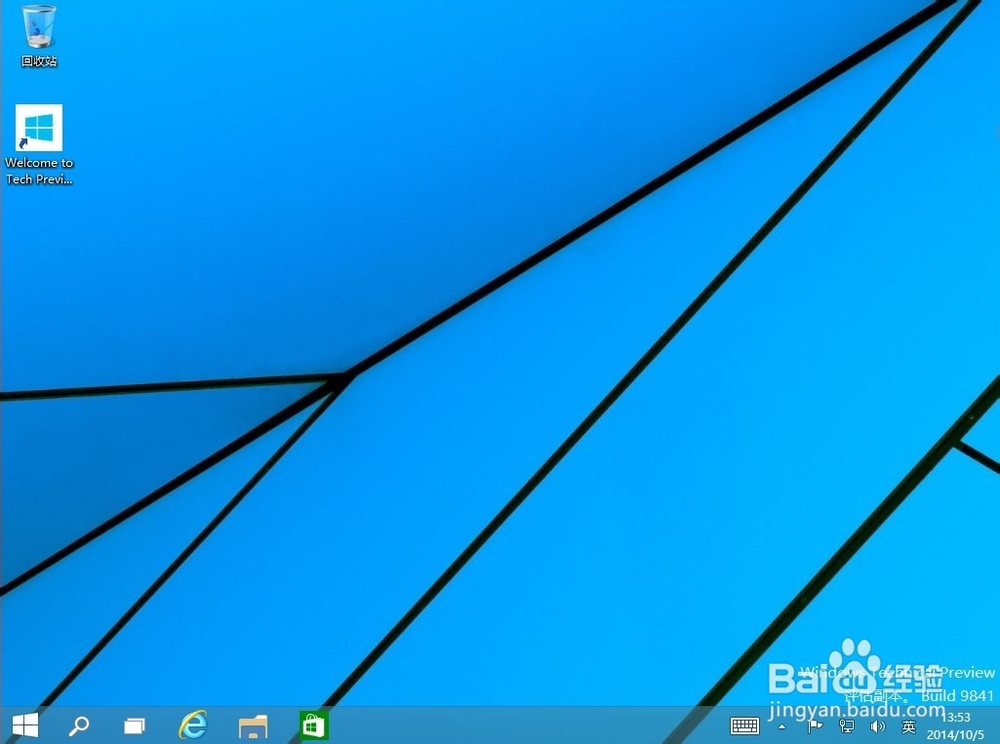
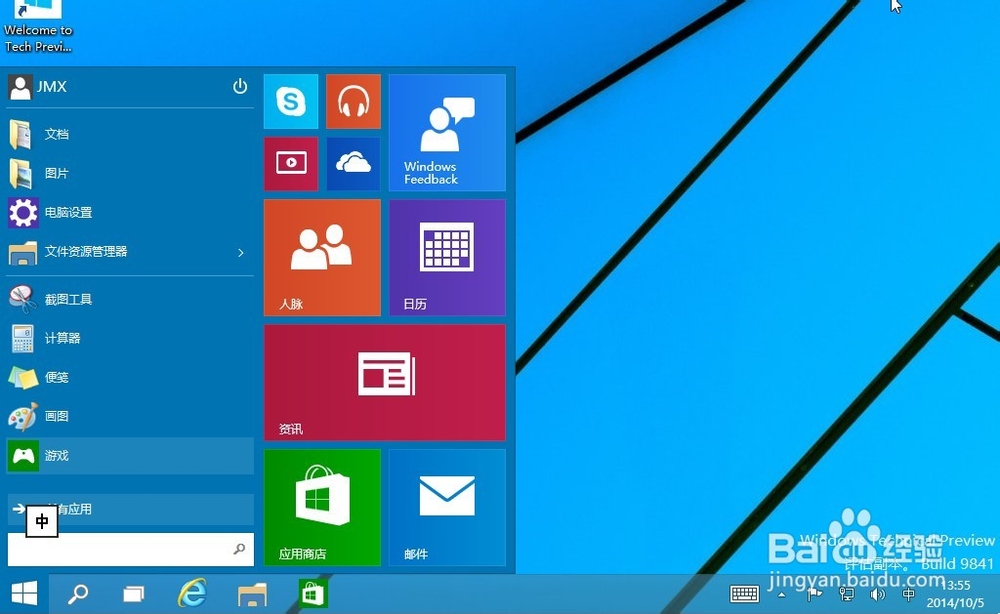
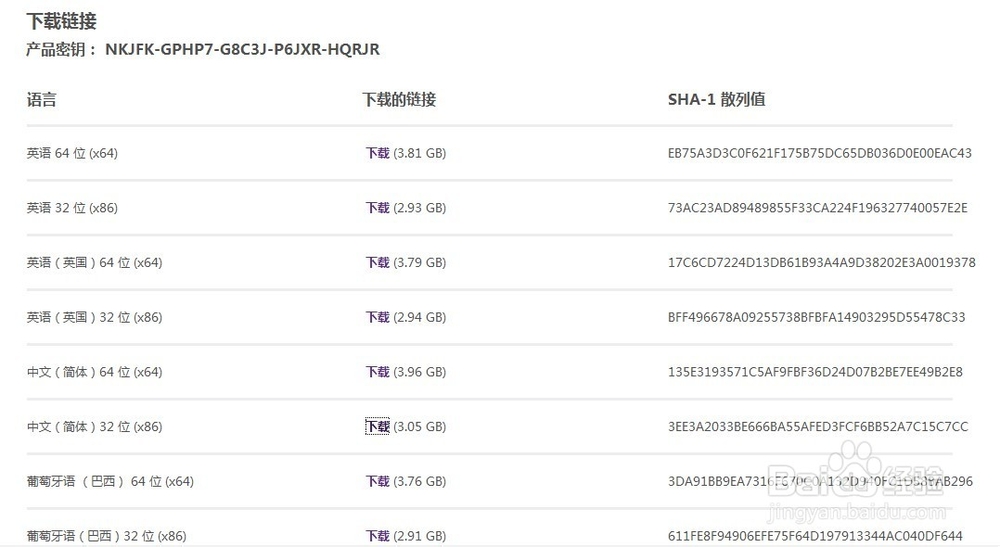
1、去微软官网下载Win10镜像文件(ISO)。我这里下载的是32位简体中文版(3.05GB)
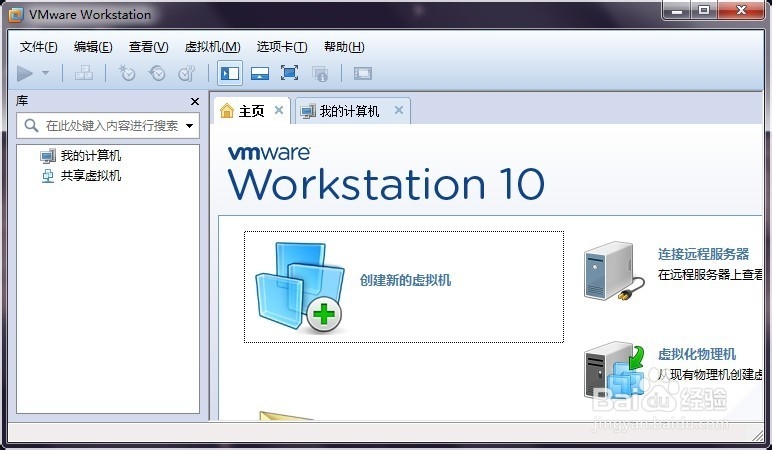
2、下载虚拟机并安装。我这里下载的是VMware workstation 10.0。安装时需要的产品秘钥百度一下就有。
这里提供一个产品秘钥:MA491-6NL5Q-AZAM0-ZH0N2-AAJ5A
3、在某一个磁盘中新建一个win 10的文件夹,且保证此磁盘中有20GB左右可使用的空间。我直接装在了我的移动硬盘中。
4、打开VM,选择“创建新的虚拟机”。
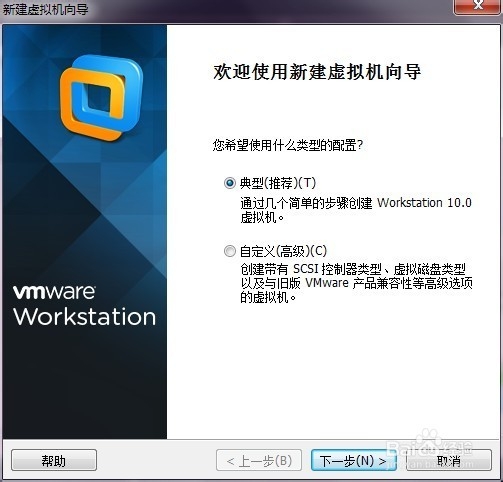
5、选择“典型(推荐)(T)”,直接下一步。
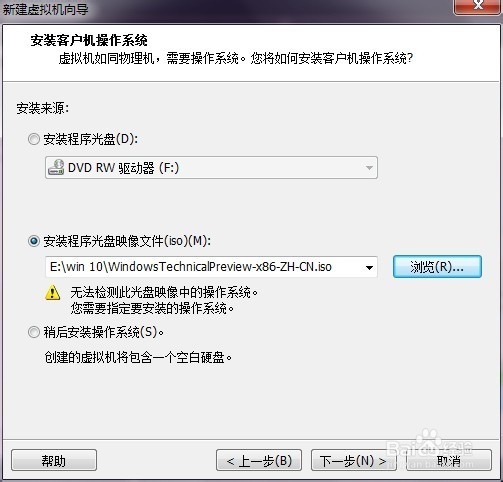
6、选择“安装程序光盘映像文件(iso)”,然后浏览找到下载好的WIN10的镜像文件,点击下一步。
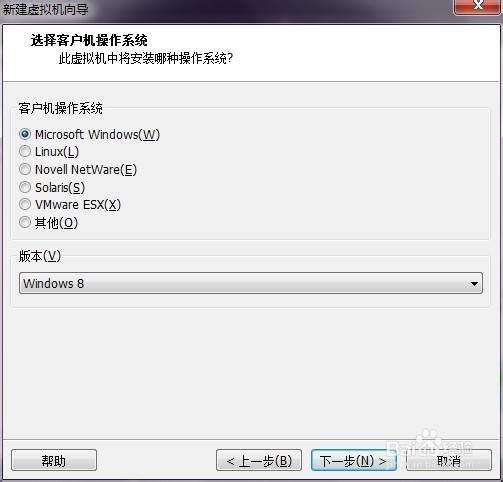
7、客户机操作系统选择“Microsoft Windows”,由于VM10.0还没有对WIN10的添加,版本这里选择“Windows 8“即可。点击下一步。
8、选择好安装的位置,即准备工作中所新建的文件件"win10"。
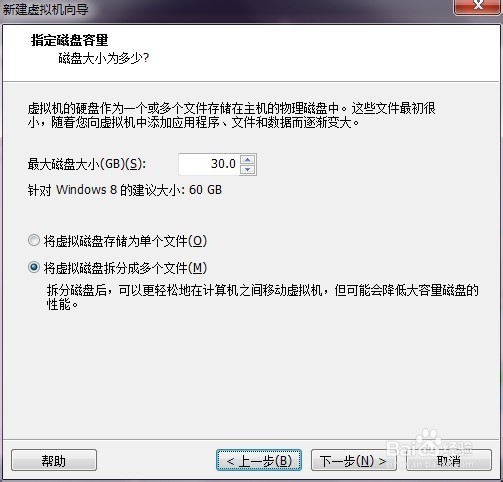
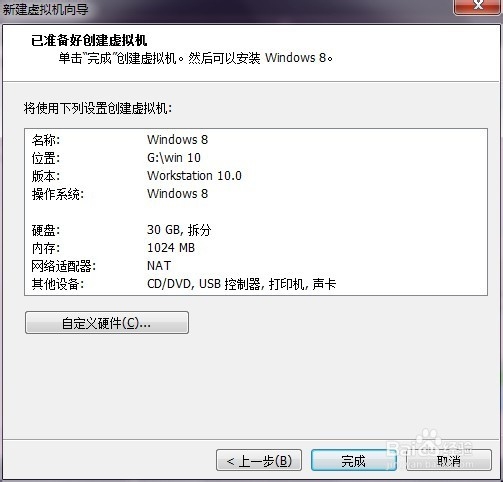
9、最大磁盘大小我这里填写了30GB。然后点击下一步。
10、对硬件进行相应配置后,点击完成。
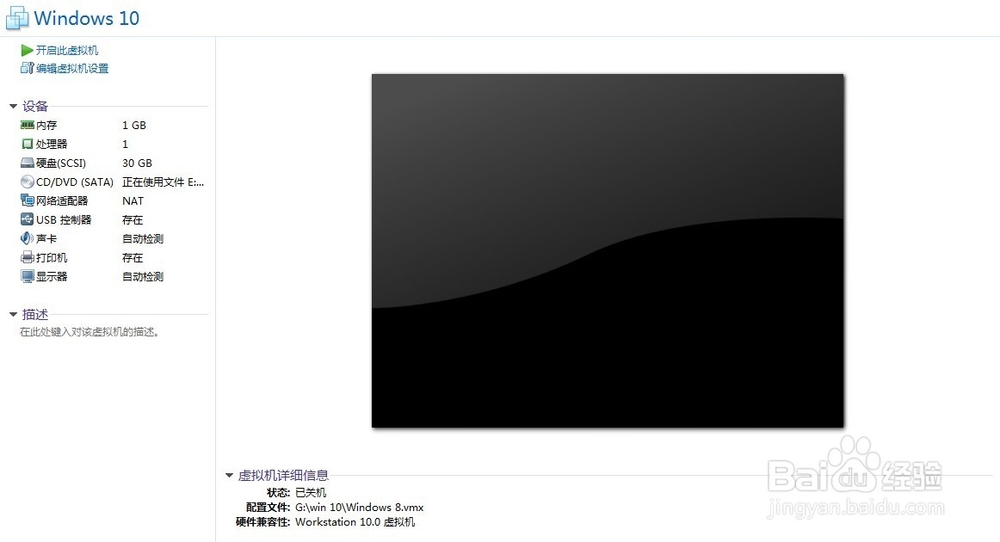
11、然后点击”开启此虚拟机“。
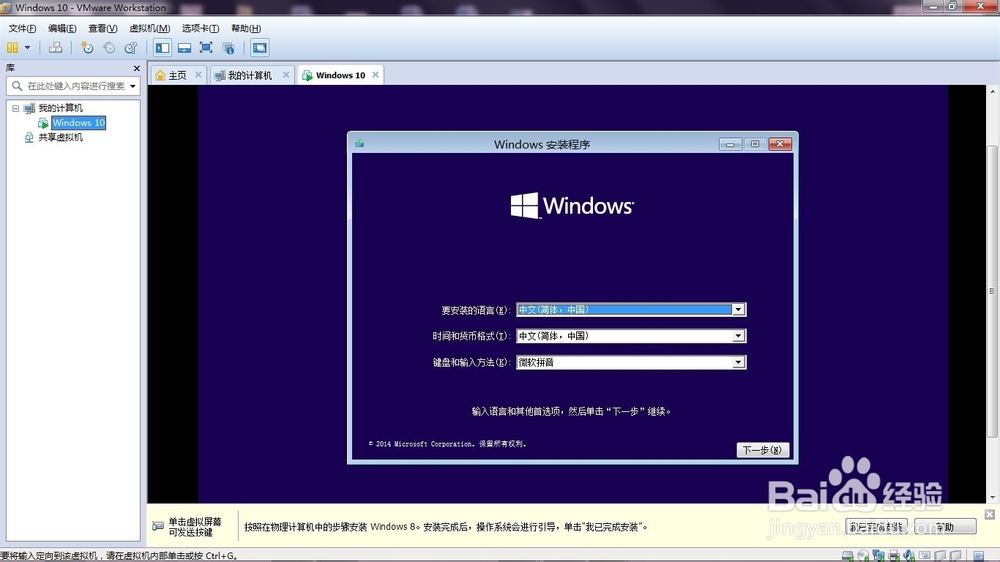
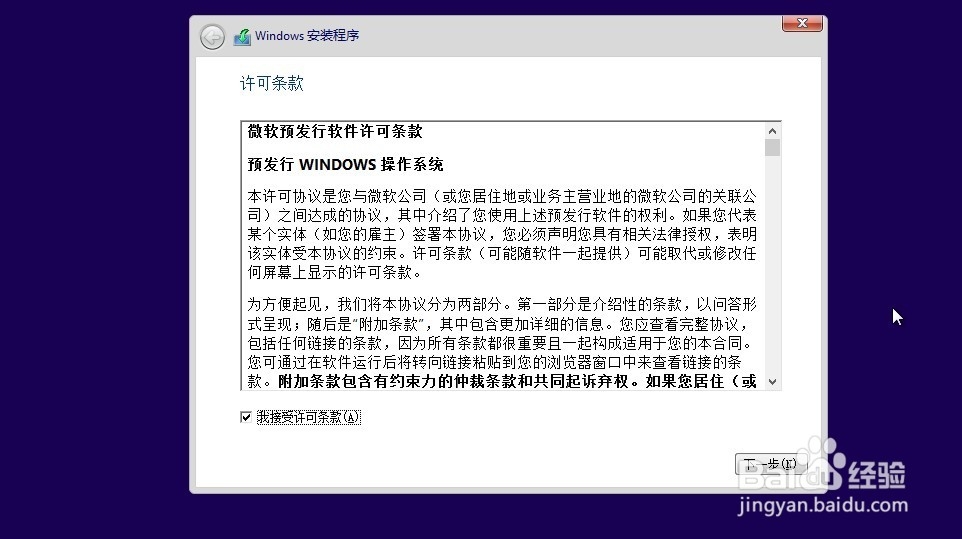
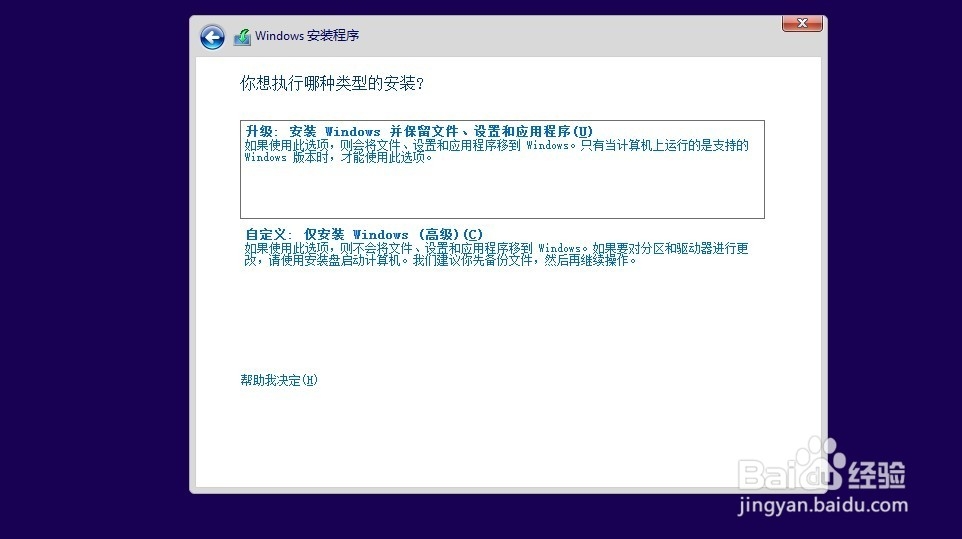
12、等待一会后,会出现熟悉的Windows安装界面,逐步进行安装即可。在安装类型处选择”自定义:仅安装windows“。
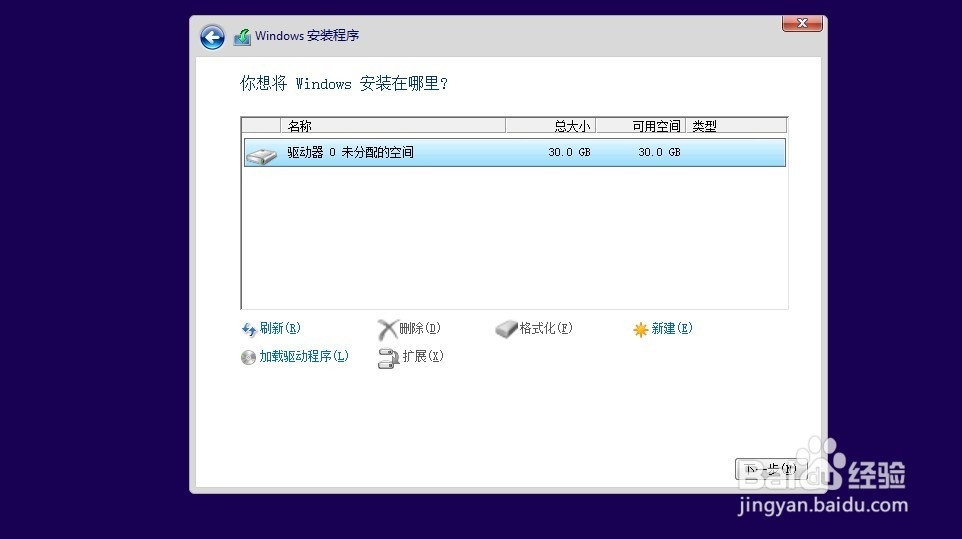
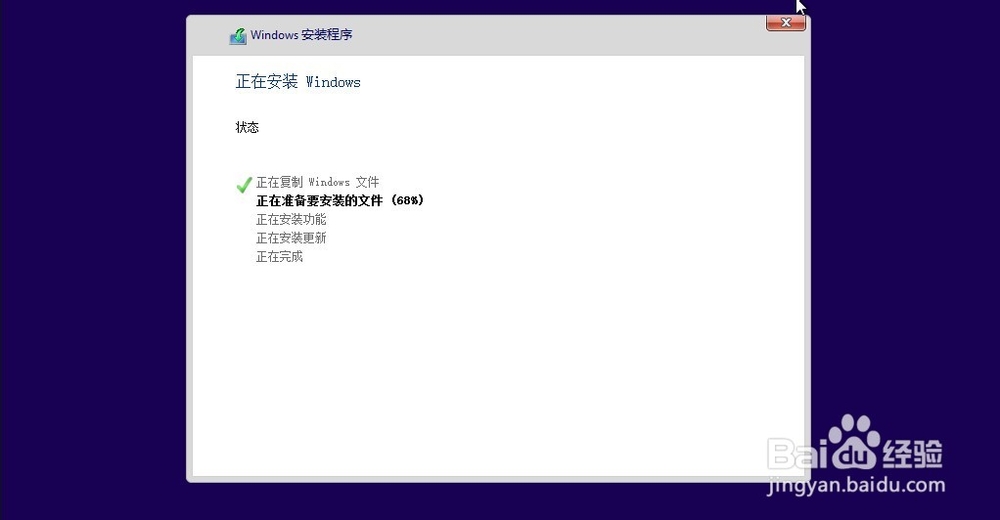
13、等待安装完成后,会进入设置界面,这里创建一个本地账户即可。
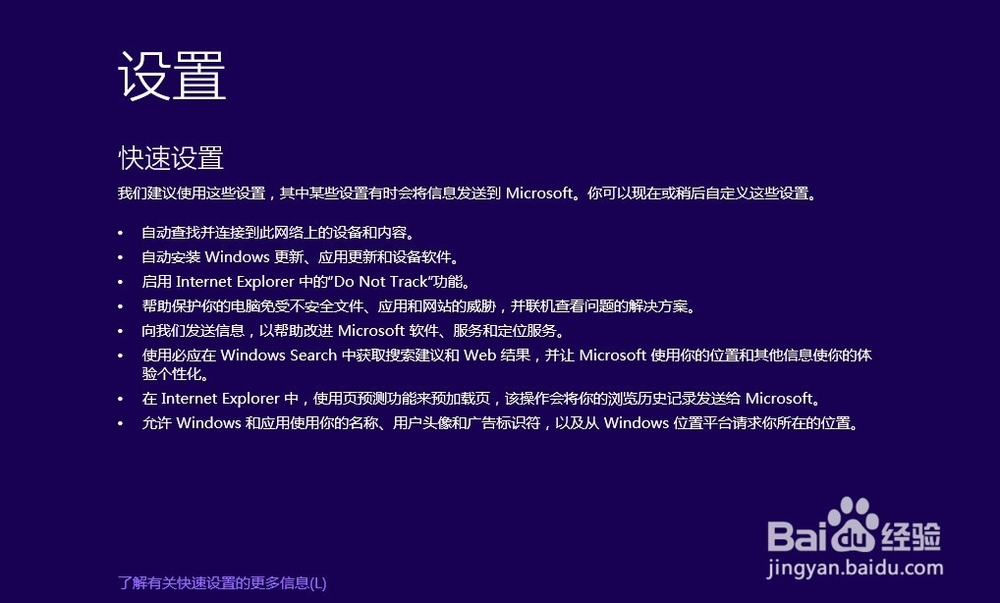

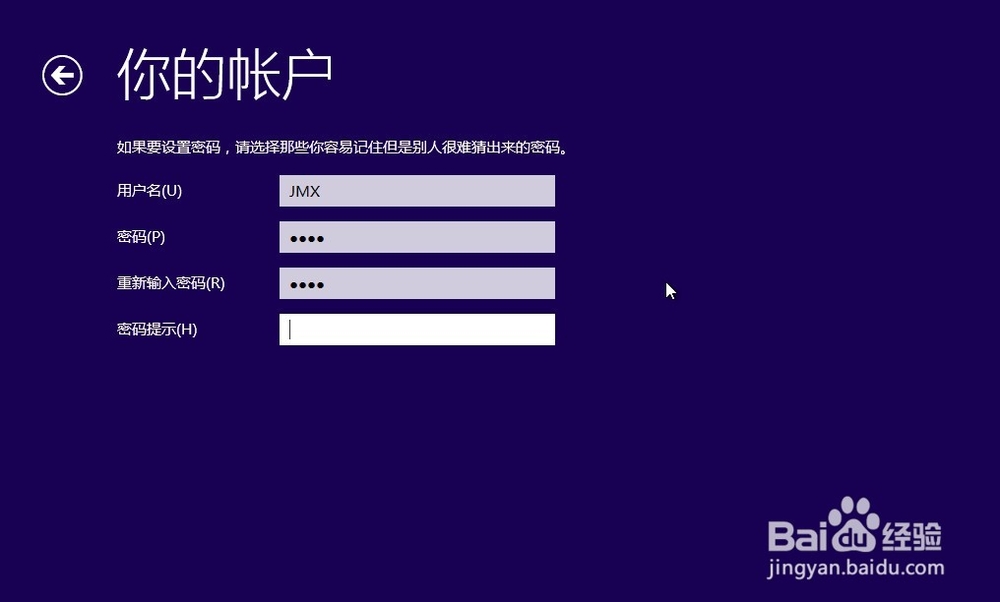
14、创建完成后,虚拟机中的WIN10会不断重启,这时不要以为安装失败,大概等待20来分钟后,相关的配置完成就会进入到WIN10的桌面了。