网站首页 美食营养 游戏数码 手工爱好 生活家居 健康养生 运动户外 职场理财 情感交际 母婴教育 生活知识 知识问答

win10打开磁盘碎片整理有几种方法?

时间:2026-02-12 23:28:19

1、在任务栏左侧点击有一个圆圈,如图所示

win10打开磁盘碎片整理有几种方法?

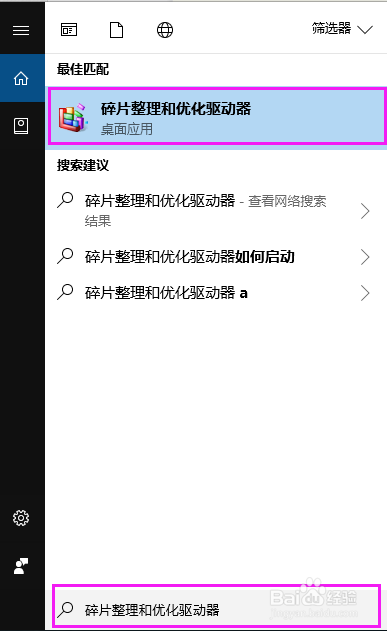
2、然后,在搜索的位置输入“碎片整理和优化驱动器”,这时,就搜索到,单击,就可以打开了,如图所示
win10打开磁盘碎片整理有几种方法?

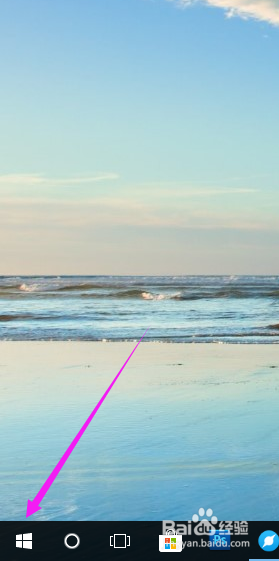
1、点击win10任务栏左侧的“开始”图标,如图所示

win10打开磁盘碎片整理有几种方法?

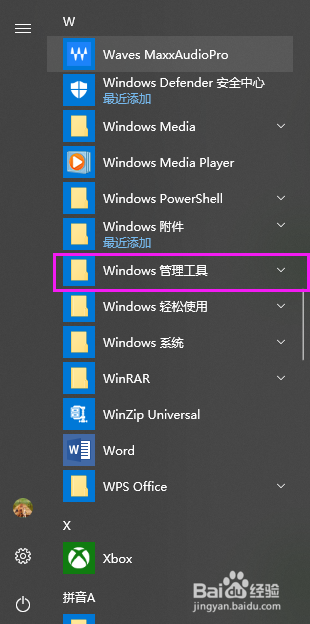
2、在开始程序列表中找到“windows管理工具”,如图所示

win10打开磁盘碎片整理有几种方法?

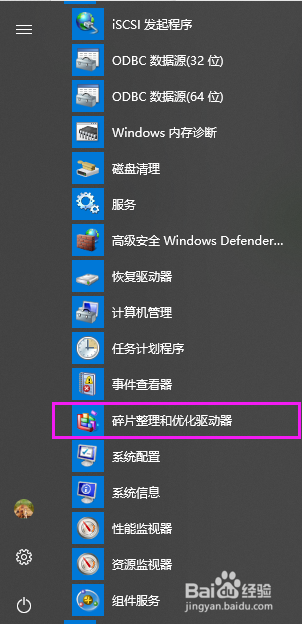
3、展开“windows管理工具”,在下面选项中,就可以找到“碎片整理和优化驱动器”了,单击,就能打开
win10打开磁盘碎片整理有几种方法?

1、在win10电脑桌面,双击“此电脑”,如图所示

win10打开磁盘碎片整理有几种方法?

2、弹出”文件资源管理器”窗口,点击左侧列表中“此电脑”,如图所示

win10打开磁盘碎片整理有几种方法?

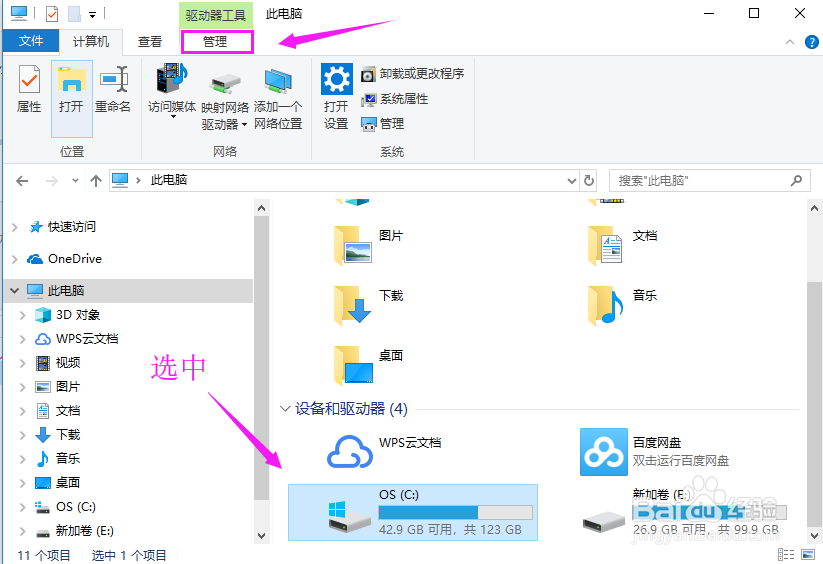
3、然后,选中磁盘,在窗口选项卡中选择“管理”,如图所示

win10打开磁盘碎片整理有几种方法?

4、这时,在管理下有一个“优化”命令,单击就可以打开,如图所示

win10打开磁盘碎片整理有几种方法?

© 2026 一点知道
信息来自网络 所有数据仅供参考
有疑问请联系站长 site.kefu@gmail.com