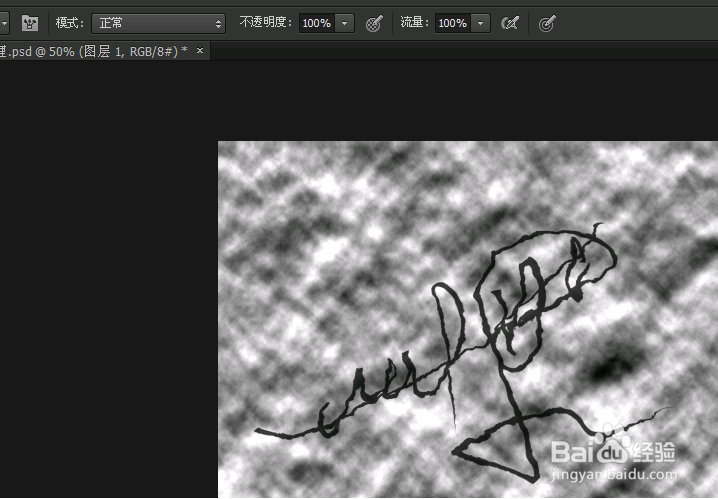
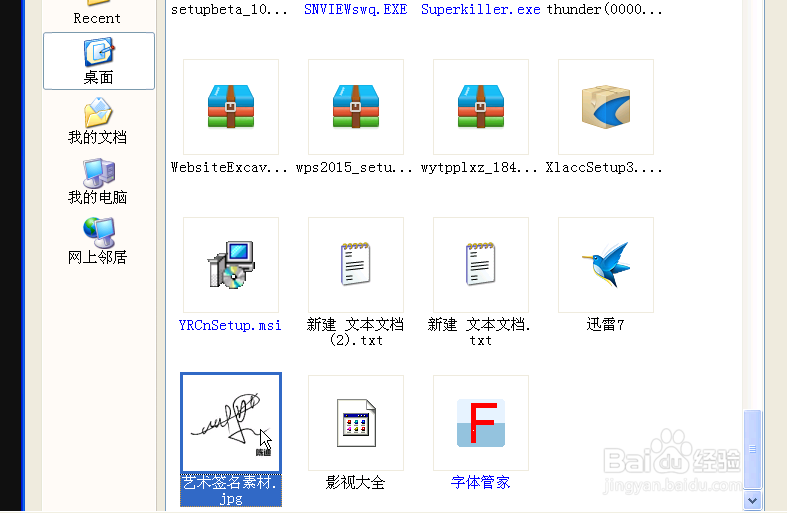
1、打开艺术签名素材,然后按Ctrl加j新建图层一
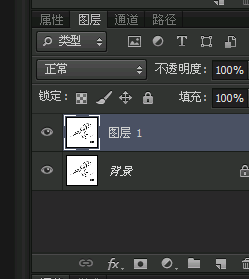
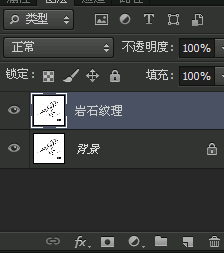
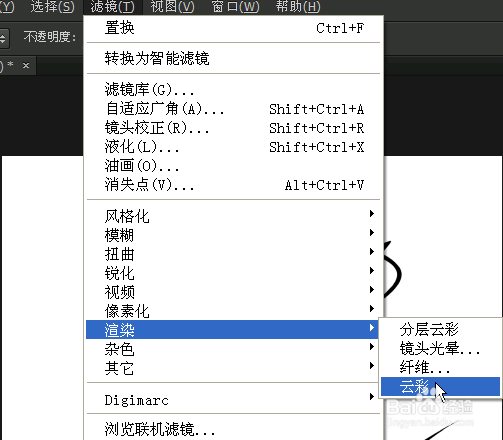
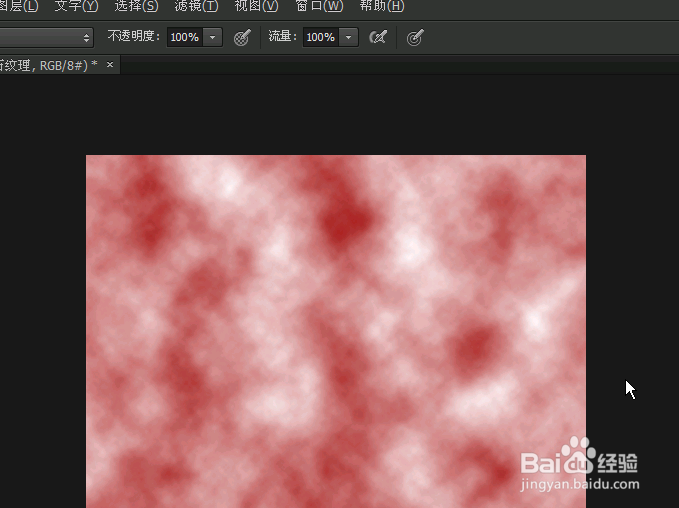
2、改图层一为岩石纹理,然后点击滤镜-渲染-云彩
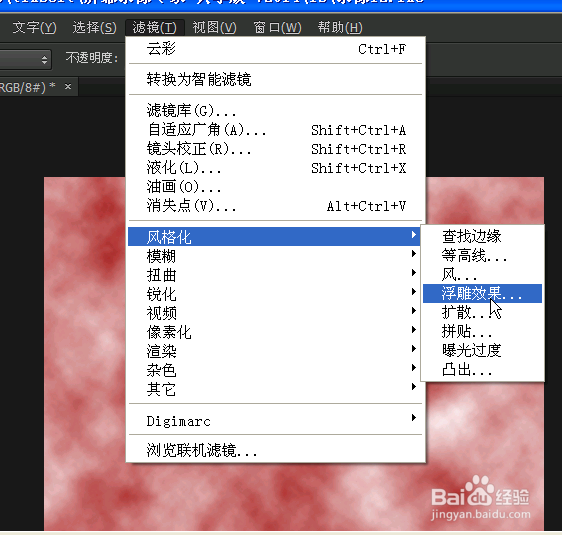
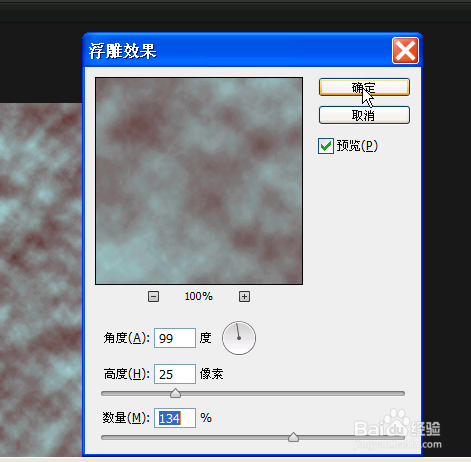
3、点击滤镜-风格化-雕刻效果,角度为:99,高度:25像素,数量为:134%,然后点击确定
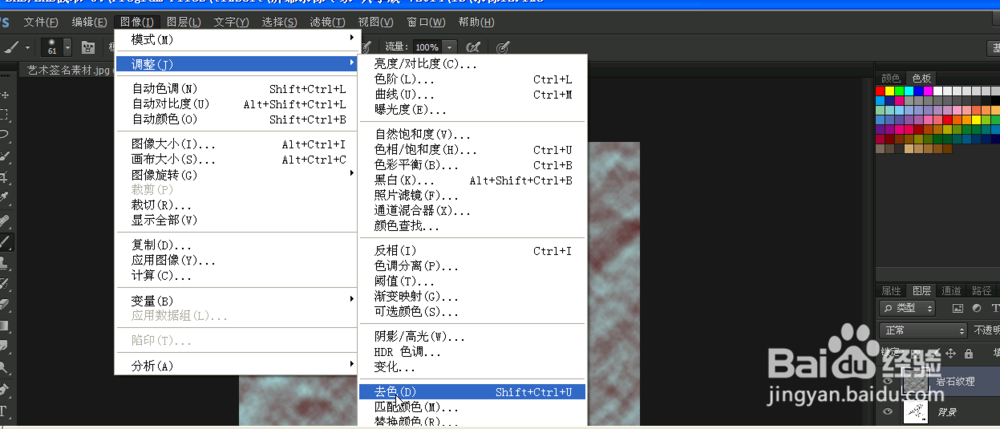
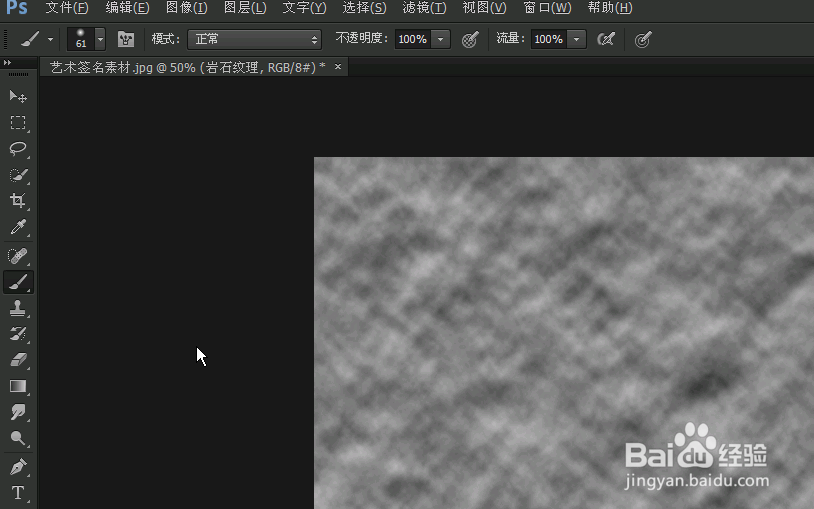
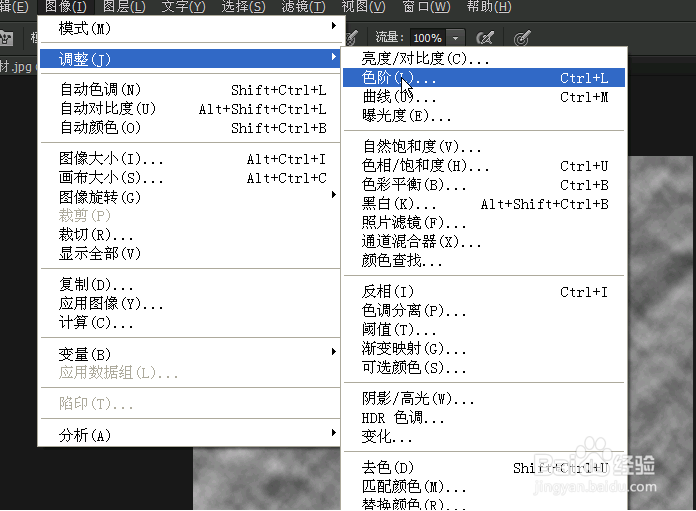
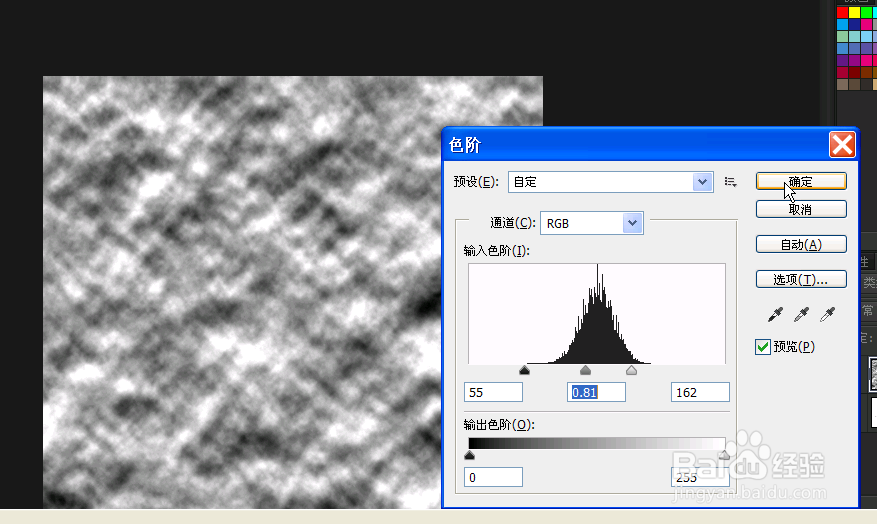
4、点击图像-调整-去色,然后点击图像-调整-色阶,黑色为:55,灰色为:0.81,白色为:162,最后点击确定
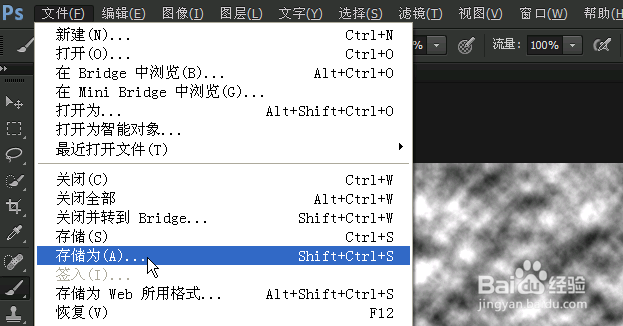
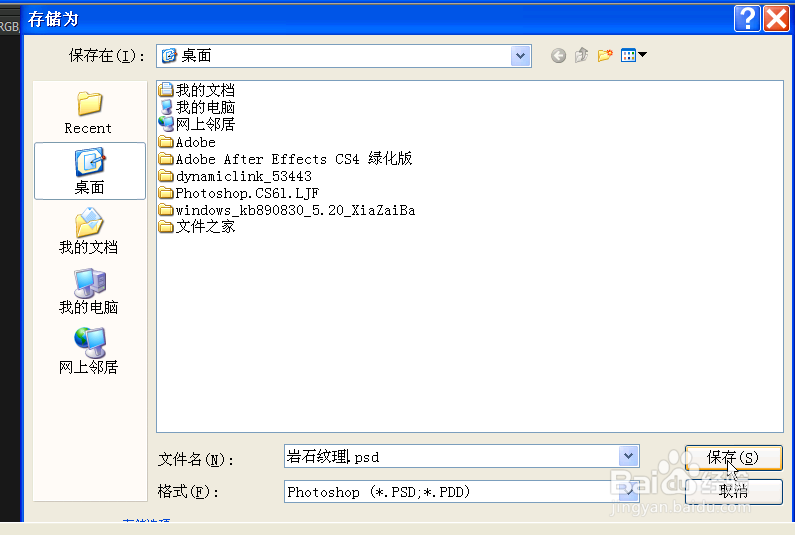
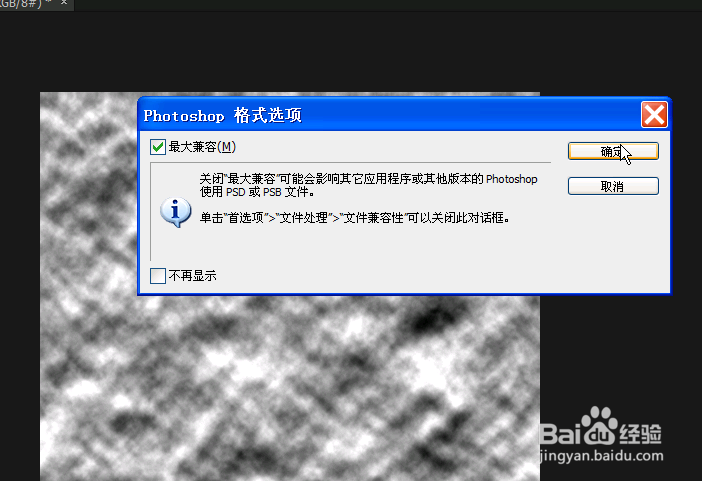
5、点击文件-存储为,文件名为:岩石纹理.psd,然后点击保存,然后出来一个对话框 后,点击确定
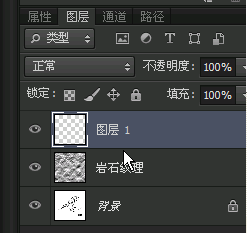
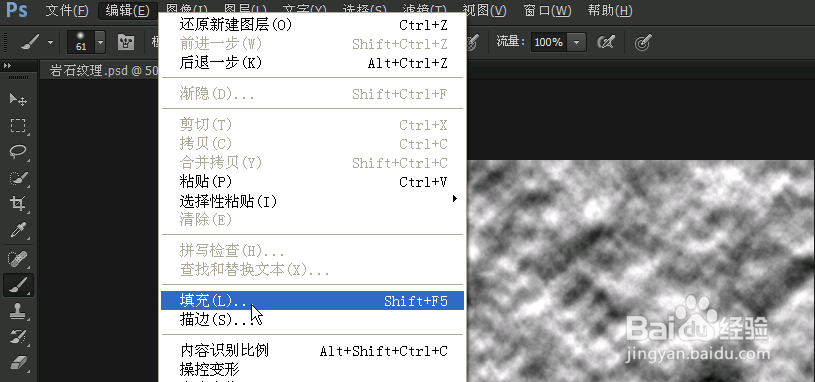
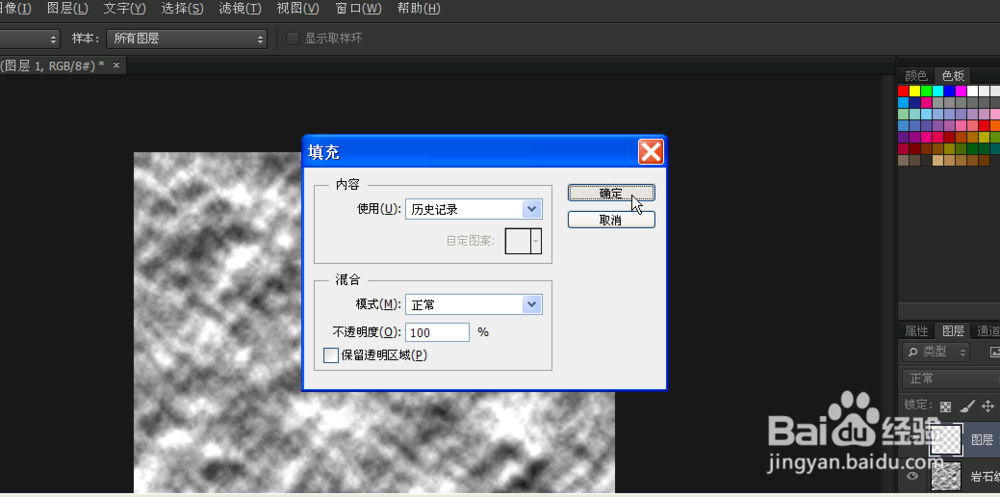
6、新建图层一,然后点击编辑-填充,选择历史记录,然后点击确定
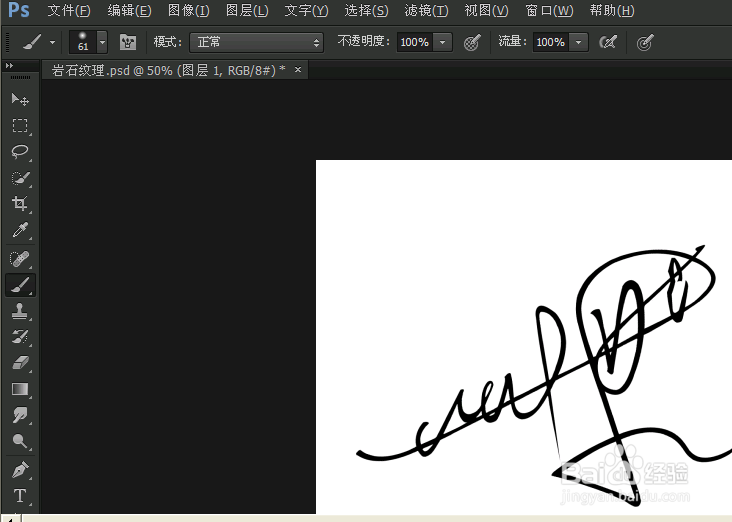
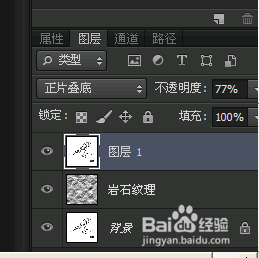
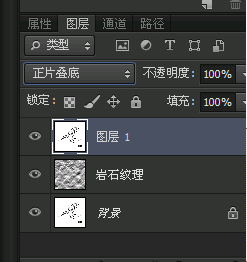
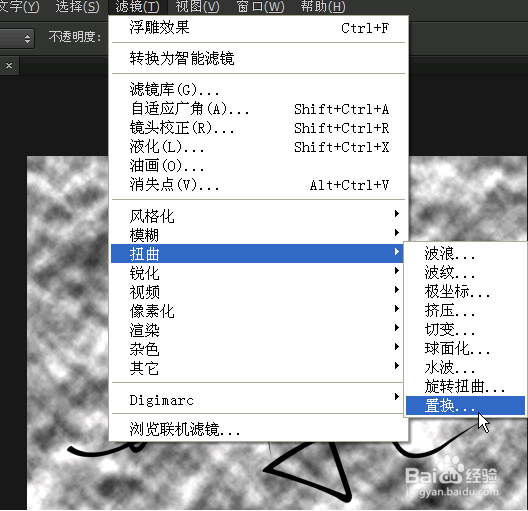
7、改图层一模式为:正片叠底,然后点击滤镜-扭曲-置换,水平比例为:10,垂直比例为:10,然后点击确定
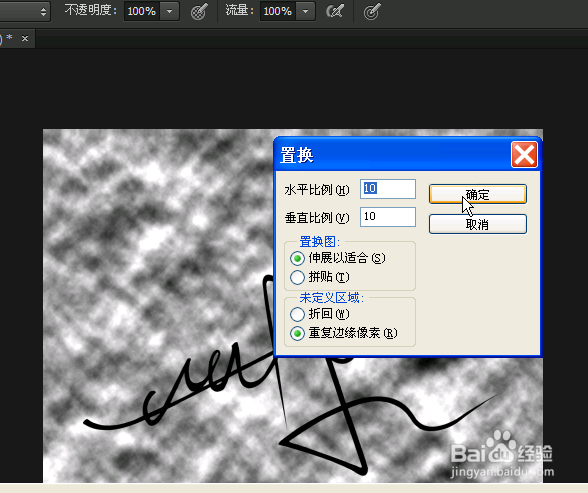
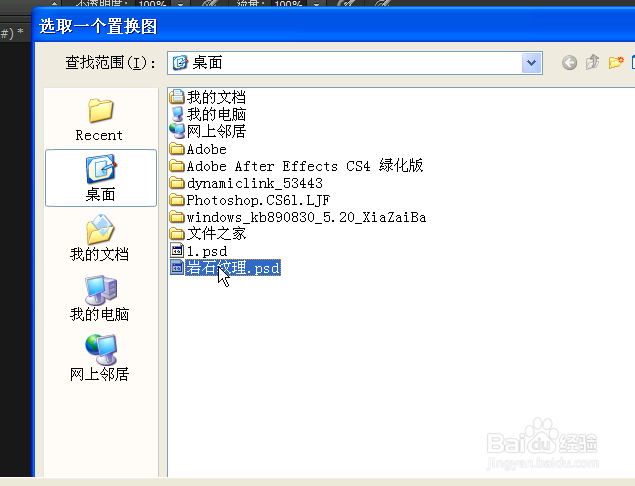
8、找到岩石纹理.psd,并且打开岩石纹理.PSD.
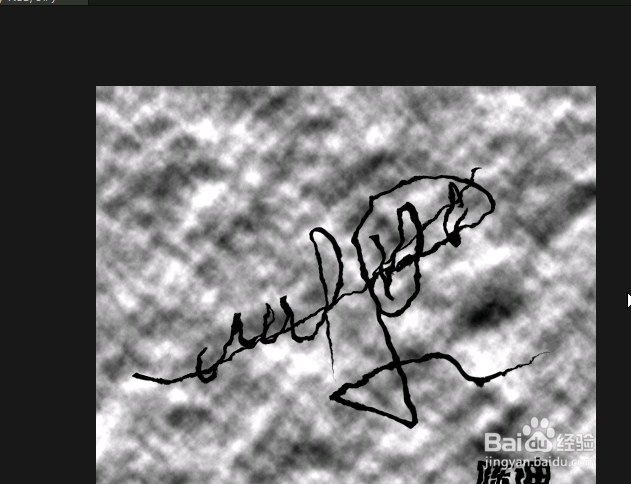
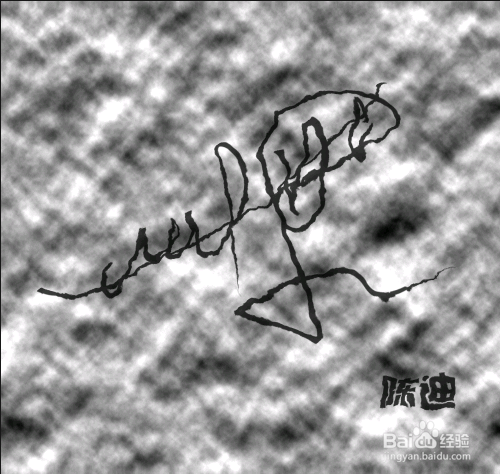
9、改不透明度为:77%,然后个性签名效果图完成了