1、将U盘插入电脑,并且保证电脑可以识别到U盘,在打开的界面中选择“U盘启动”进入。

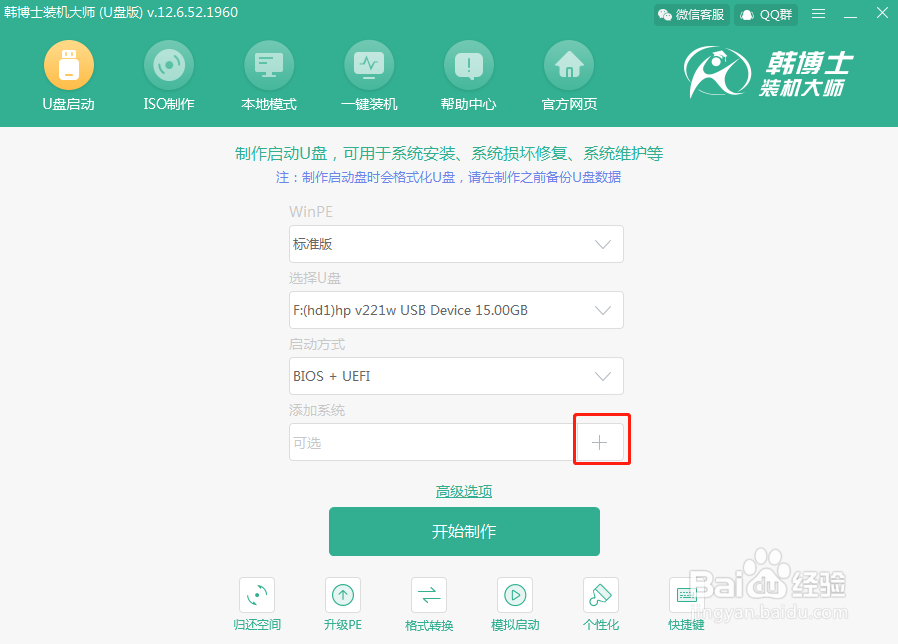
2、开始根据自己需要点击“+”选择系统文件进行下载。
3、在以下界面中选定需要安装的系统文件后,最后点击“选择”继续操作。

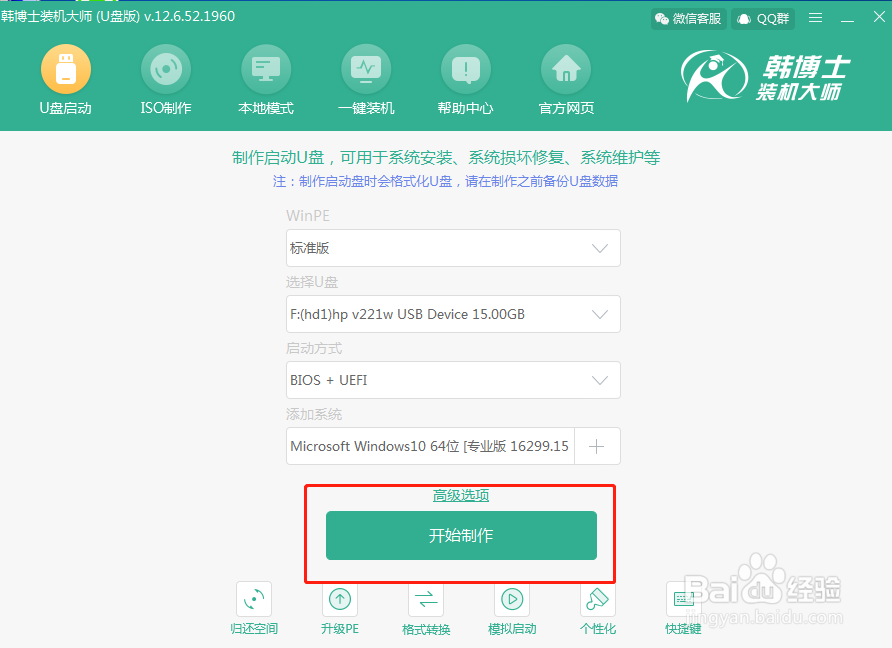
4、此时重新回到U盘启动主界面,点击“开始制作”进入制作状态。
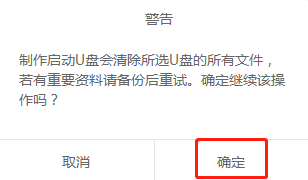
5、此时在电脑弹出的警告窗口中点击“确定”将窗口关闭。
6、电脑进入下载PE镜像文件和系统文件的状态,此过程无需我们手动操作。
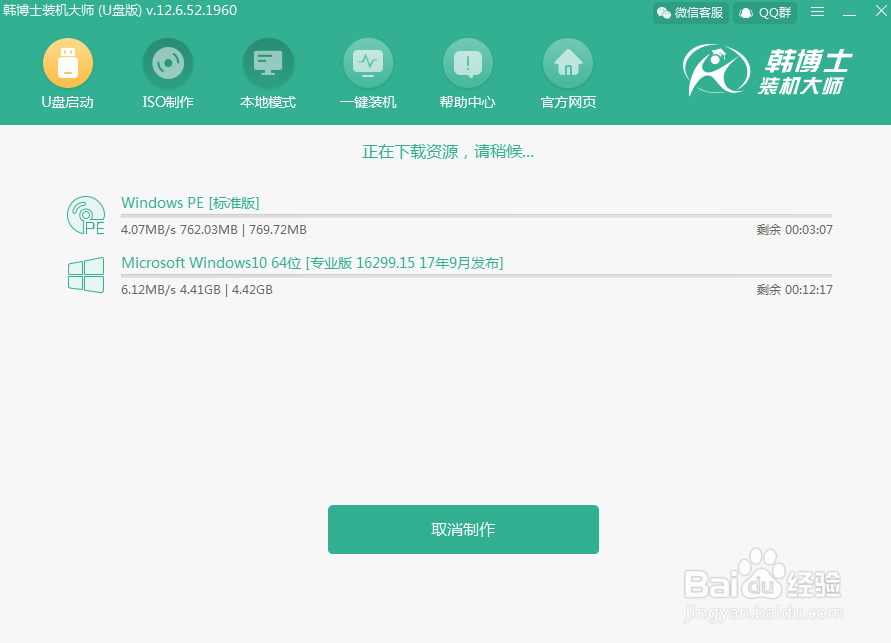
7、系统文件成功下载后,电脑进入制作启动盘的状态。
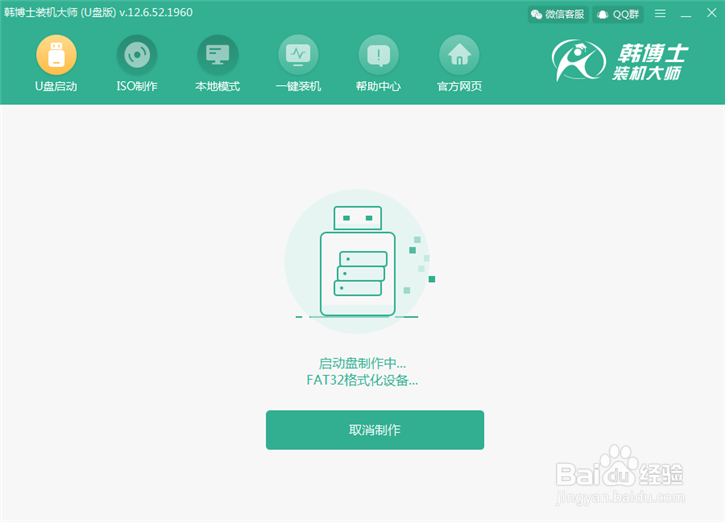
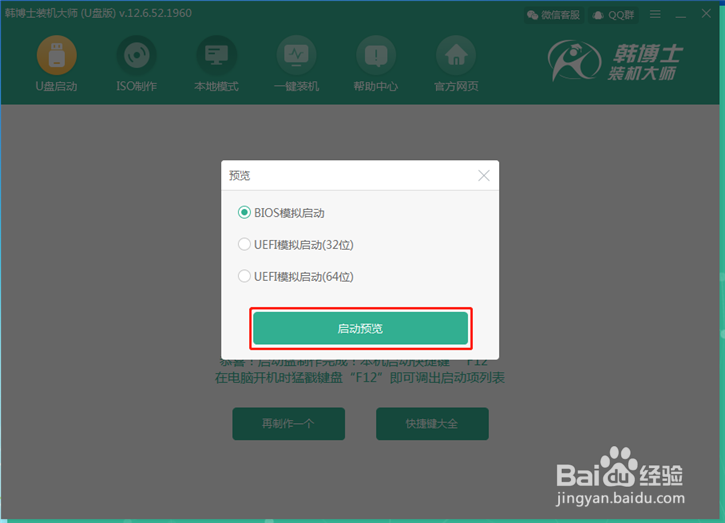
8、制作启动盘的过程有点久,需要大家耐心等待,等成功制作后在弹出的预览窗口中点击“启动预览”进行测试。
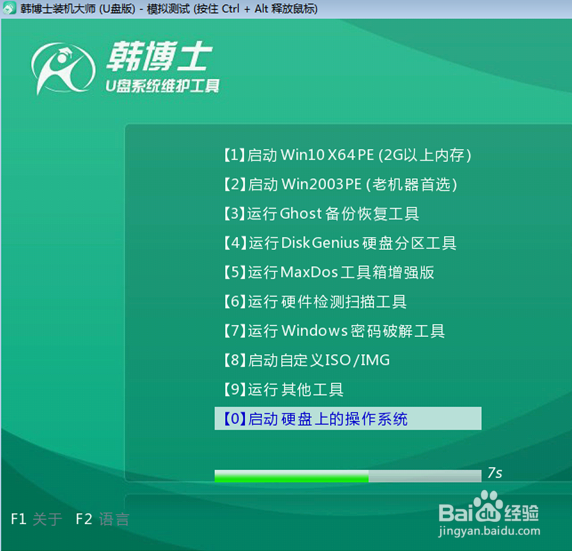
9、如果电脑屏幕中出现PE菜单选择项界面,证明U盘启动盘已经成功制作,这时可以直接将测试窗口关闭。
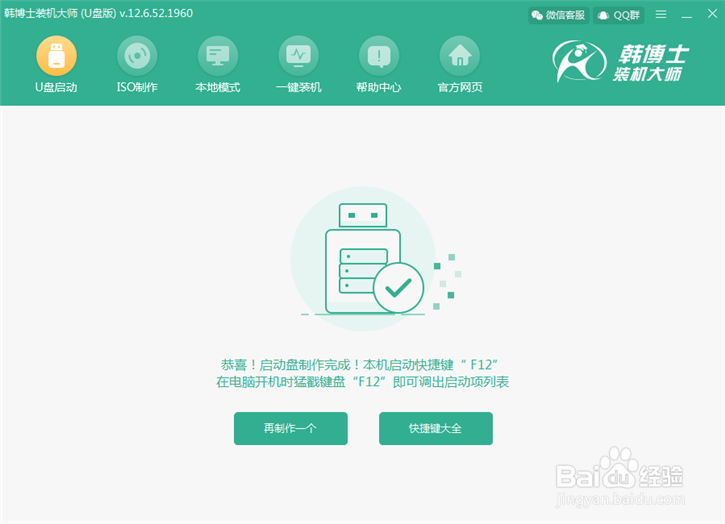
10、此时电脑会弹出界面提示本机启动按键为“F12”,或者可以点击“快捷键大全”查看电脑的启动热键。
11、以上就是本次我为大家带来的电脑怎么制作U盘启动盘重装系统的详细教程,如果大家觉得有用的话可以将此篇文章分享或者收藏起来,以备不时之需。