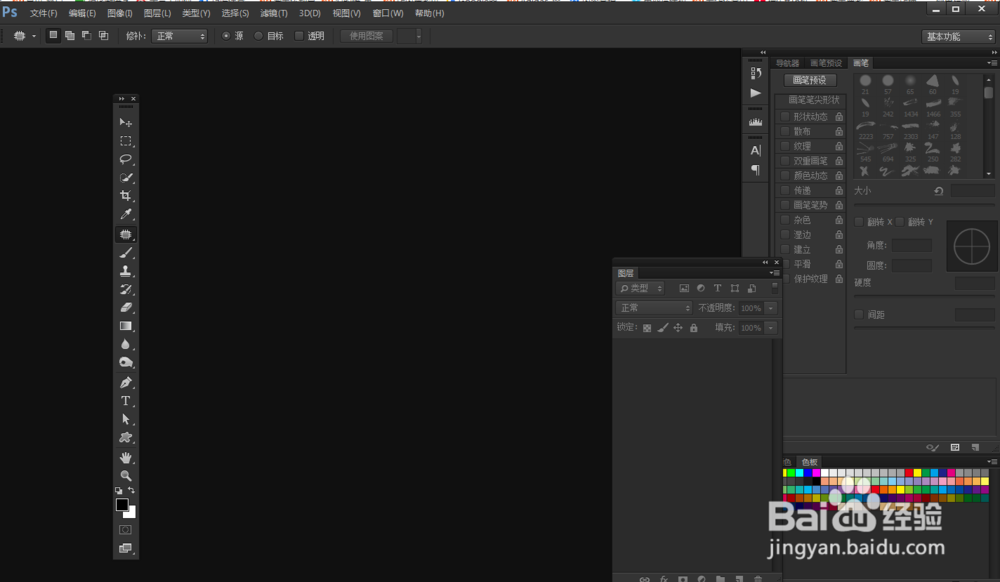
1、一、打开ps
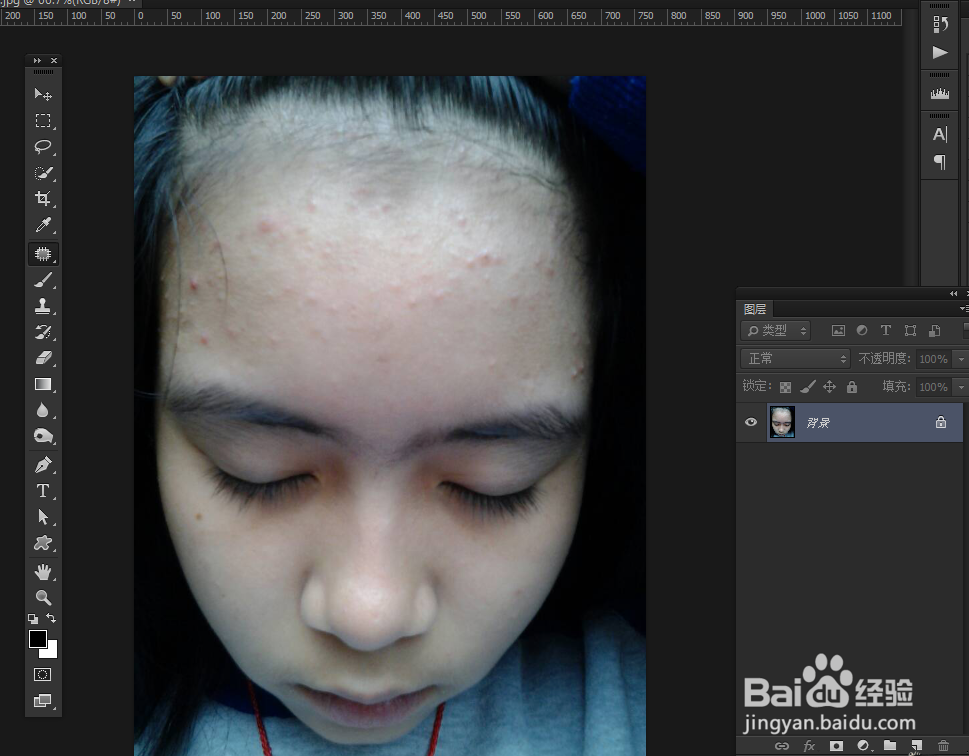
2、二、导入相关素材(我的素材来源网络)
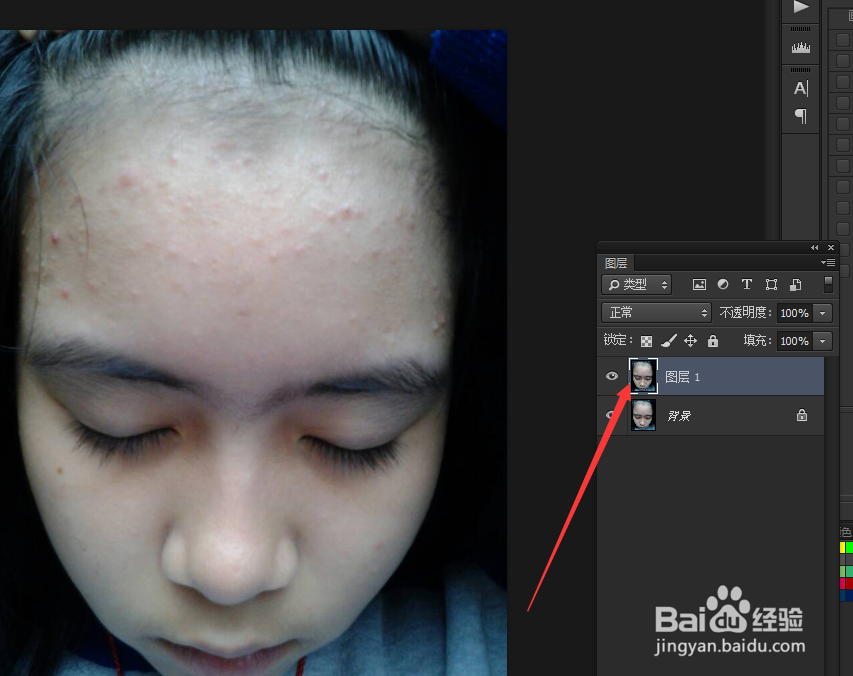
3、三、复制背景一层(快捷键ctrl+j)
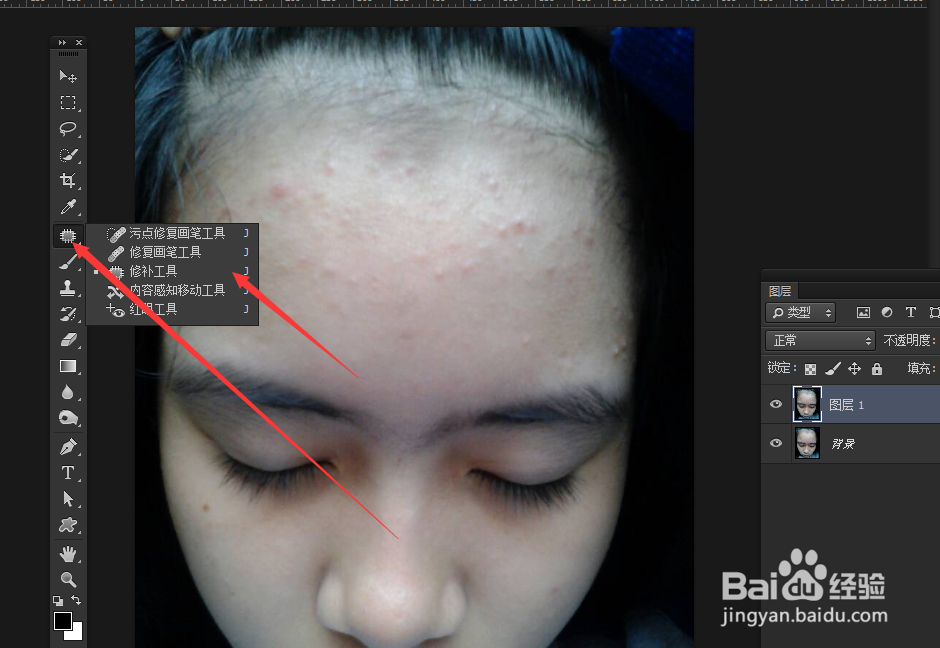
4、四、在工具栏上,找到修补工具(快捷键j)
5、五、然后在需要修补的地方圈起来(痘痘)
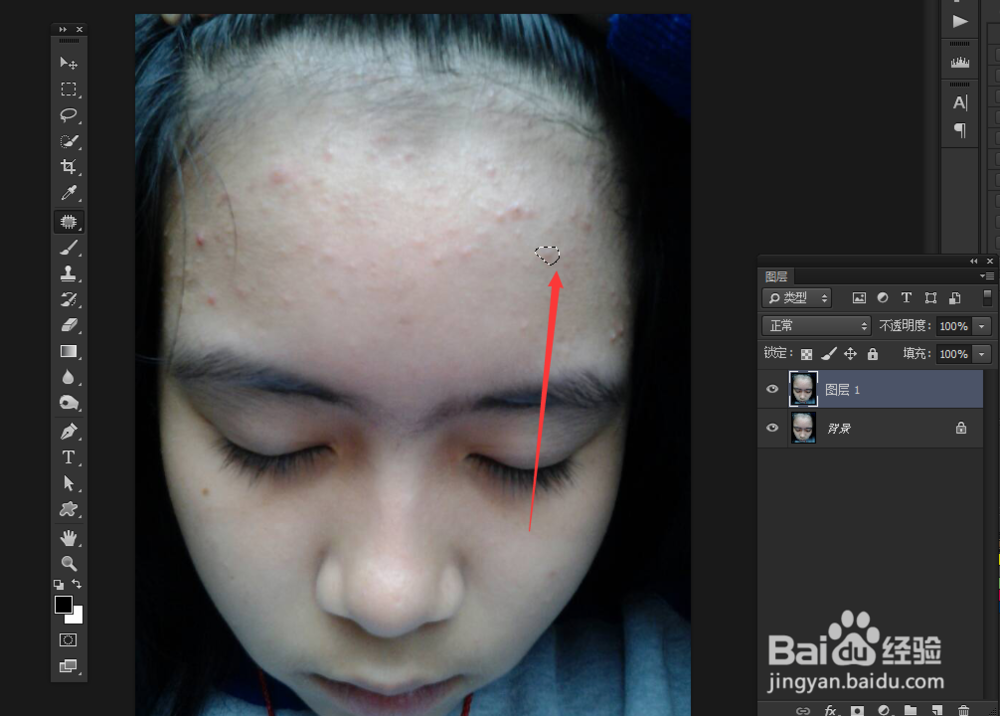
6、六、在画好的圈圈,往干净的地方拖拉
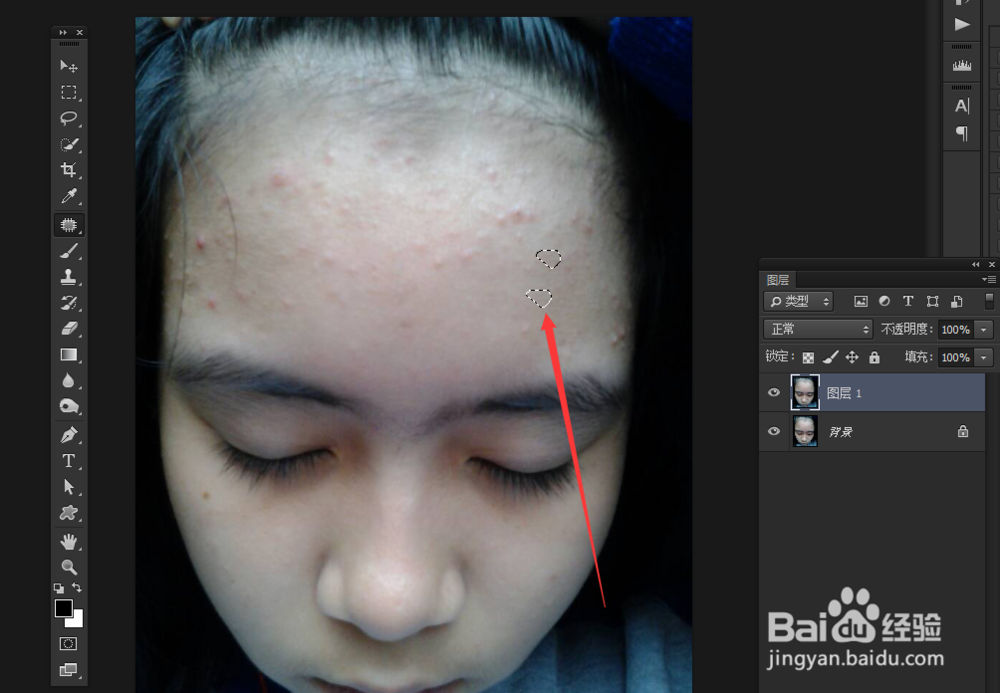
7、七、不停的重复修补工具,慢慢修补
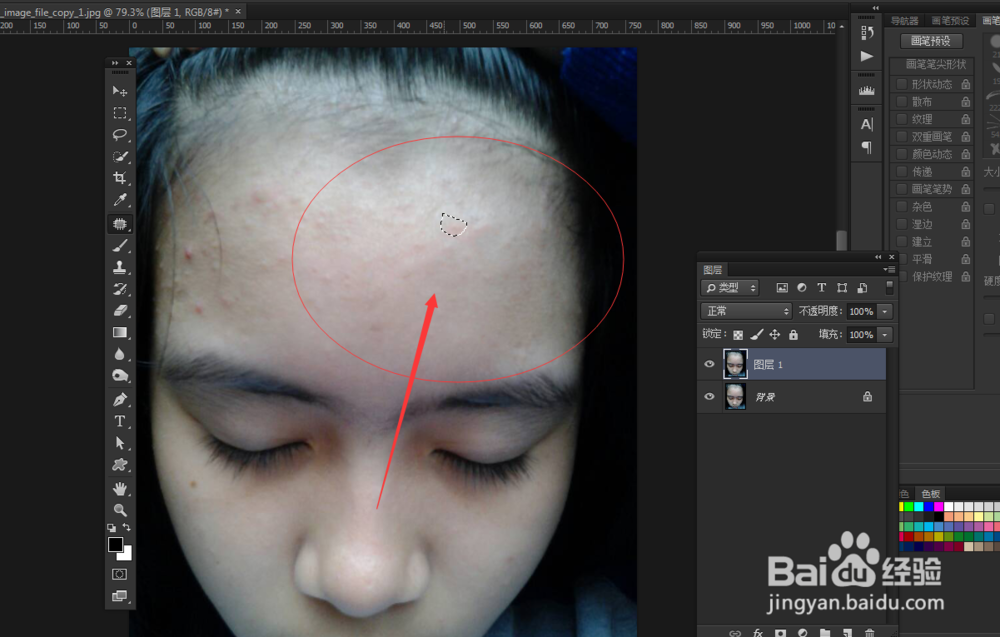
8、八、也可以用污点修补画笔工具,在工具栏上找到,快捷键也是J
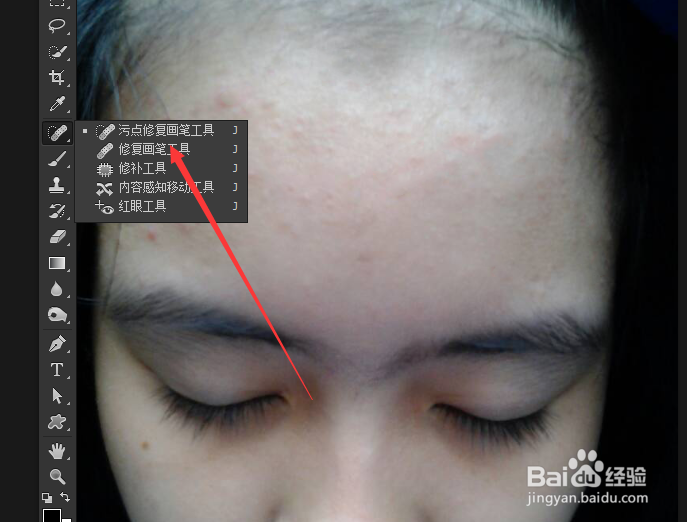
9、九、在需要修补的地方画一画
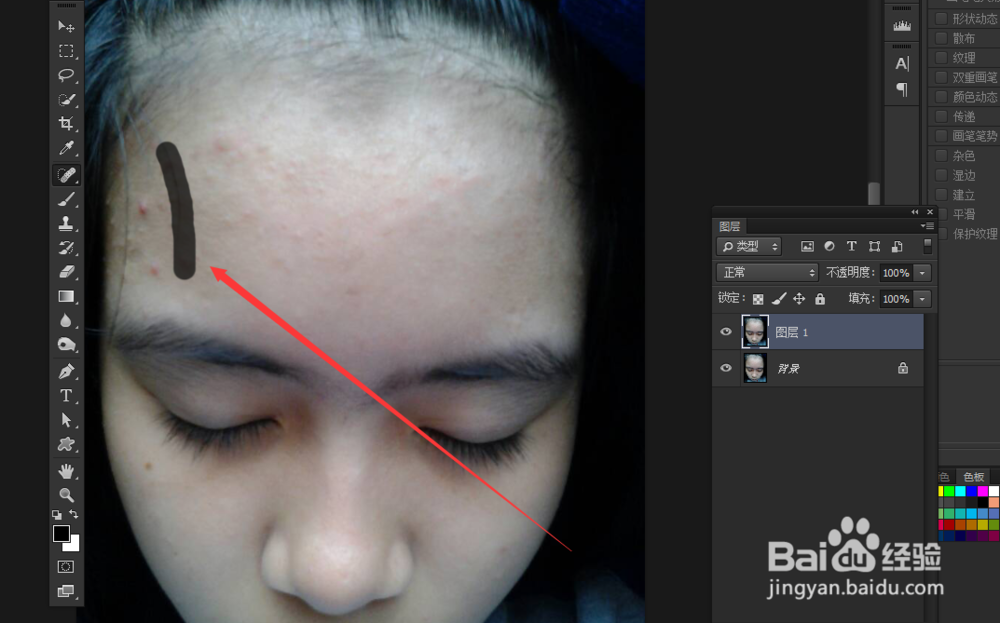
10、十、同样是不停的用污点修补画笔工具
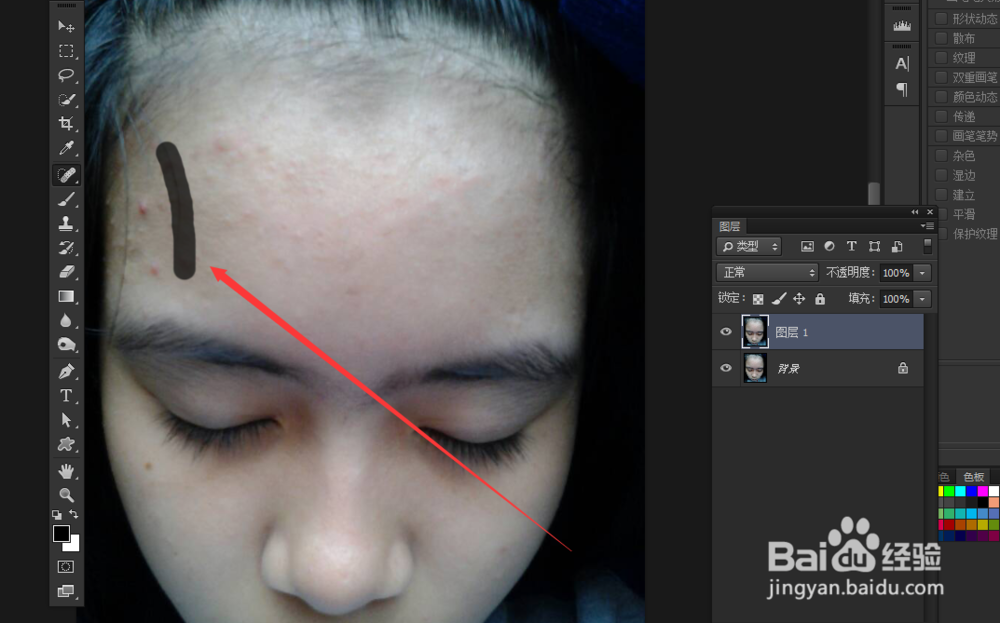
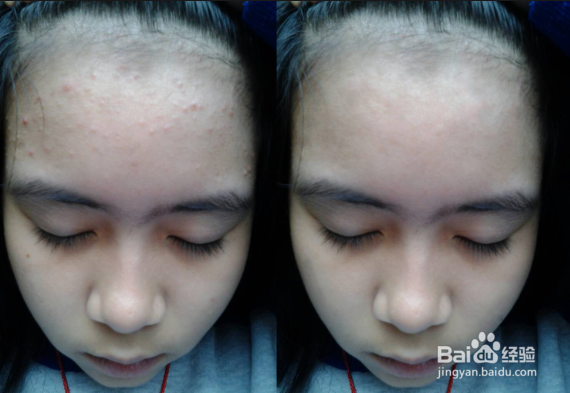
11、十一、效果对比图,这个就是简单处理出来的,没有精修
1、一、打开ps
2、二、导入相关素材(我的素材来源网络)
3、三、复制背景一层(快捷键ctrl+j)
4、四、在工具栏上,找到修补工具(快捷键j)
5、五、然后在需要修补的地方圈起来(痘痘)
6、六、在画好的圈圈,往干净的地方拖拉
7、七、不停的重复修补工具,慢慢修补
8、八、也可以用污点修补画笔工具,在工具栏上找到,快捷键也是J
9、九、在需要修补的地方画一画
10、十、同样是不停的用污点修补画笔工具
11、十一、效果对比图,这个就是简单处理出来的,没有精修