网站首页 美食营养 游戏数码 手工爱好 生活家居 健康养生 运动户外 职场理财 情感交际 母婴教育 生活知识 知识问答

解决win10为了对电脑进行保护,已经阻止此应用

时间:2024-10-25 07:37:58

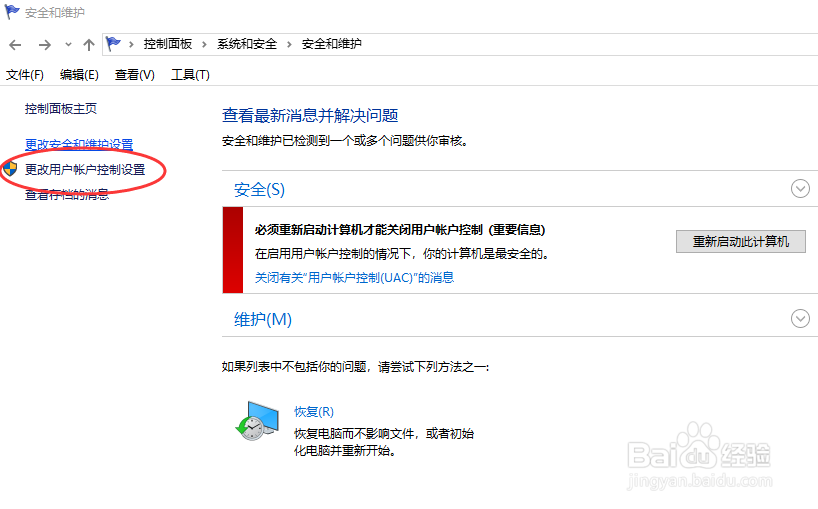
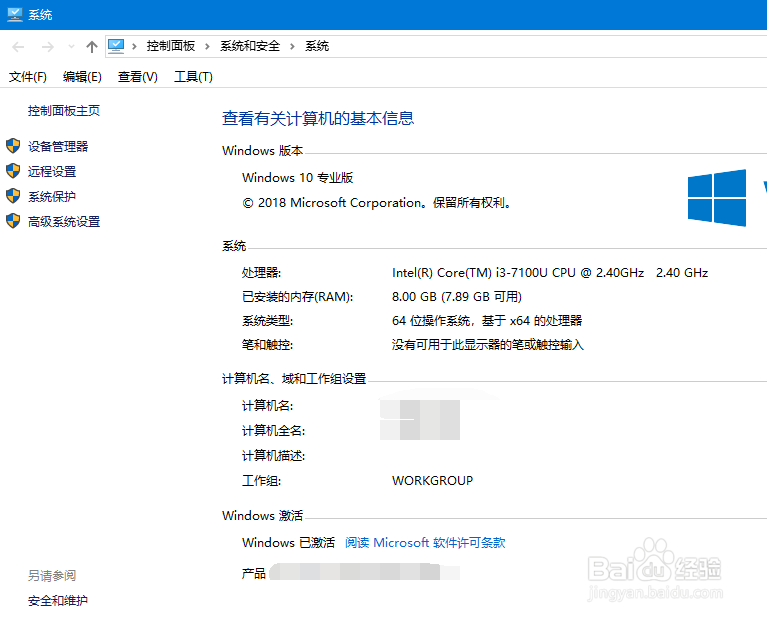
1、调整win10用户控制安全级别,提示这个一般是安全级别太高了。找到计算机属性,左下方 性能和安全
解决win10为了对电脑进行保护,已经阻止此应用

2、然后进入用户权限控制界面,点击左侧用户权限控制菜单

解决win10为了对电脑进行保护,已经阻止此应用

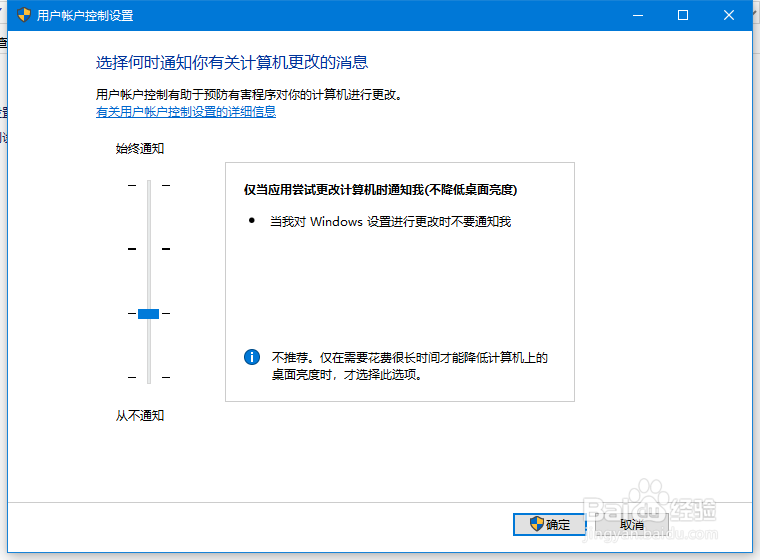
3、进入之后,默认是不信任程序提示警告。这里我们下拉选择最低的级别

解决win10为了对电脑进行保护,已经阻止此应用

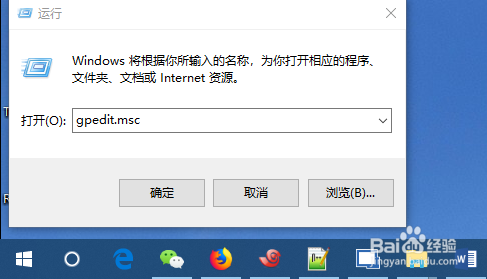
4、调整程序管理员运行打开开始运行菜单,输入gpedit.msc进入组策略

解决win10为了对电脑进行保护,已经阻止此应用

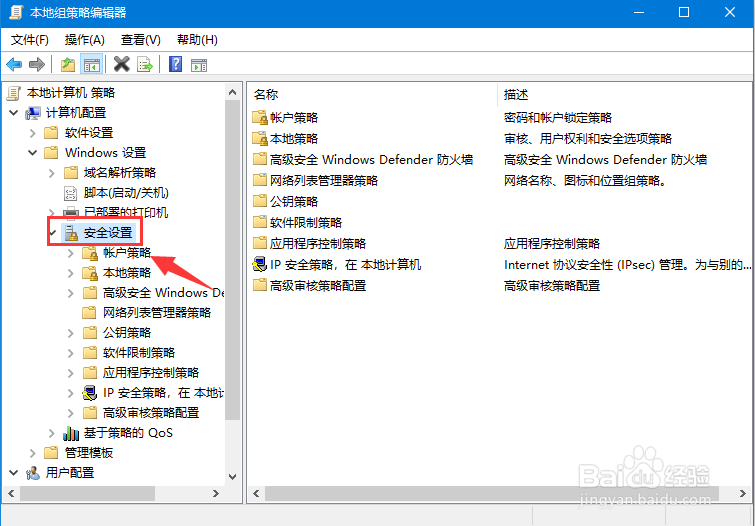
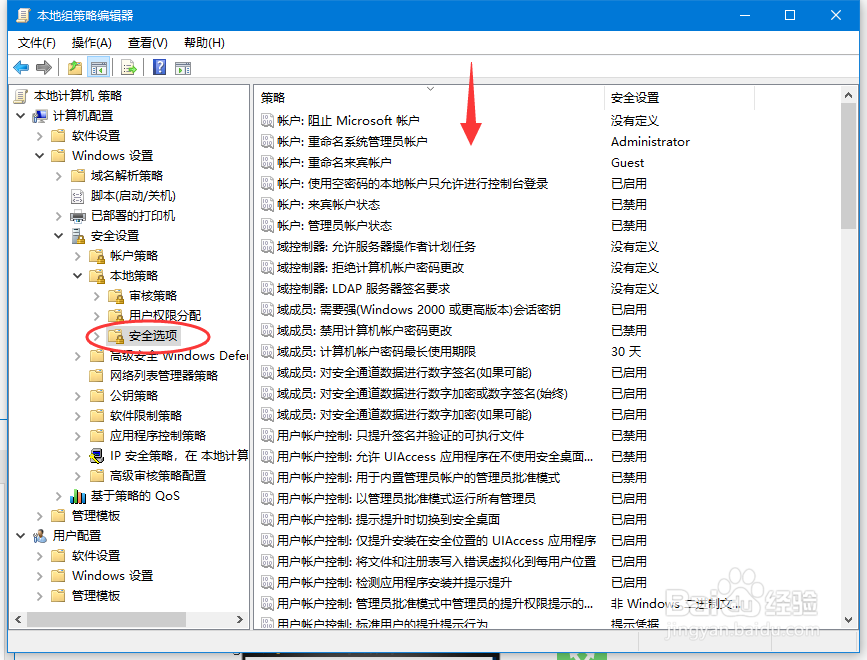
5、打开组策略编辑器,找到计算机管理--用户模板---安全选项

解决win10为了对电脑进行保护,已经阻止此应用

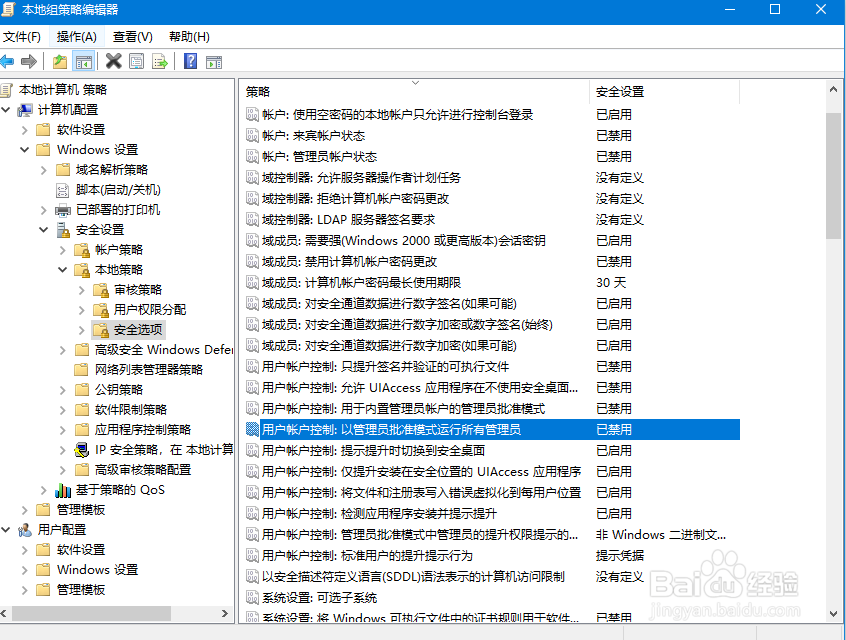
6、找到安全选项栏目,右击找到 用户权限控制,总是以管理员权限运行所有

解决win10为了对电脑进行保护,已经阻止此应用

7、设置策略,为禁用此功能。然后保存应用,如图

解决win10为了对电脑进行保护,已经阻止此应用

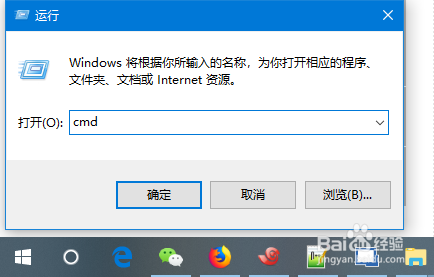
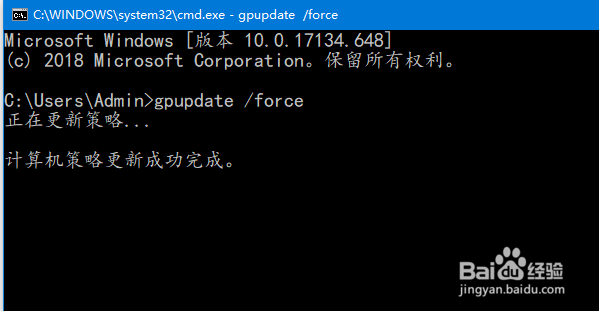
8、配置好之后,打开开始运行--cmd。输入gpupdate/force 刷新策略
解决win10为了对电脑进行保护,已经阻止此应用解决win10为了对电脑进行保护,已经阻止此应用
© 2026 一点知道
信息来自网络 所有数据仅供参考
有疑问请联系站长 site.kefu@gmail.com