网站首页 美食营养 游戏数码 手工爱好 生活家居 健康养生 运动户外 职场理财 情感交际 母婴教育 生活知识 知识问答

解决Word“无法访问您试图使用的功能……”

时间:2024-11-06 11:32:43

Word一直用着都好好的,可是今天却奇怪了,只要一打开就会显示名为“Windows Installer”对话框,提示“无法访问您试图使用功能所在的网络位置”。如图所示。

解决Word“无法访问您试图使用的功能……”

工具/原料

Word软件

Win7电脑

一、去掉启动项:

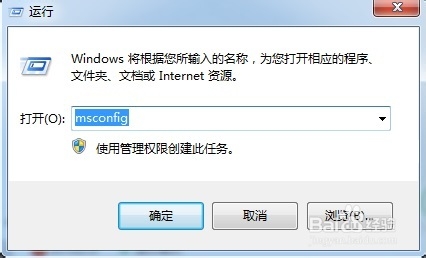
1、 按住“Win+R”键打开运行窗口,并在其中输入“msconfig”并回车。
解决Word“无法访问您试图使用的功能……”

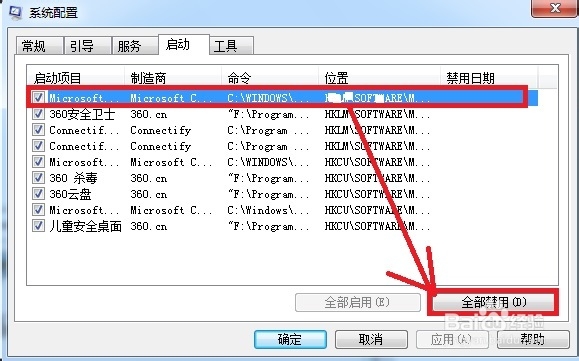
2、 在弹出的“系统配置”对话框中,切换到“启动”选项卡,找到前面TEMP下的启动程序并选择“禁用”。
解决Word“无法访问您试图使用的功能……”

二、修改注册表:

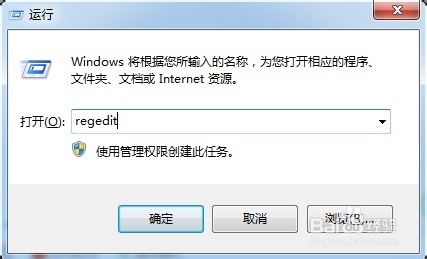
1、 按住“Win+R”键打开运行窗口,并在其中输入“regedit”并回车,打开注册表编辑器。
解决Word“无法访问您试图使用的功能……”

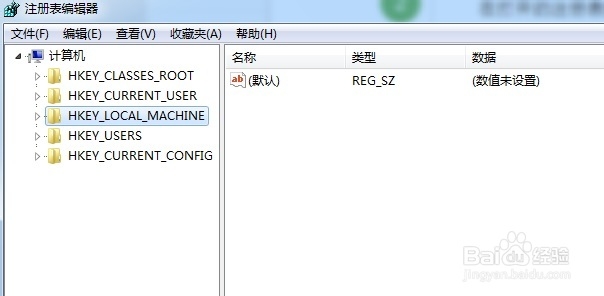
2、 在打开的注册表编辑器中,依次“HKEY_CURRENT_USER——Software——Microsoft——Installer——Products”打开。
解决Word“无法访问您试图使用的功能……”

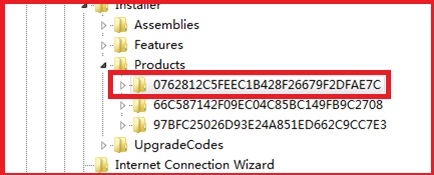
3、 找到“0762812C5FEEC1B428F26679F2DFAE7C”并删除,如图所示,即可解决问题。
解决Word“无法访问您试图使用的功能……”
© 2026 一点知道
信息来自网络 所有数据仅供参考
有疑问请联系站长 site.kefu@gmail.com