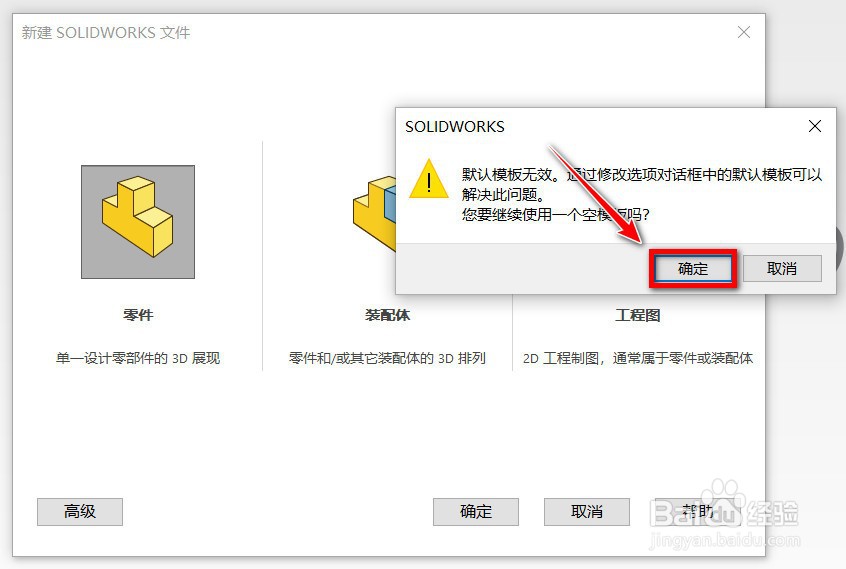
1、点击【确定】,暂时先不创建模型。
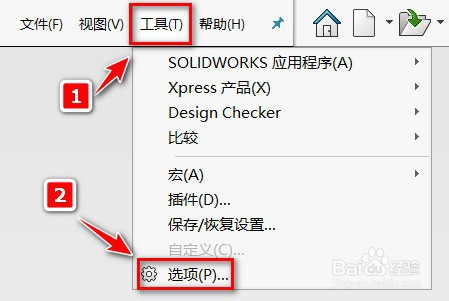
2、依次点击【工具】>>>【选项】,进入“系统选项”对话框。
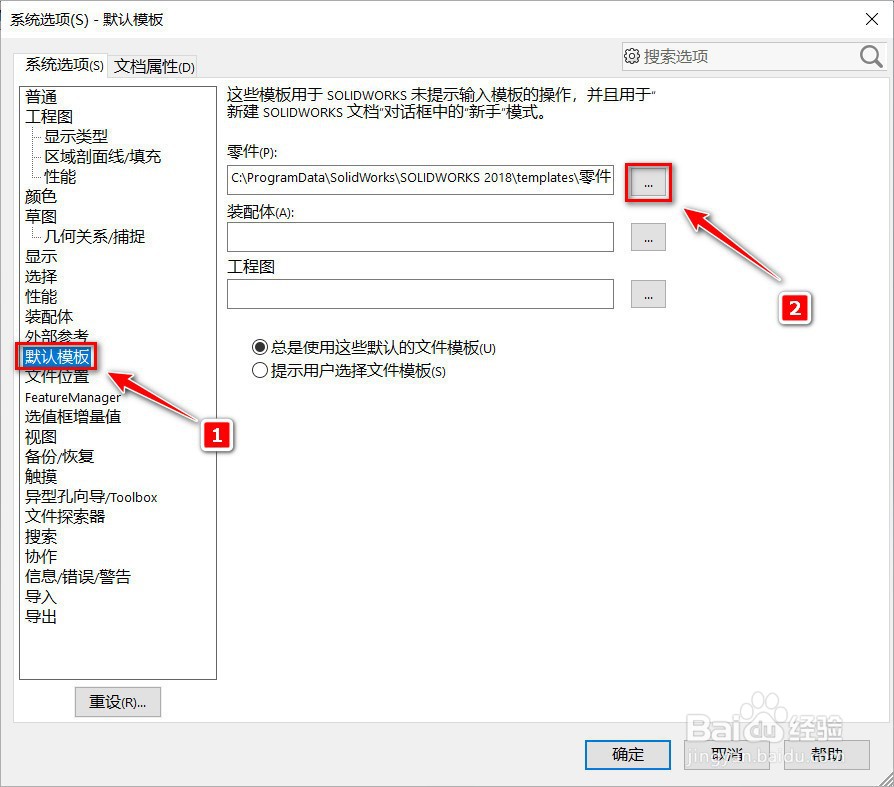
3、在“系统选项”对话框中,依次选择【默认模板】>>>【零件后面的三个小点】,进入“新建SOLIDWORKS文件”对话框。
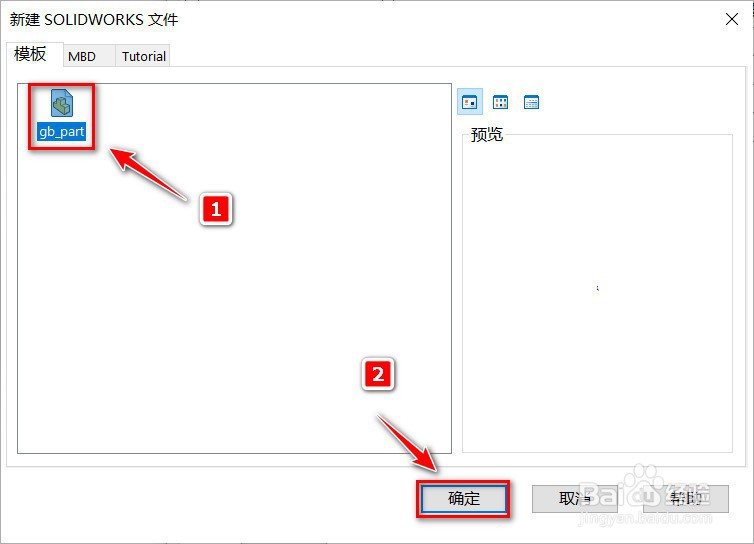
4、在“新建SOLIDWORKS文件”对话框中,俺们可以看见只有一个【gb_part】可供选择(gb是国标的意思,part是零件的意思),也莫有其它可以选了,就它吧,选好后单击【确定】。
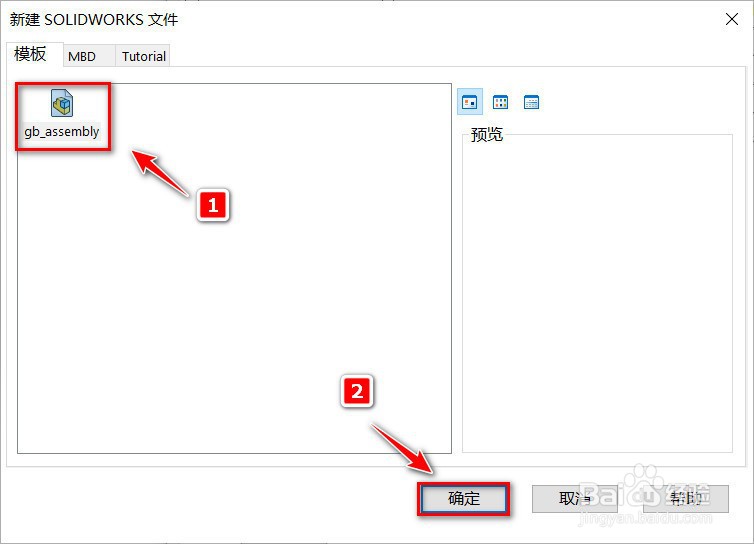
5、和前面一样,把“装配体”的也改一下吧,换成【装配体后面的三个小点】,还是无奈只有一个【gb_assembly】可以选,选好单击【确定】。
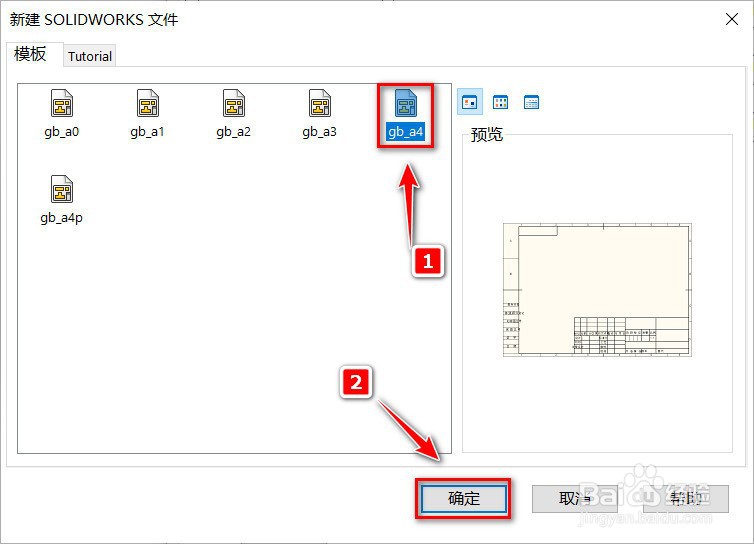
6、最后把“工程图”的也改一下,这次就有多个可以选了(开心中...),根据自己需求选择,例如我平时用A4大小图纸多一些,所以我选择【gb_a4】(显然你已经知道了gb_a0就是A0大小的图纸,gb_a3就是A3大小的图纸),选好后再单击【确定】。
7、这里俺们可以看见零件、装配体和工程图的默认模板文件都选好了,最后单击【确定】就行了。其实这些模板也是可以自己创建的,以后我们可以选择自己创建的模板。

8、试一下,发现再次新建文件,就不会跳出“默认模板无效”对话框了,大功告成,撒花!
