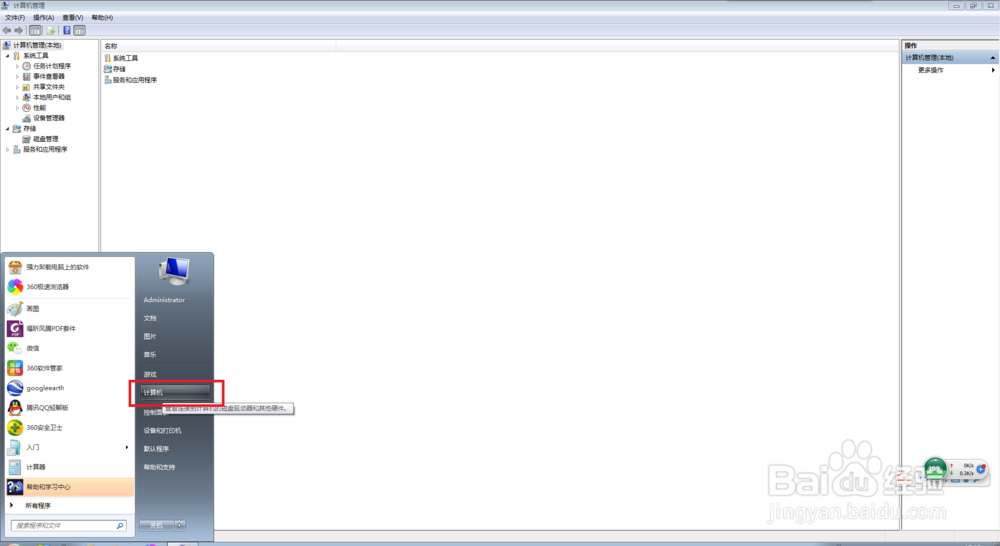
1、第一步,选择计算机,点击右键,选择【管理】
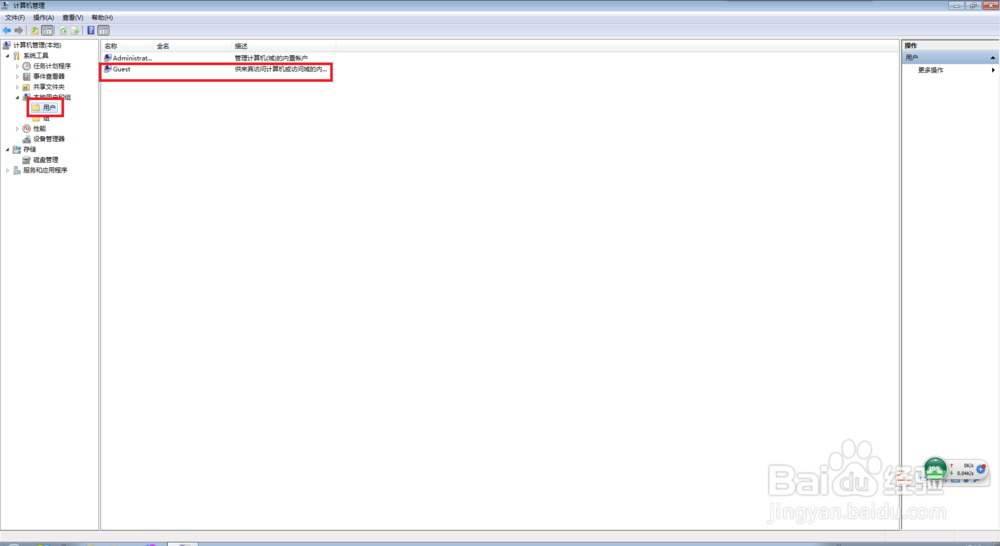
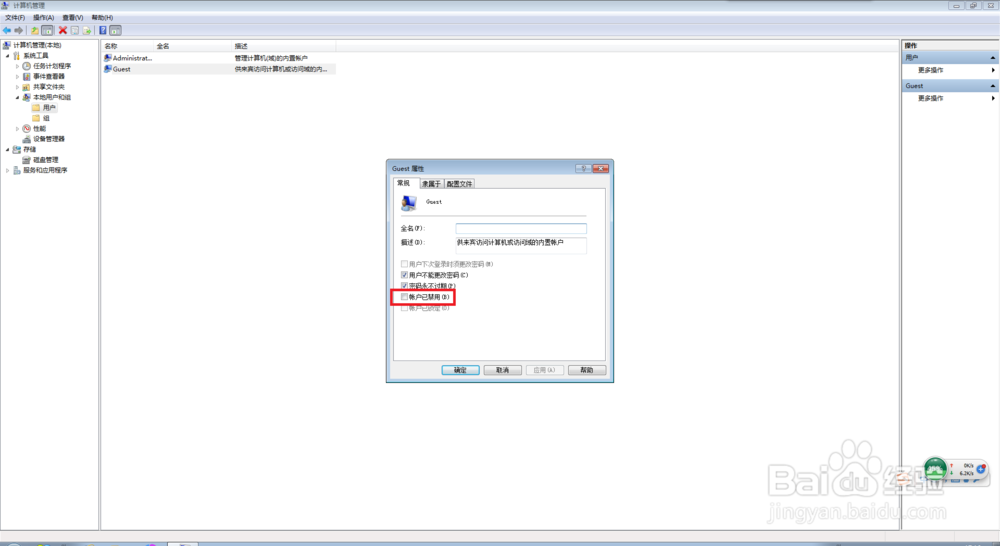
2、第二步,在计算机管理里找到用户,选择Guest,然后双击这一项!
3、第三步,将【账户已禁用】前面的√去掉!否则,别人是用不了你的共享打印机的!
4、第四步,点开设备和打印机!
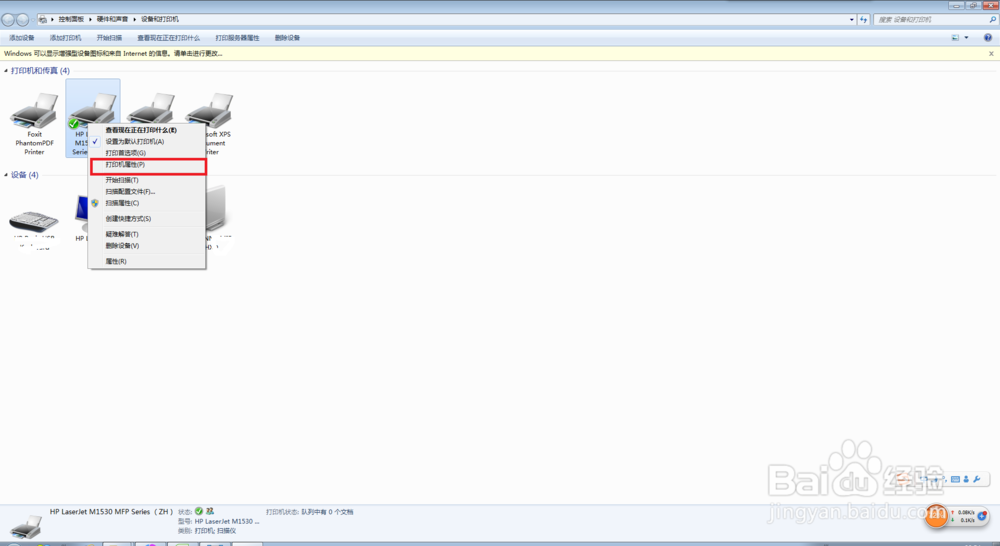
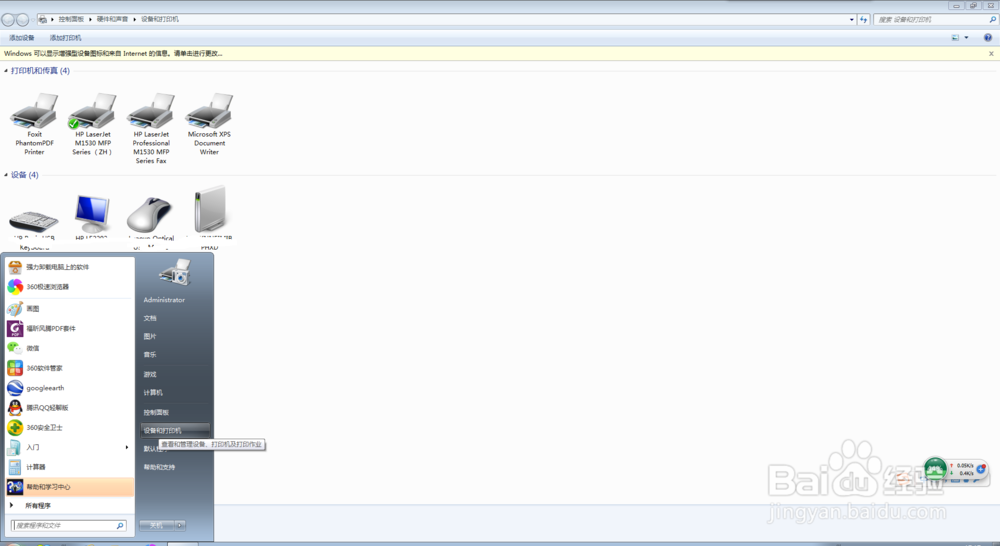
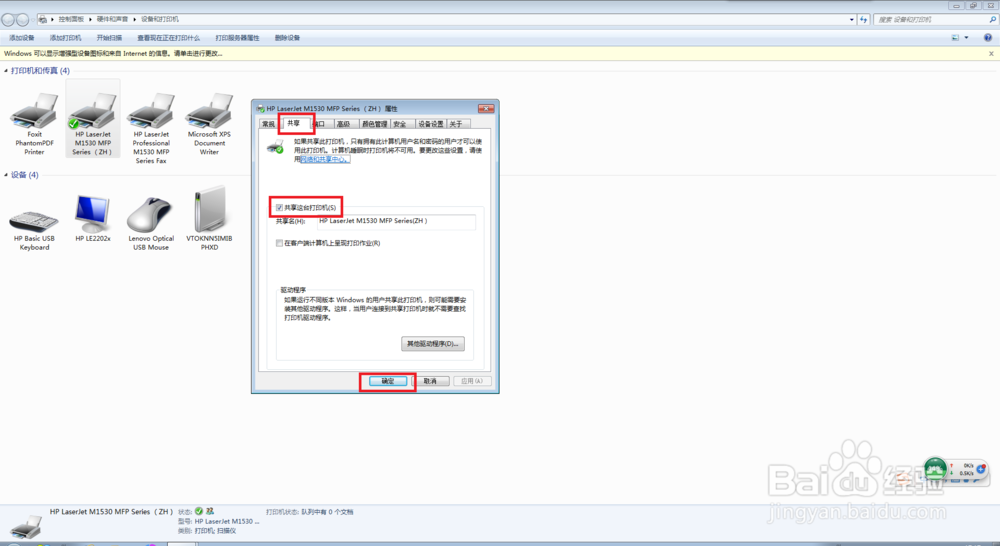
5、第五步,找到自己已经安装的打印机,然后点击鼠标右键,选择【打印机属性】
6、第六步,在共享中,将打印机设置成共享。也就是选择【共享这台打印机】,这样,就把自己的打印机设置成共享的了!
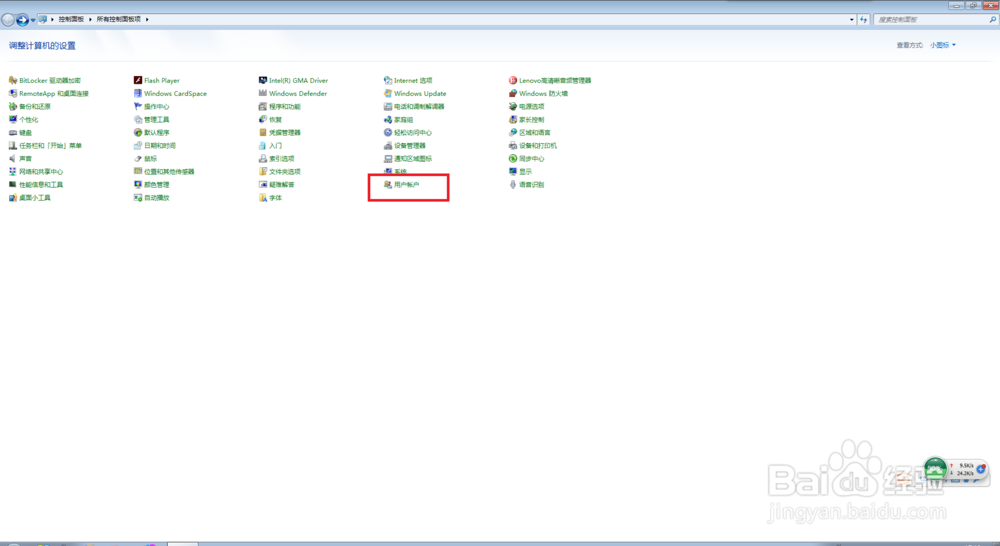
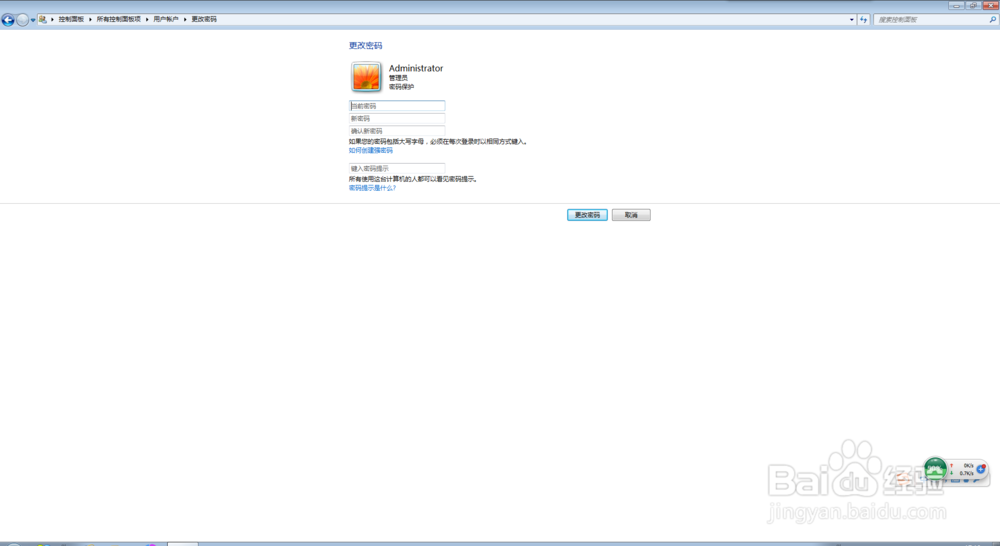
7、第七步,设置用户名和密码。后面网络共享用!在【控制面板】上找到,【用户账户】,然后设置用户名和密码!
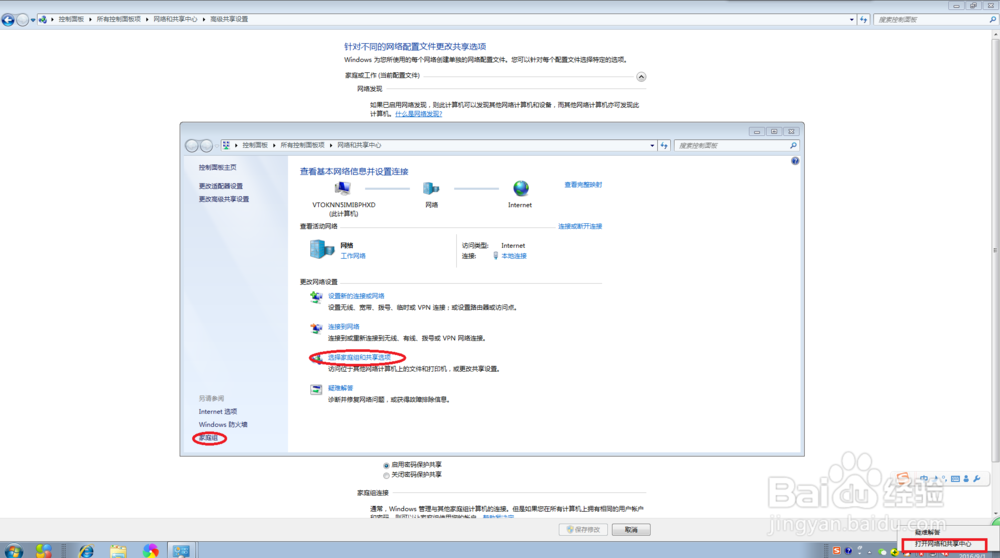
8、第八步,设置家庭组。点击右下角的网络图标,右键,选择【打开和网络共享中心】,找到【家庭组】或者【选择家庭组和网络共享选项】
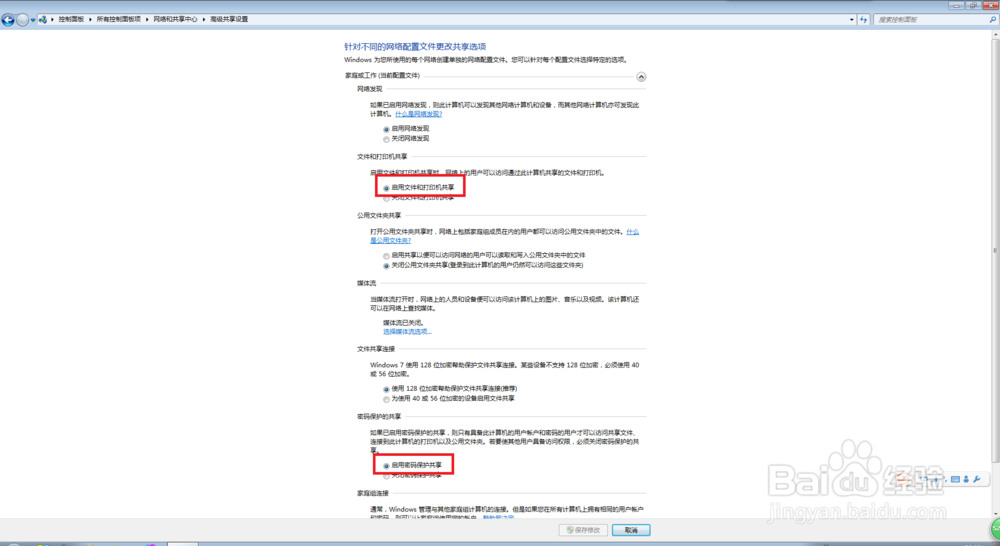
9、第九步,选择,【更改高级共享设置】,点进去
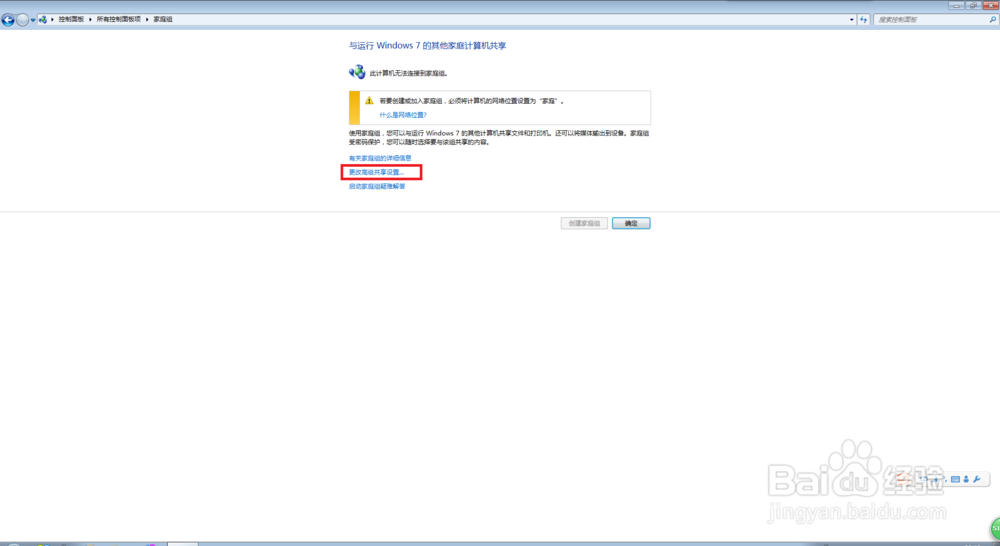
10、第十步,选择【启用文件和打印机共享】,【启用密码保护共享】。这样,自己打印的共享设置已经完成!