1、一:新建一个excel表格,把需要抽奖人的人列在A列,以保证每一个人都有一个编码,并且编码是唯一的。
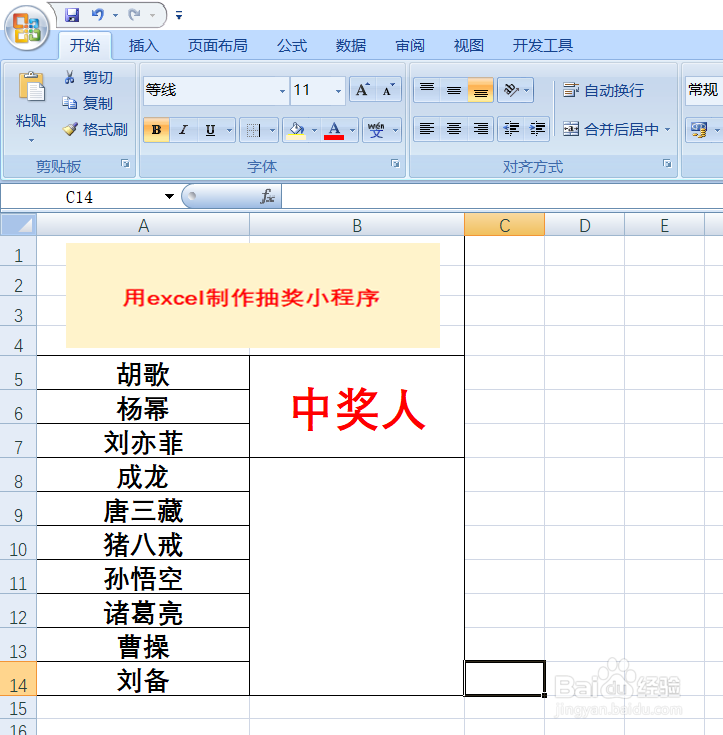
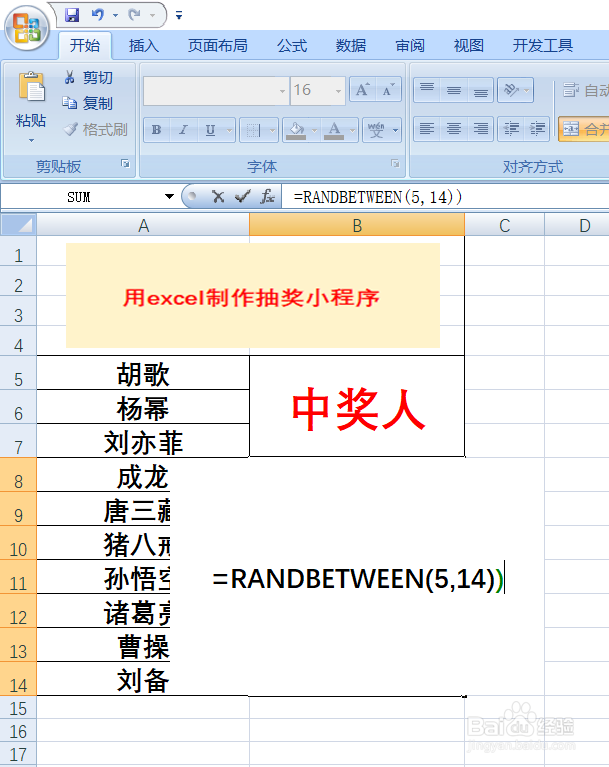
2、在中奖人下面的空白格内输入公式。
公式=INDEX(A:A,RANDBETWEEN(5,14))
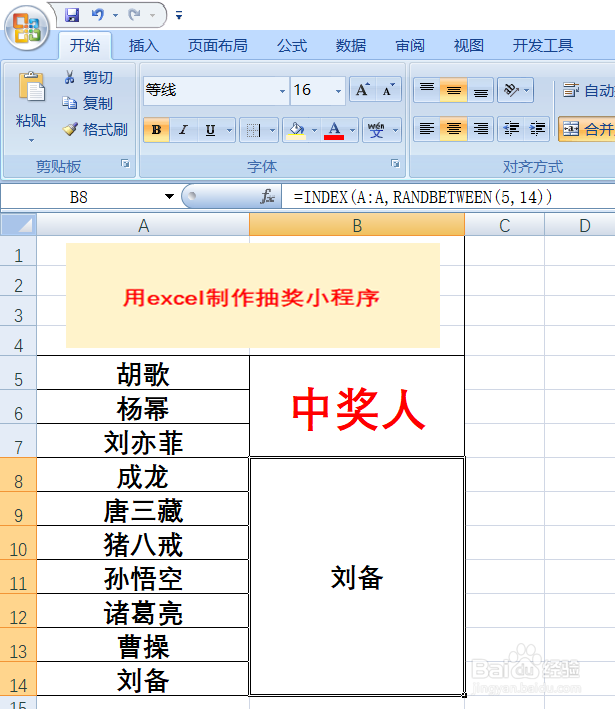
3、公式解释如下:1:先输入一个‘=’号,然后用RANDBETWEEN函数生成一个随机数字,从第5行开始到第14行;在RANDBETWEEN前面在加一个函数INDEX将A列转换成人员姓名;
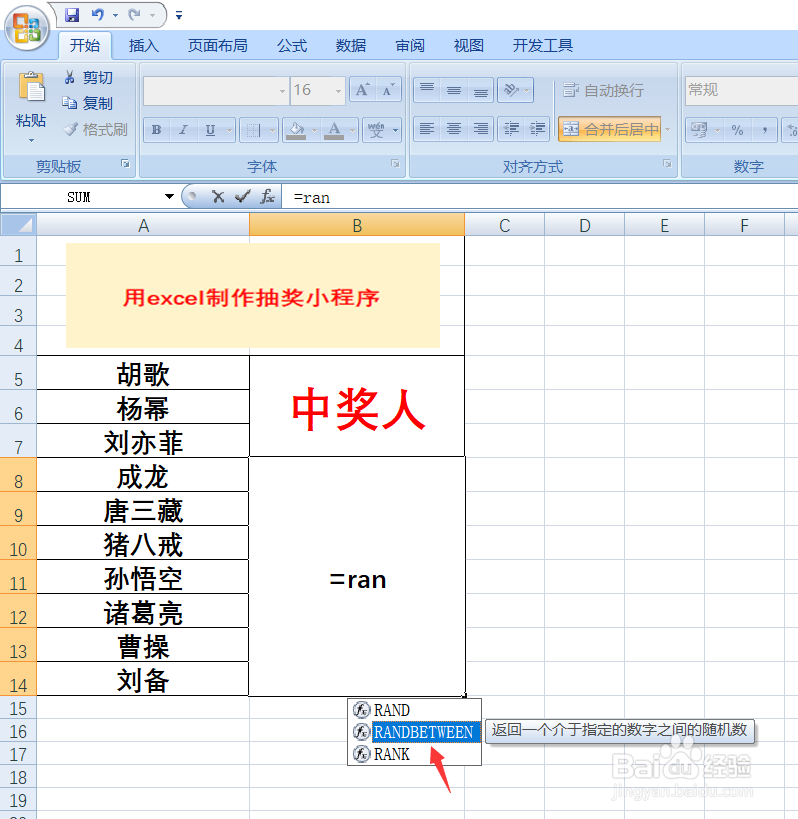
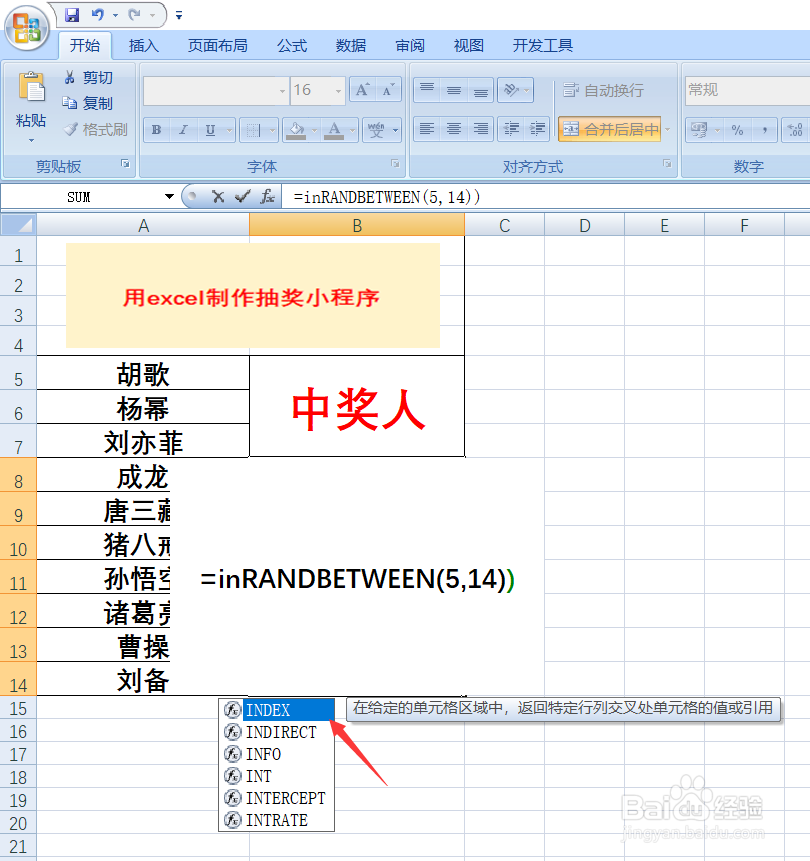
具体操作步骤:在英文输入法状态下,在等于号后面输入RAN就会直接出现函数,选择第二个RANDBETWEEN;
然后在RANDBETWEEN后面的括号里输入5,14;(因为人员序号是5号至14号)然后输入2个括号。(2个括号是因为前面还要加函数)
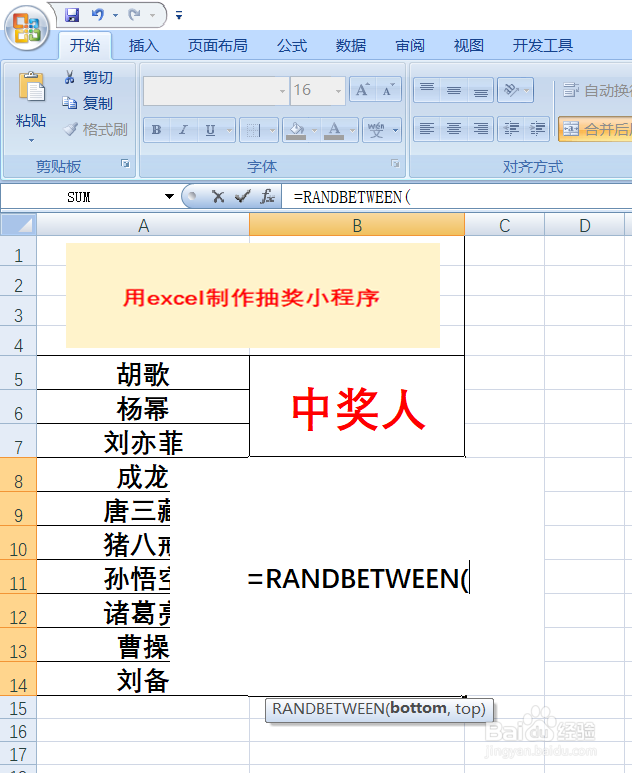
4、然后在RANDBETWEEN前面输入in,选择INDEX;
在INDEX后面的括号后,把鼠标放到A列,选中人员姓名,然后加一个逗号,点击回车即可。(加逗号是为了和后面RANDBETWEEN函数区分开)
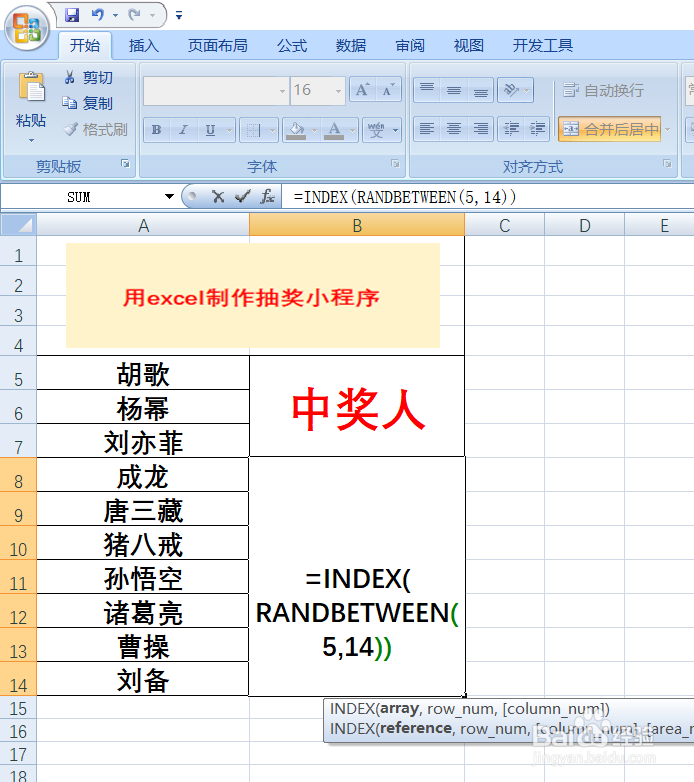

5、三:所有操作完成之后,按F9就可以滚动抽奖了。
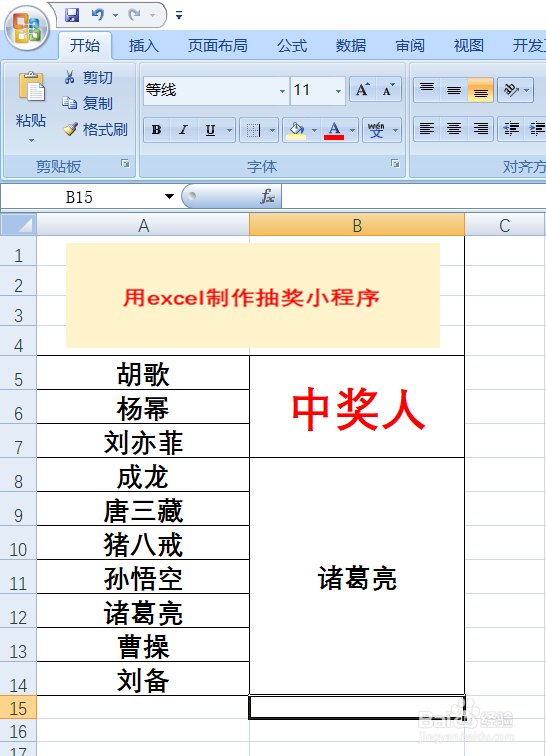
6、总结一下:
一:新建一个excel表格,把需要抽奖人的人列在A列,以保证每一个人都有一个编码,并且编码是唯一的;
二:在中奖人下面的空白格内输入公式。一般套用公式就可以了。
公式=INDEX(A:A,RANDBETWEEN(5,14));
解释:(5,14 是人员序列号)
(A:A 是人员所在列)
三:所有操作完成之后,按F9就可以滚动抽奖了。