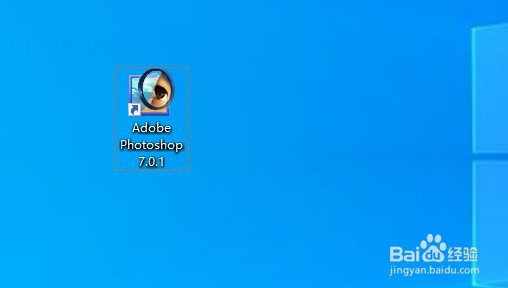
1、首先在电脑上找到安装好的PS图标。
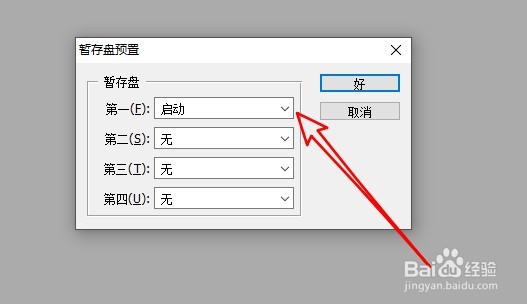
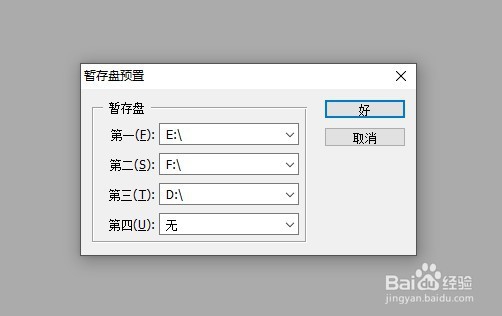
2、双击PS图标时同时按下Shift键,就会出现暂存盘预置的窗口,点击“第一”的下拉按钮。
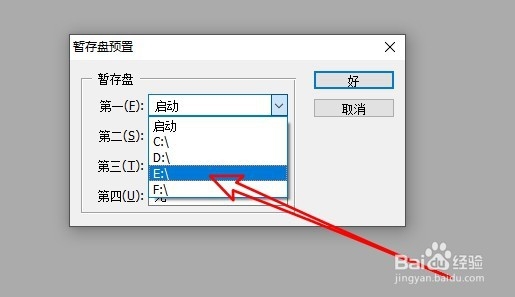
3、然后在弹出菜单中选择案愁相应的菜单项。
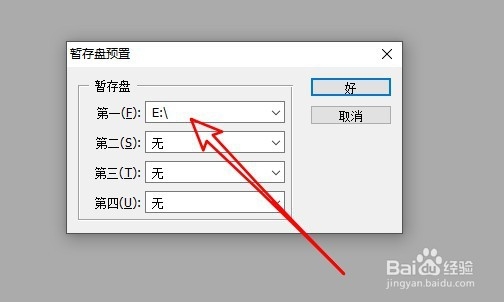
4、这时可以看到第一暂存盘已设置好了。
5、用同样的方法,我们再设置第二、第三与第四暂存盘。
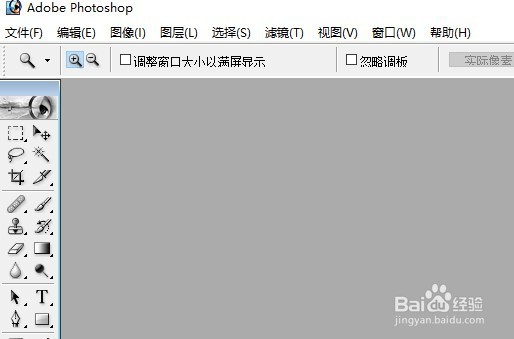
6、设置完成蚂联后再次打开PS,就可以看到已能够正常的运行PS了。
7、总结:
1、首先在电脑上找到安装好的PS图标。
2、双击PS图标时同时按下Shift键,就会出现暂存盘预置的窗口,点击“第一”的册轿塑下拉按钮。
3、然后在弹出菜单中选择相应的菜单项。
4、这时可以看到第一暂存盘已设置好了。
5、用同样的方法,我们再设置第二、第三与第四暂存盘。
6、设置完成后再次打开PS,就可以看到已能够正常的运行PS了。