网站首页 美食营养 游戏数码 手工爱好 生活家居 健康养生 运动户外 职场理财 情感交际 母婴教育 生活知识 知识问答

PS利用彩色半调制作酷酷的头像

时间:2024-10-15 04:36:05

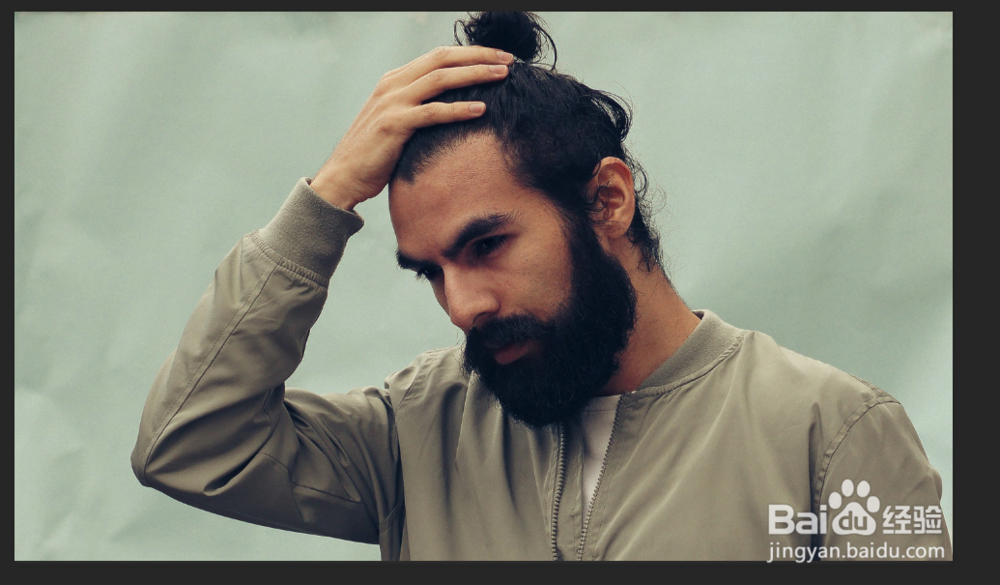
1、PS打开要制作的人物图片,复制一层。
PS利用彩色半调制作酷酷的头像

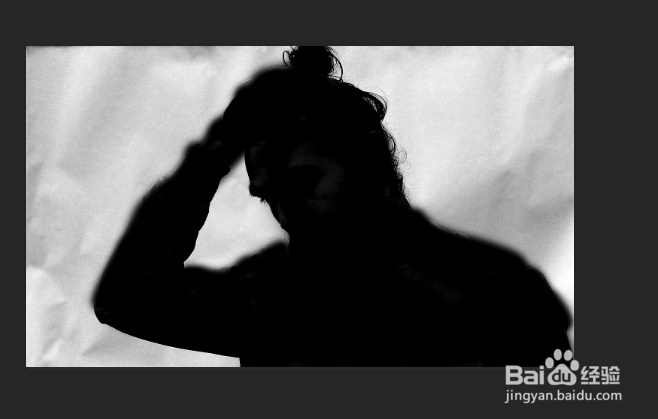
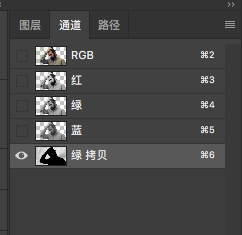
2、先将人物抠出来:这里小编用的是通道抠图。对比一下,埂筝田奔红绿蓝三个通道,绿色通道人物与背景对比最明显,复制绿通道,用色阶将黑白对比拉高,人物为黑,背景为白,用黑色画笔将人物涂黑。
PS利用彩色半调制作酷酷的头像PS利用彩色半调制作酷酷的头像

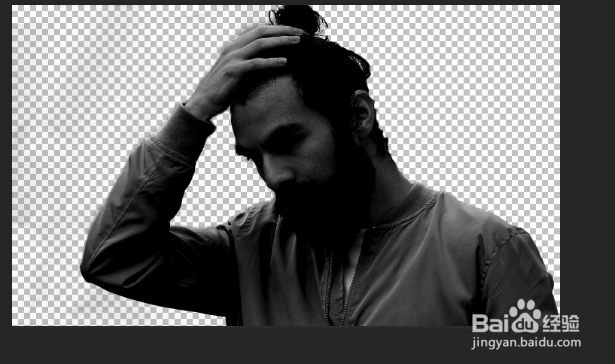
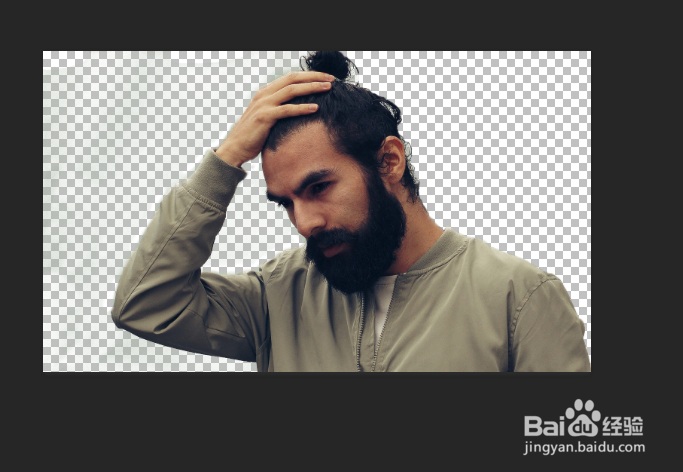
3、按ctrl,单击绿通品疏饯懒道图标,得到背景选区,反选得到人物选区,回到RGB通道,再回到图层面板,按ctrl+J将人物拷贝出来得到单独的人物。
PS利用彩色半调制作酷酷的头像

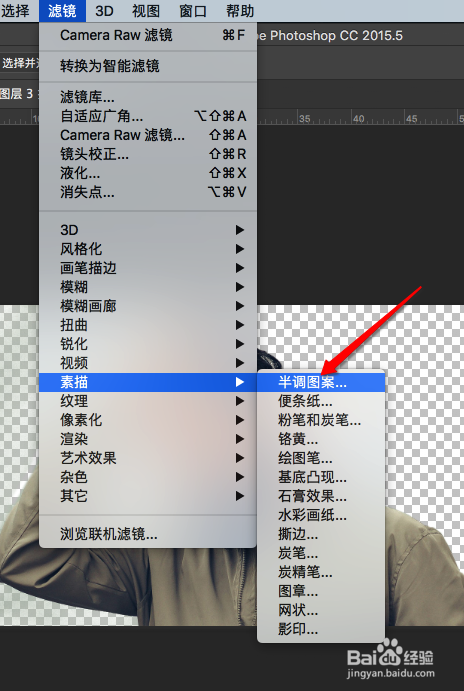
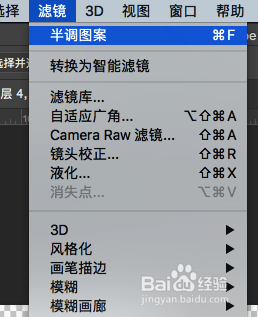
4、将颜色模式改为灰度,并执行半调滤镜,但高光部分损失太多。

PS利用彩色半调制作酷酷的头像

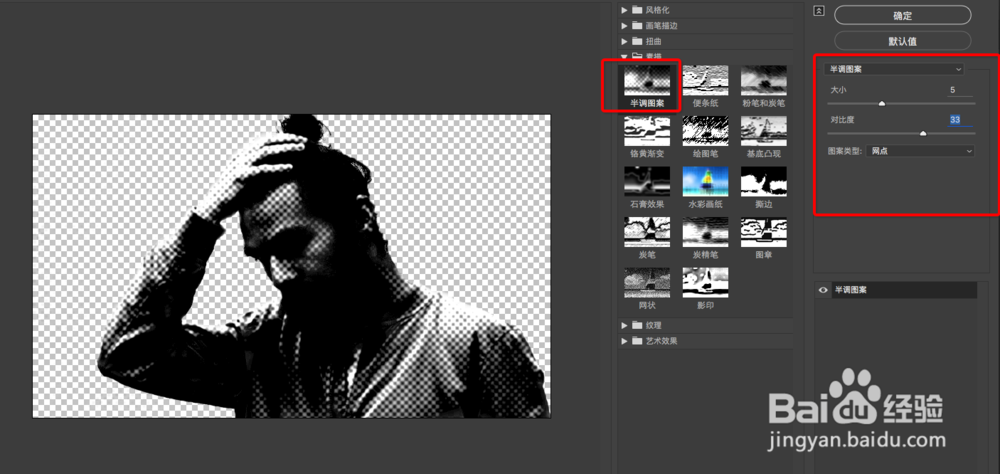
5、撤销滤镜,利用色阶调整层,压暗高光。再次执行半调滤镜。

PS利用彩色半调制作酷酷的头像PS利用彩色半调制作酷酷的头像

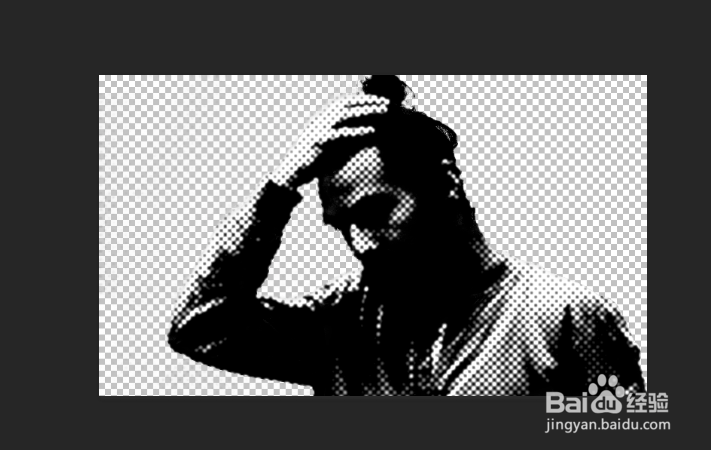
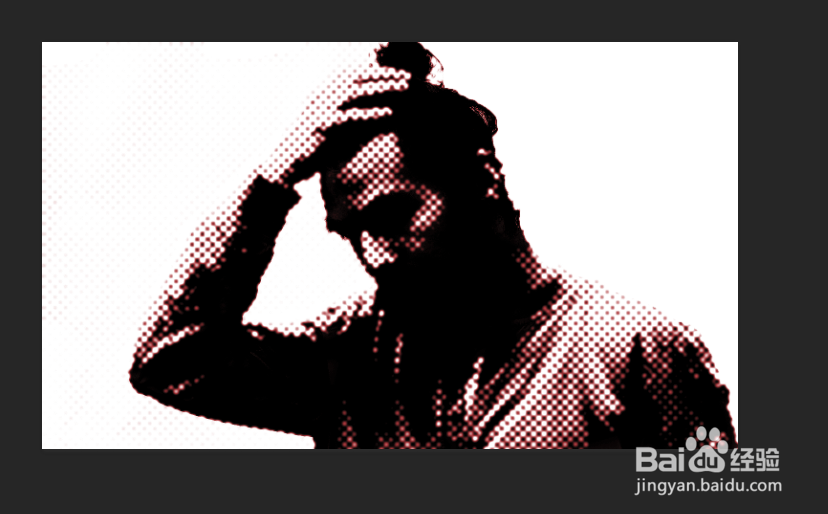
6、重复执行几次,一直到合适。得到如图效果:

PS利用彩色半调制作酷酷的头像PS利用彩色半调制作酷酷的头像

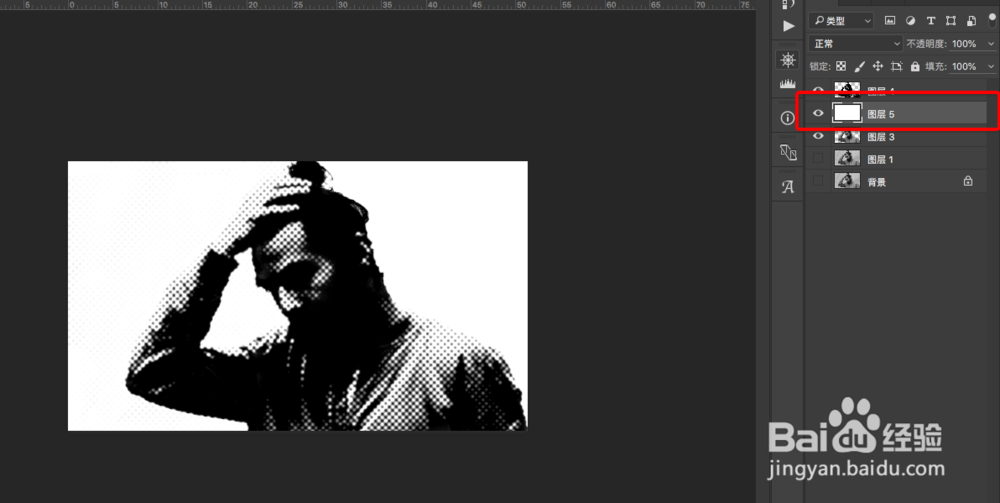
7、新建空白图层,填充一个白色背景。

PS利用彩色半调制作酷酷的头像

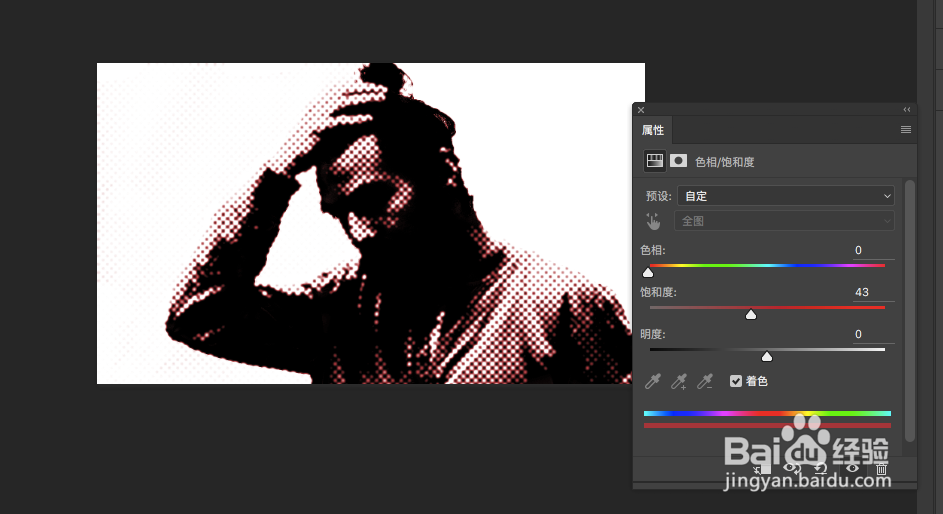
8、将颜色模式改回RGB模式,并调整至自己要的颜色。

PS利用彩色半调制作酷酷的头像

9、效果图:

PS利用彩色半调制作酷酷的头像
© 2026 一点知道
信息来自网络 所有数据仅供参考
有疑问请联系站长 site.kefu@gmail.com