1、打开图片,Ctrl+j复制,Ctrl+shift+u去色。
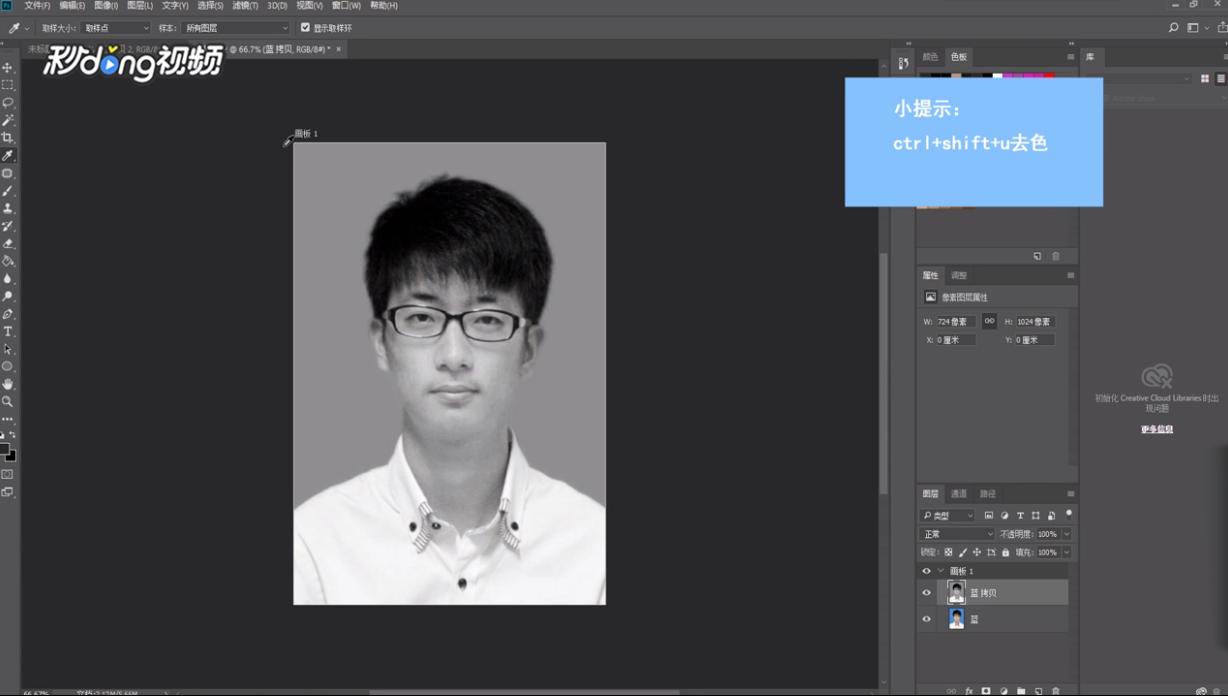
2、Ctrl+j再复制,Ctrl+shift+i反选。

3、找到混合模式,改为“颜色减淡”。
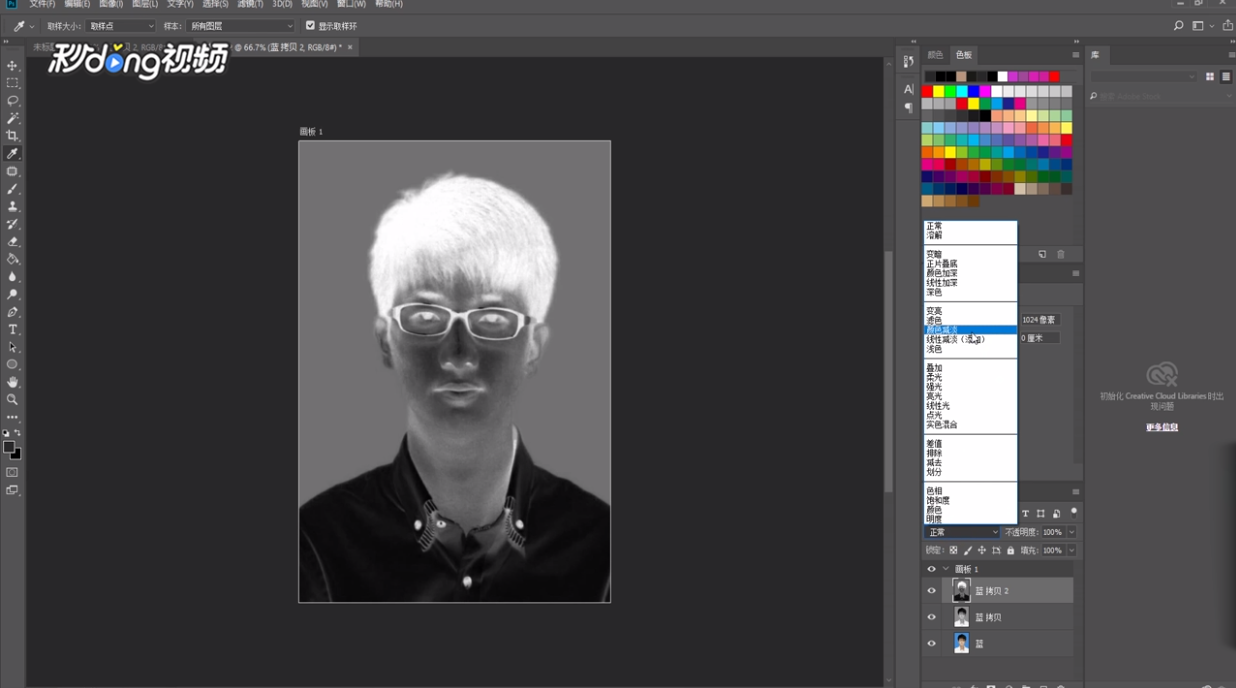
4、点击“滤镜”-“其他”-“最小值”,半径改为“2”。
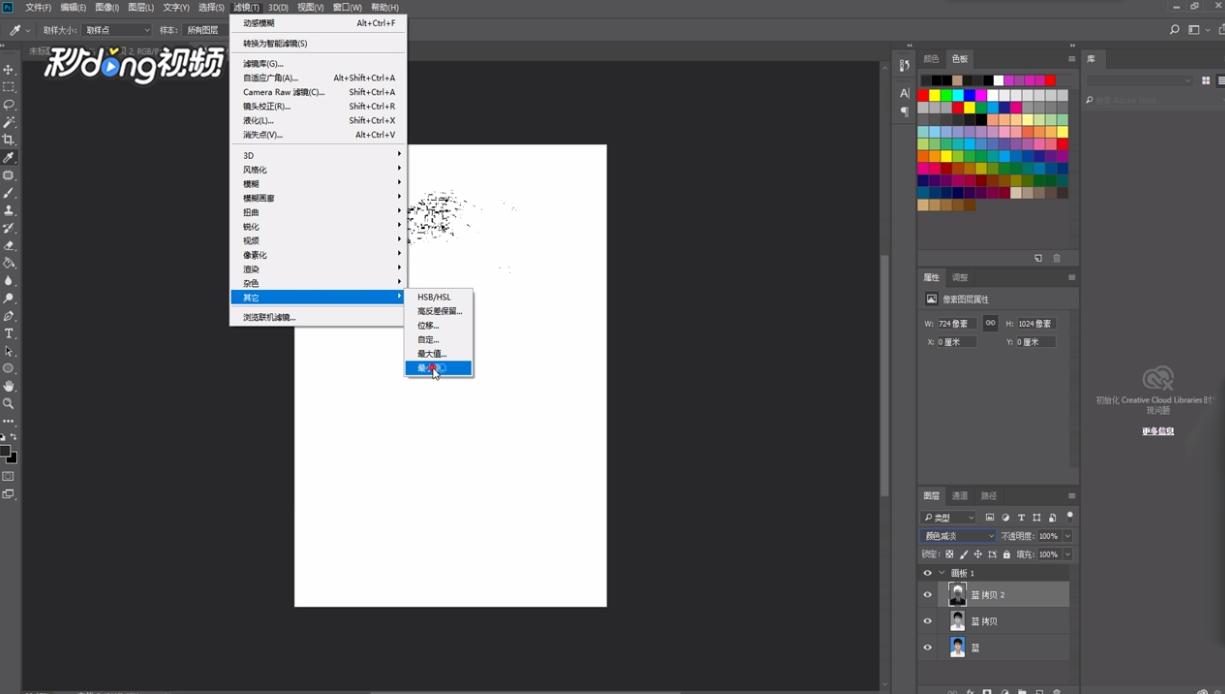
5、选择混合选项,按住“Alt”滑动,使头发颜色加深。

6、点击“滤镜”-“杂色”-“添加杂色”,数量改为“100”,确定。
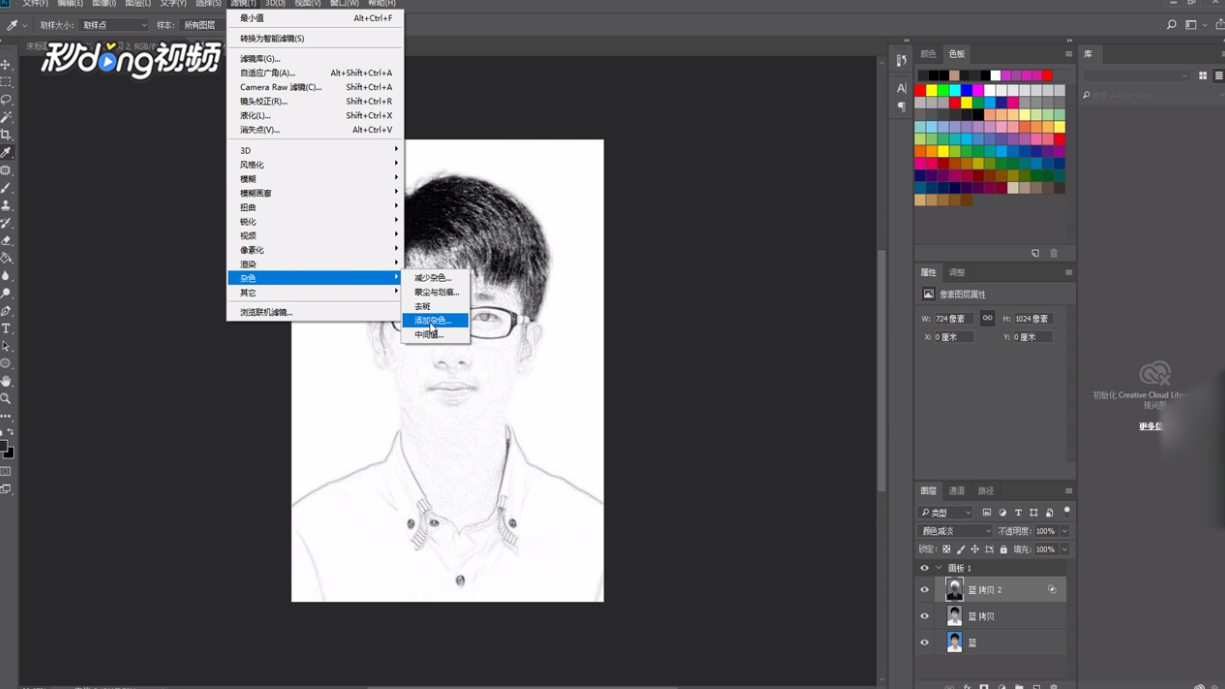
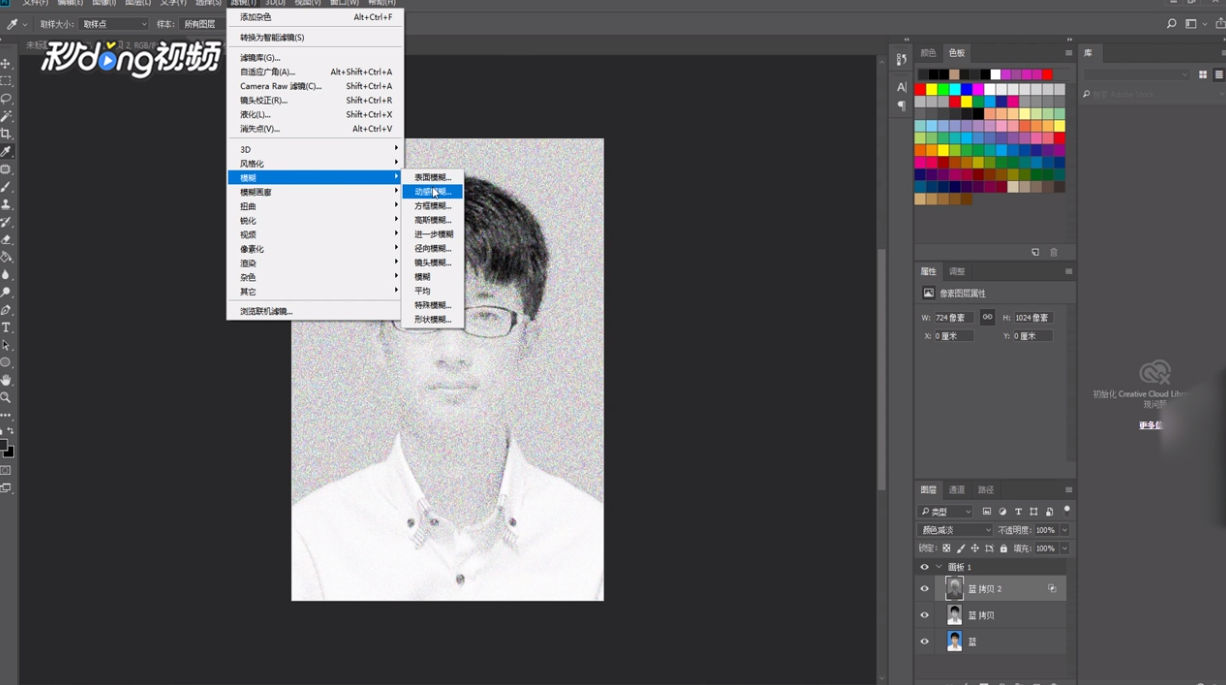
7、点击“滤镜”-“模糊”-“动感模糊”,调整角度和距离。
1、打开图片,Ctrl+j复制,Ctrl+shift+u去色。
2、Ctrl+j再复制,Ctrl+shift+i反选。
3、找到混合模式,改为“颜色减淡”。
4、点击“滤镜”-“其他”-“最小值”,半径改为“2”。
5、选择混合选项,按住“Alt”滑动,使头发颜色加深。
6、点击“滤镜”-“杂色”-“添加杂色”,数量改为“100”,确定。
7、点击“滤镜”-“模糊”-“动感模糊”,调整角度和距离。