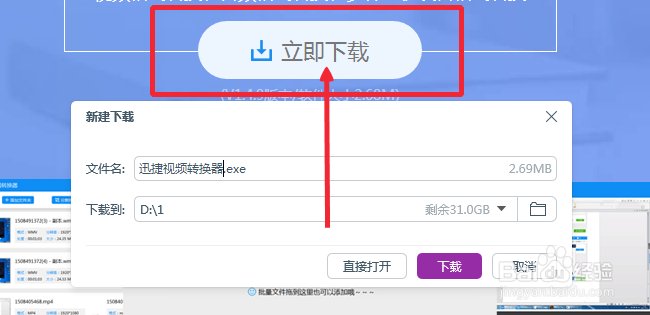
1、首先我们需要在自己的电脑上下载一款视频转换器,点击官网中的立即下载即可进行下载,然后耐心等待下载完成即可。
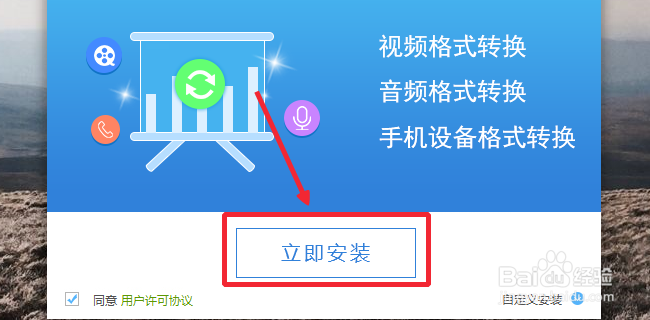
2、当软件下载完成以后,我们需要对其进行安装,看到图中红色方块所框的立即安装了没有,点击它即可进行安装。
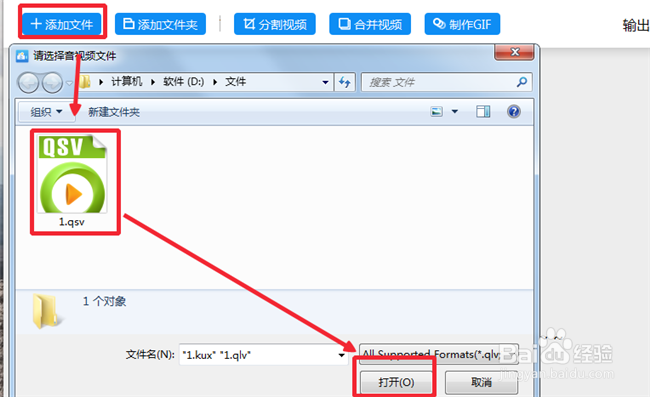
3、当软件安装完成以后我们打开它,点击导航栏上的添加文件,然后选择我们要导入的视频,最后点击打开即可将我们需要转换的视频导入进来。
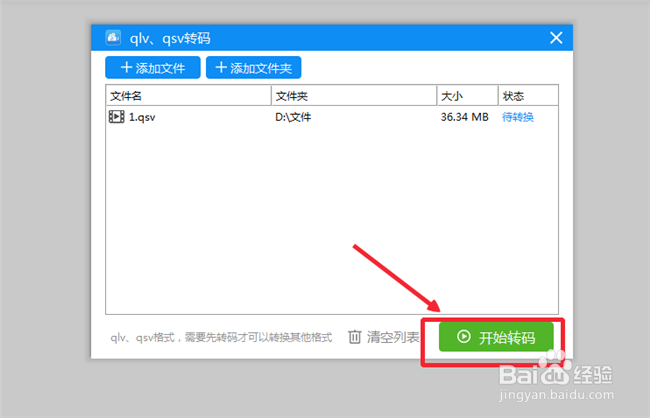
4、因为qsv格式的视频是无法直接进行转换的,所以在将其转换成MP4格式文件之前,我们需要先进行转码,解除该视频文件的转换限制,点击图中所示的开始转码即可进行转码,然后我们耐心等待转码完成。
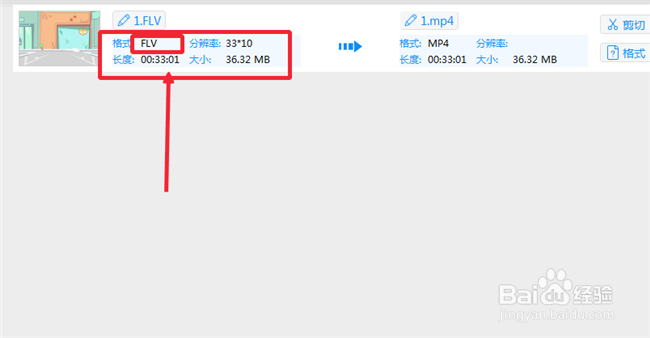
5、转码完成以后我们会得到一个flv格式的视频,因为这只是转码文件,我们是无法播放此视频的,所以我们需要再次进行转换。
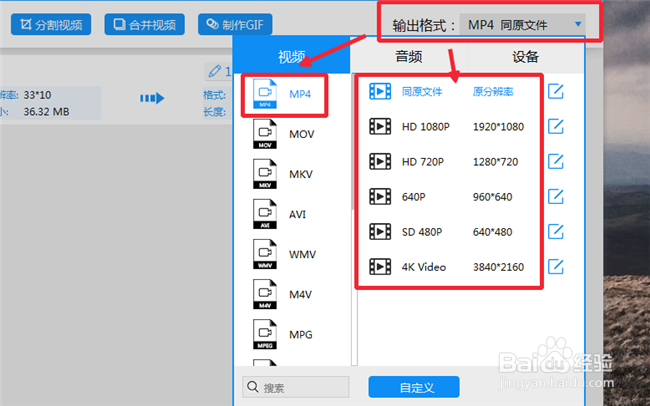
6、在转换视频之前,我们需要设置视频的输出格式和参数,首先我们打开左上角的输出格式弹窗,然后将输出格式设置为MP4格式,之后我们可以设置下转换视频的分辨率。
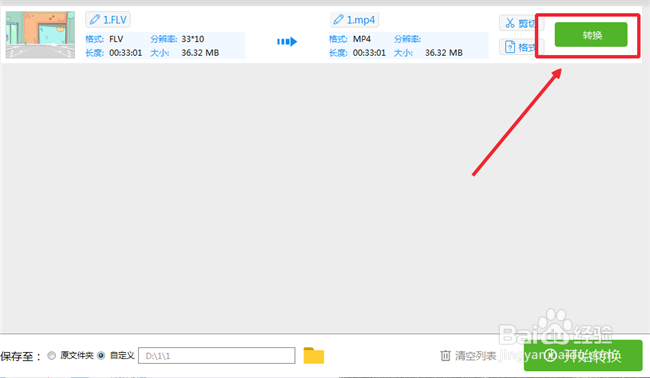
7、当输出格式和参数设置完成以后,我们便可以开始转换视频了,点击图中所示的转换,即可开始转换视频,转换完成以后便会生成一个MP4格式的文件。