网站首页 美食营养 游戏数码 手工爱好 生活家居 健康养生 运动户外 职场理财 情感交际 母婴教育 生活知识 知识问答

hp p1108打印机怎么安装、更换碳粉盒(晒鼓)

时间:2024-10-24 22:05:24

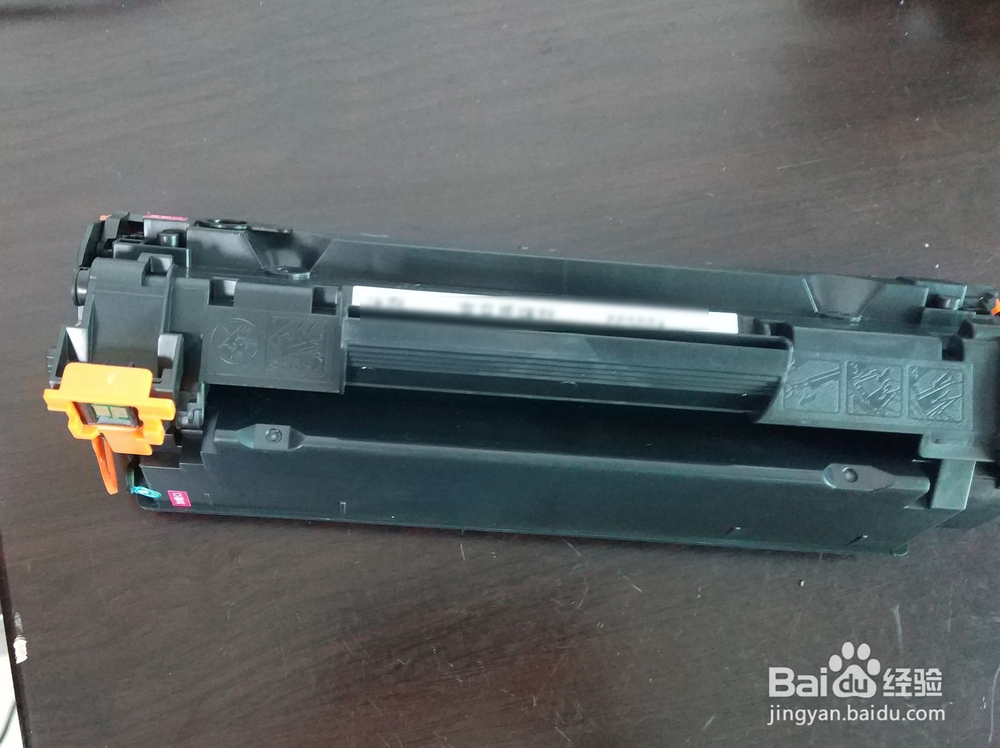
1、首先我们准备好新的hp p1108换碳粉盒(晒鼓),购买时一定要对准型号购买哦,否则是安装不了的。
hp p1108打印机怎么安装、更换碳粉盒(晒鼓)

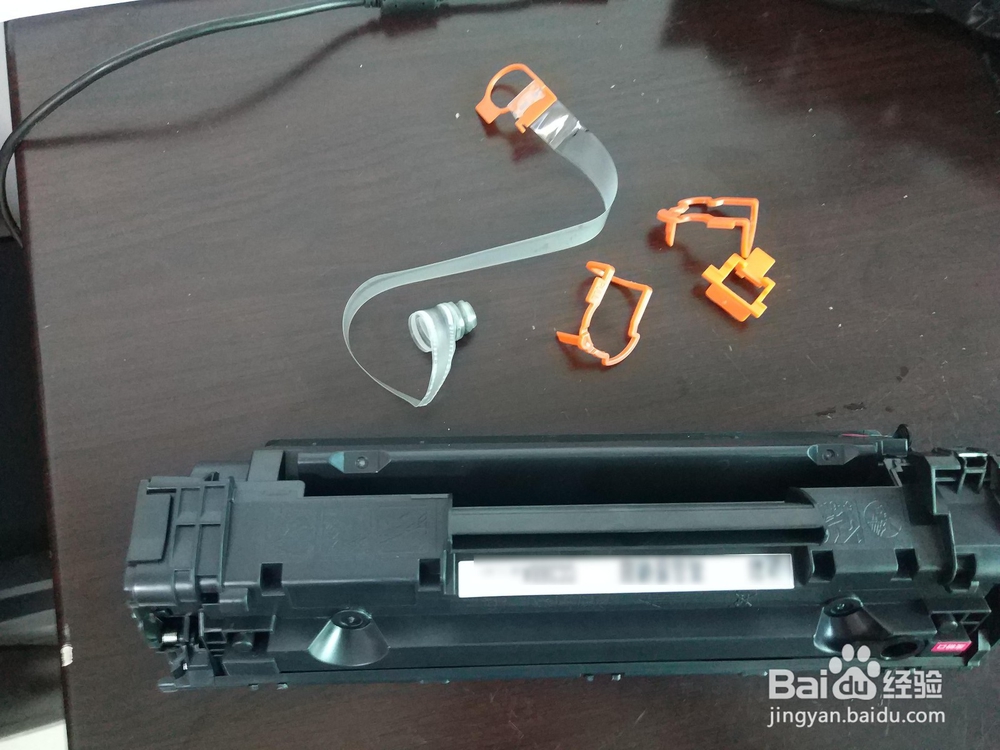
2、把碳粉盒(晒鼓)的包装卡套全部拆除,如图所示

hp p1108打印机怎么安装、更换碳粉盒(晒鼓)

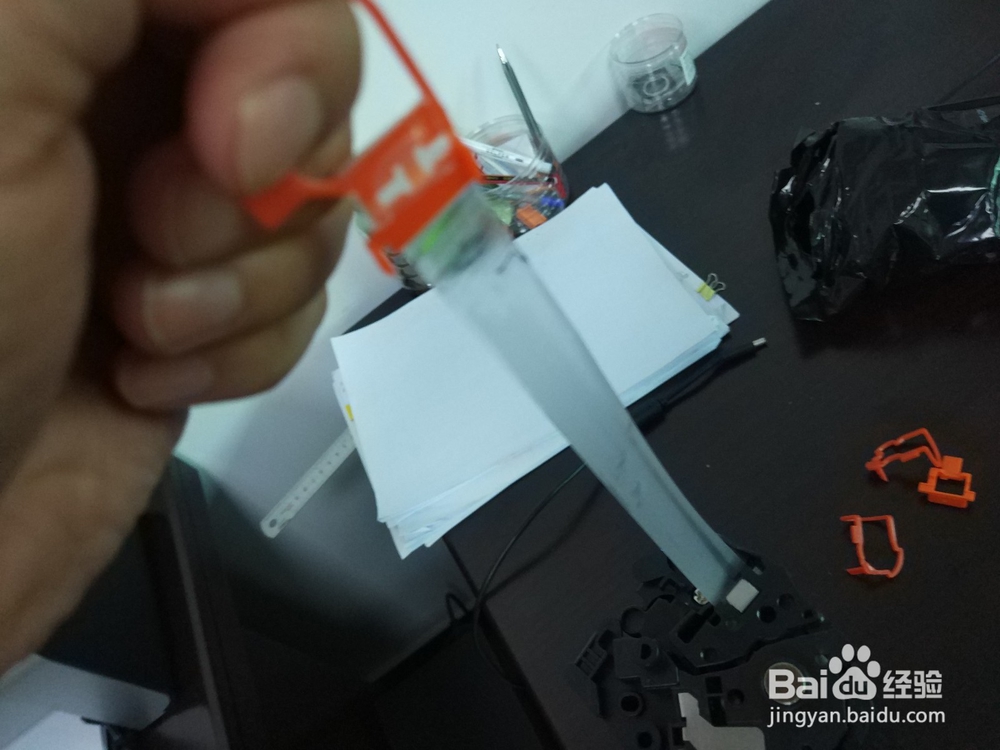
3、这里要注意的是,碳粉铜择珏觑盒(晒鼓)的鼓与粉仓之间用了一条透明带隔离开来的,我们拆除时,扶住碳粉盒(晒鼓)后再慢慢的把透明带拉出来就可以了。
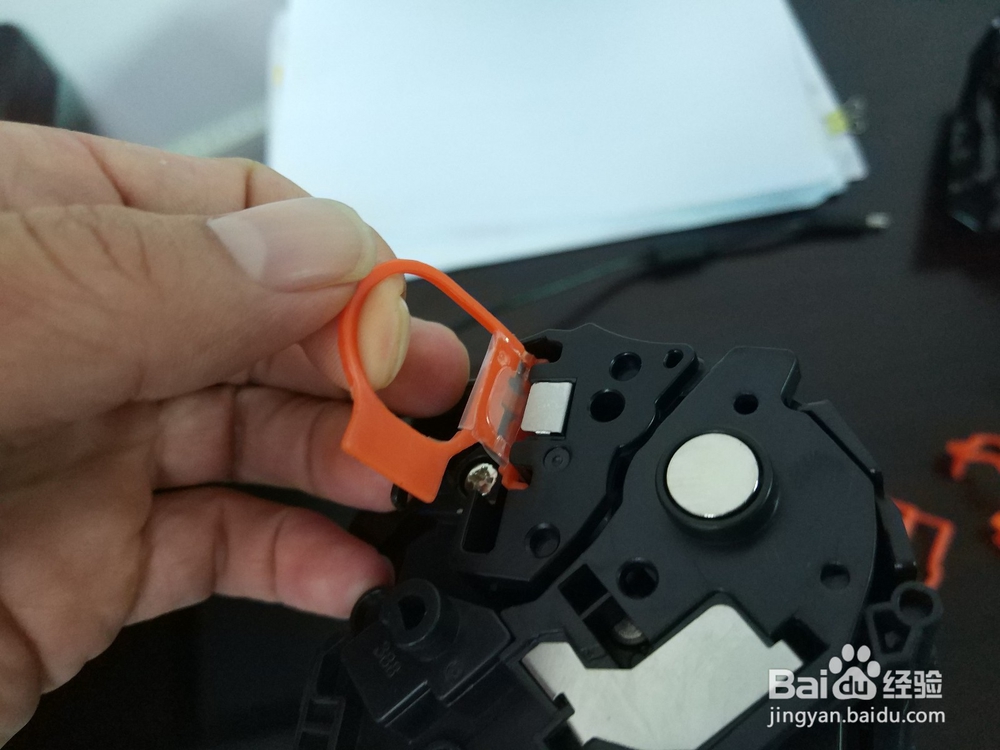
hp p1108打印机怎么安装、更换碳粉盒(晒鼓)hp p1108打印机怎么安装、更换碳粉盒(晒鼓)hp p1108打印机怎么安装、更换碳粉盒(晒鼓)

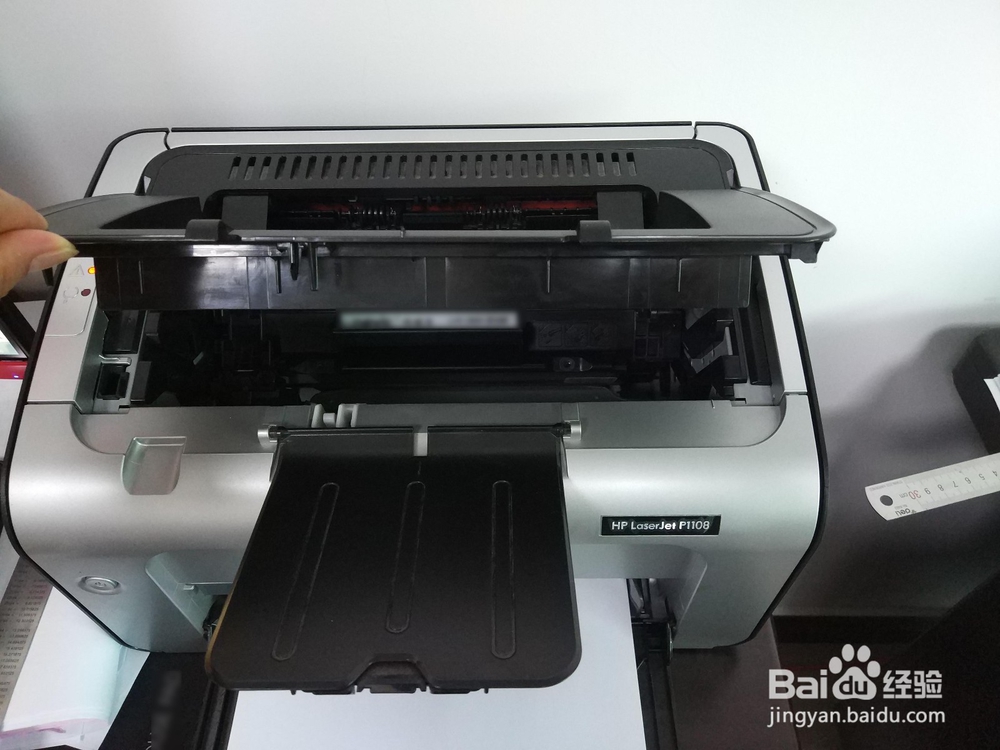
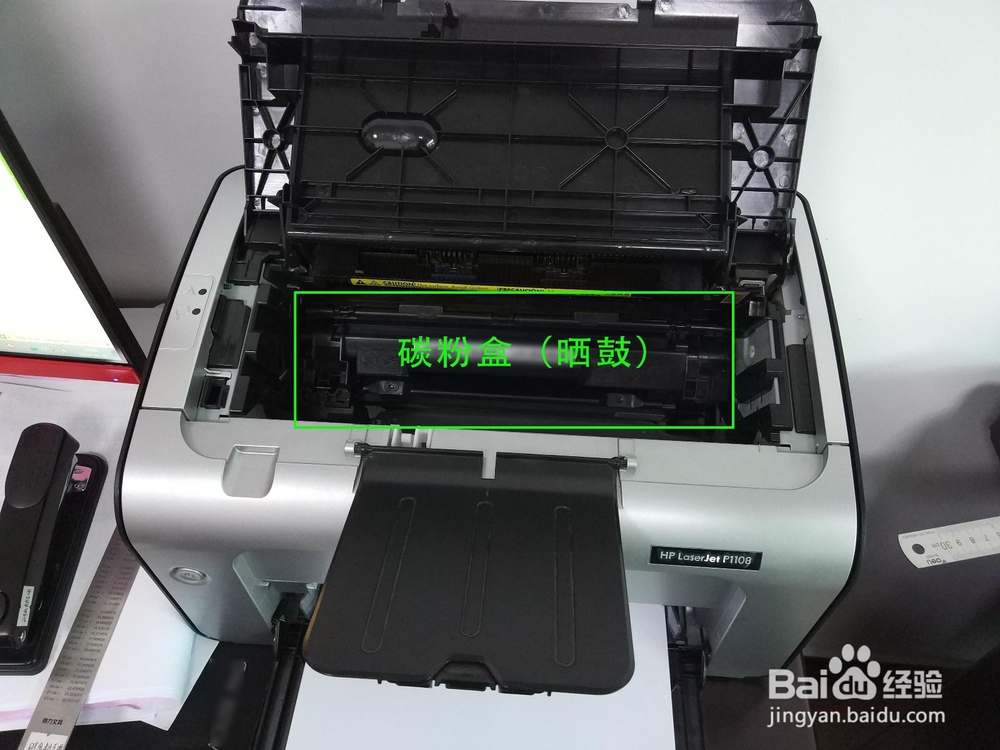
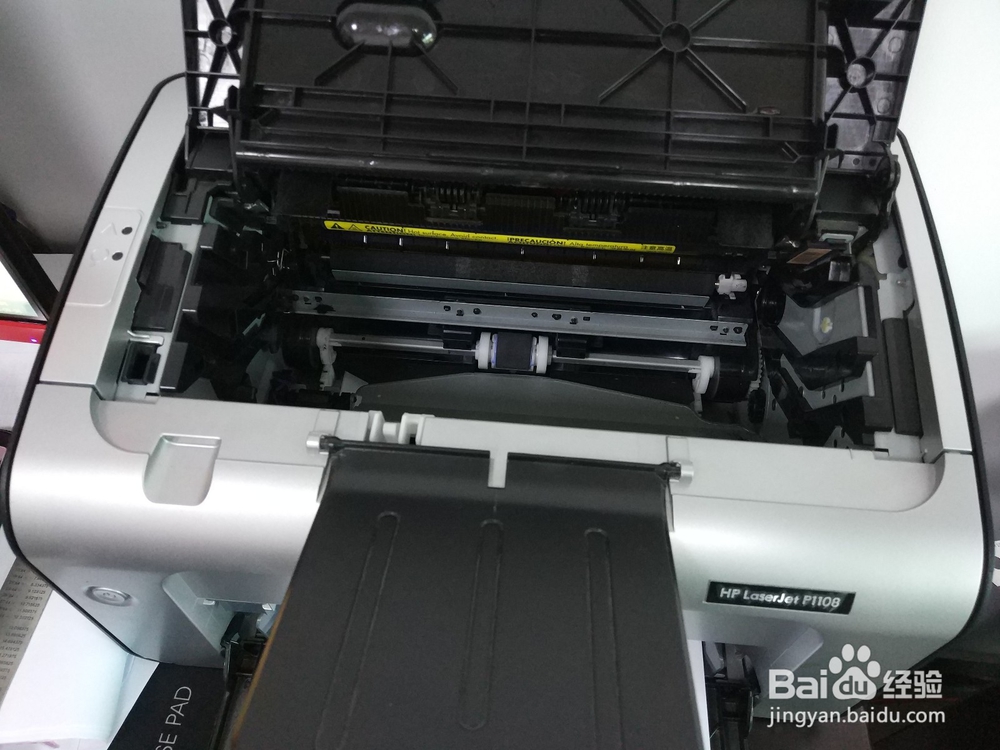
4、准备工作做足之后呢,首先关掉HP P1108打印机的电源。然后打开HP P1108打印机的盖子,打开后就可以看到打印机的碳粉盒(晒鼓)了,如图所示
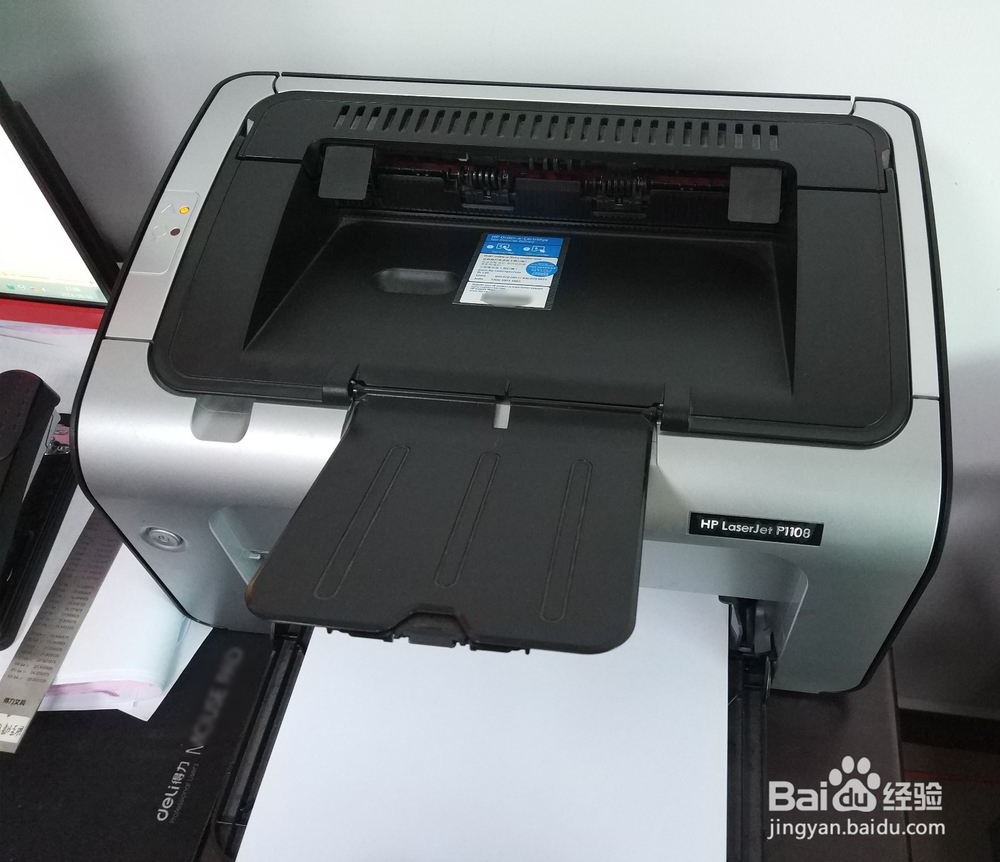
hp p1108打印机怎么安装、更换碳粉盒(晒鼓)hp p1108打印机怎么安装、更换碳粉盒(晒鼓)hp p1108打印机怎么安装、更换碳粉盒(晒鼓)

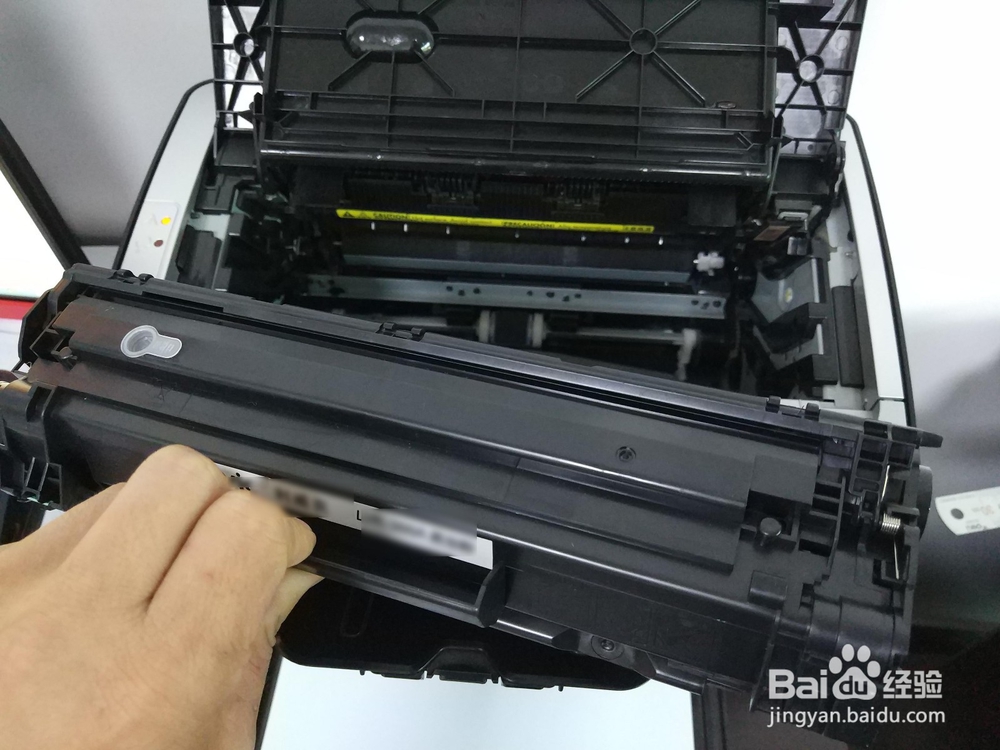
5、现在取出碳粉盒(晒鼓),用手抓住碳粉盒(晒鼓)有个凹处的地方,直接往外拉出来就行了。很容易拿的,也不用多少力,更不怕拔坏了。
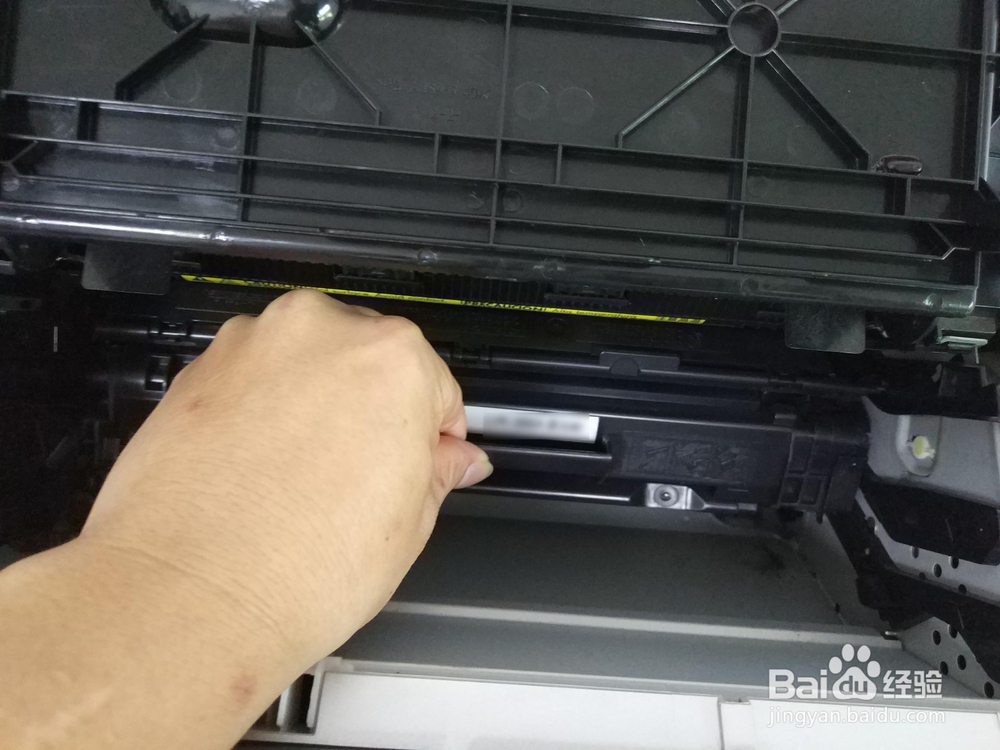
hp p1108打印机怎么安装、更换碳粉盒(晒鼓)hp p1108打印机怎么安装、更换碳粉盒(晒鼓)hp p1108打印机怎么安装、更换碳粉盒(晒鼓)

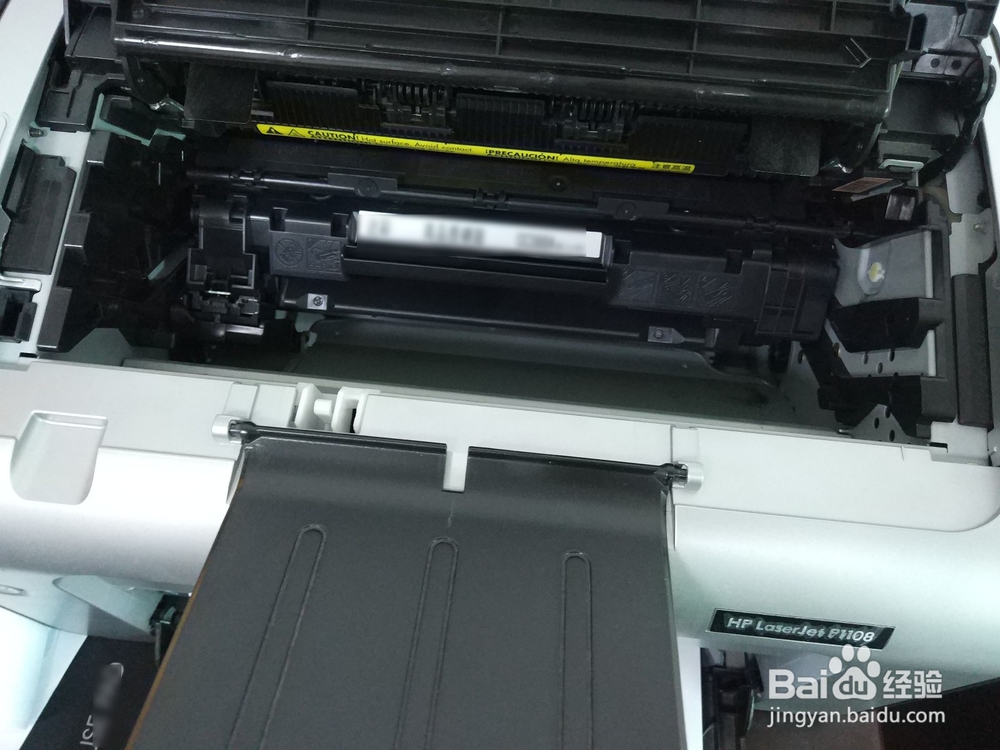
6、拿出新碳粉盒(晒鼓),鼓的位置向上,反方向是安装不了的,然后直接塞进去就行了,完全塞入时有个咔嚓的清脆声。
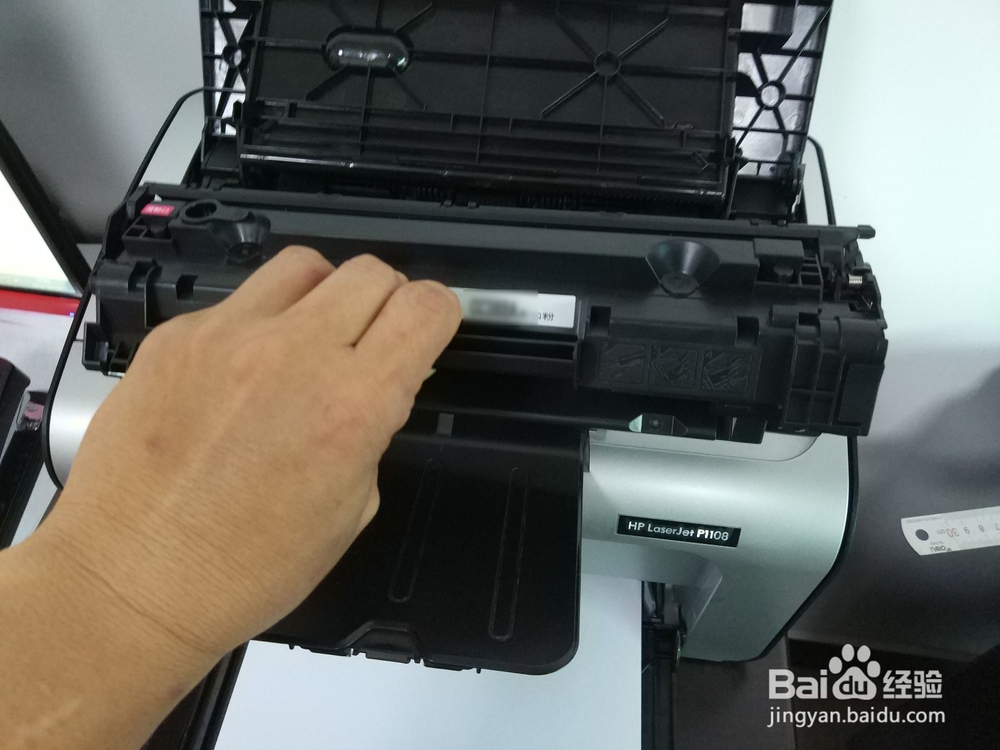
hp p1108打印机怎么安装、更换碳粉盒(晒鼓)hp p1108打印机怎么安装、更换碳粉盒(晒鼓)

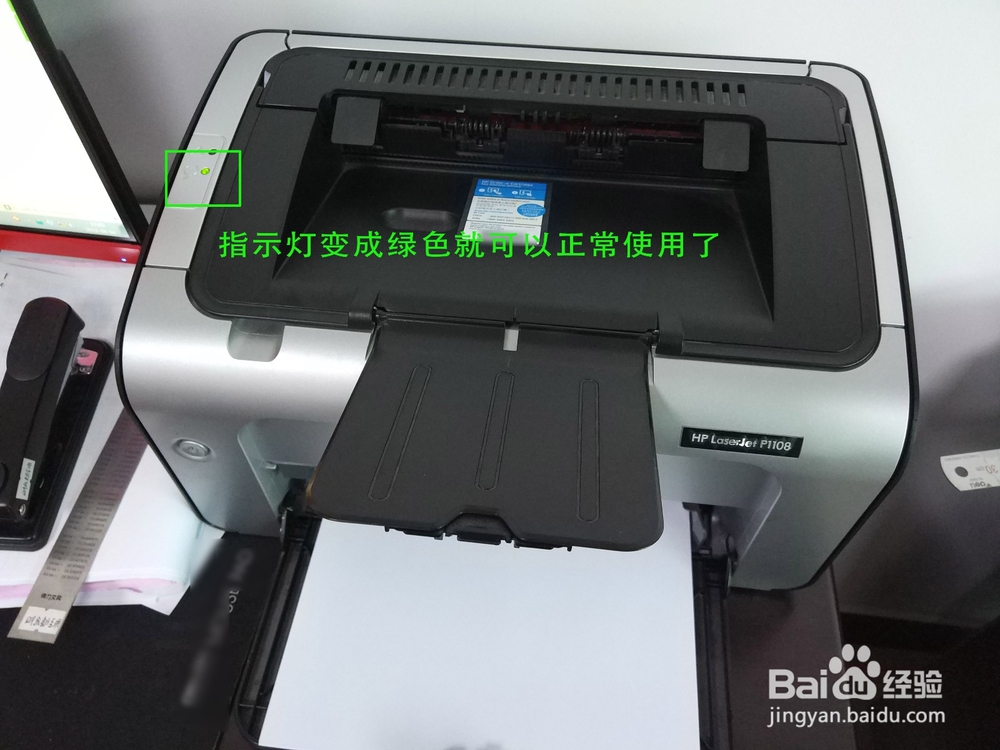
7、最后盖上HP打印机盖子,再打开打印机电源,之后打印机就会自动加载碳粉盒(晒鼓),等指示灯变成绿色时就可以正常打印了。
hp p1108打印机怎么安装、更换碳粉盒(晒鼓)
© 2026 一点知道
信息来自网络 所有数据仅供参考
有疑问请联系站长 site.kefu@gmail.com