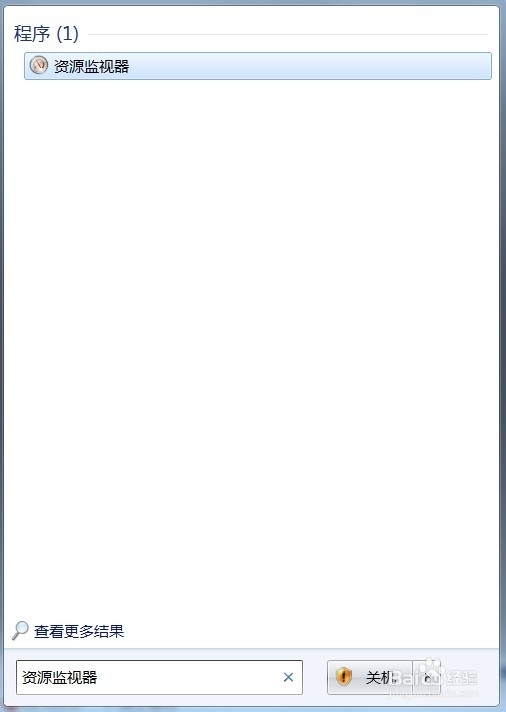
1、 打击开始在搜索栏中输入“资源监视器”,如图所示。
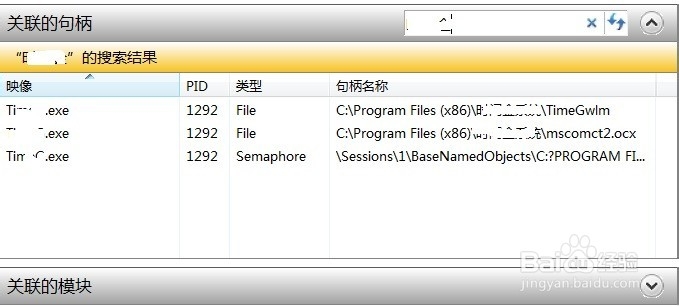
2、 现在回车打开资源监视器,在其中搜索软件名称的全部或者部分,如图所示,可以看到搜索结果。
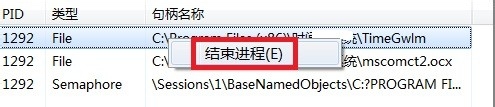
3、 在搜索到的运行程序上面单击右键,选择“结束进程”,如图所示。
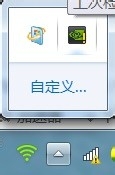
4、 现在可以发现程序已经完美关闭,如图所示。
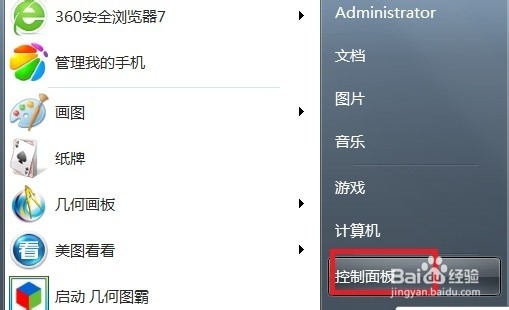
1、 单击“开始”找到控制面板打开,如图所示。
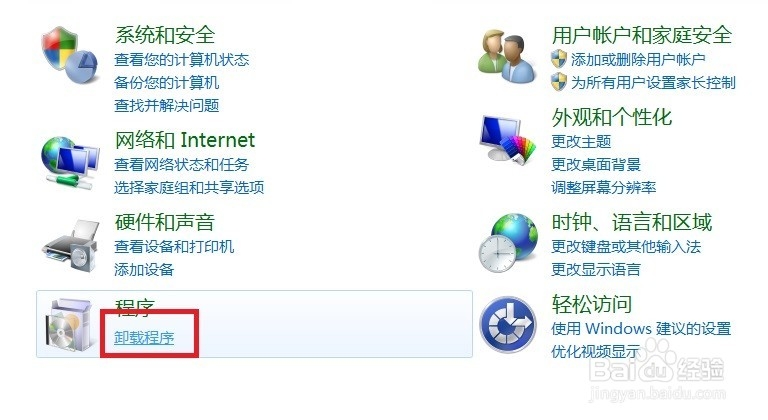
2、 在控制面板中单击“程序”——卸载程序,如图所示。
3、 在程序列表中找到该软件单击右键选择“卸载”,如图所示。

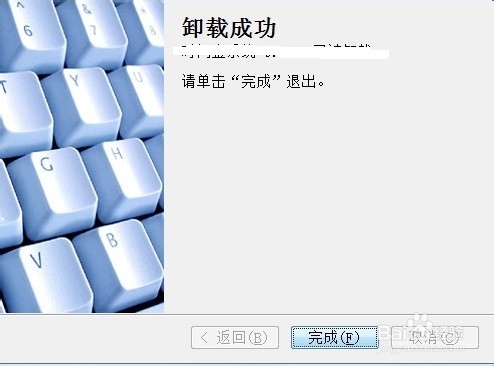
4、 然后按照提示一步步卸载即可,现在软件就无影无踪了。
1、 打击开始在搜索栏中输入“资源监视器”,如图所示。
2、 现在回车打开资源监视器,在其中搜索软件名称的全部或者部分,如图所示,可以看到搜索结果。
3、 在搜索到的运行程序上面单击右键,选择“结束进程”,如图所示。
4、 现在可以发现程序已经完美关闭,如图所示。
1、 单击“开始”找到控制面板打开,如图所示。
2、 在控制面板中单击“程序”——卸载程序,如图所示。
3、 在程序列表中找到该软件单击右键选择“卸载”,如图所示。
4、 然后按照提示一步步卸载即可,现在软件就无影无踪了。