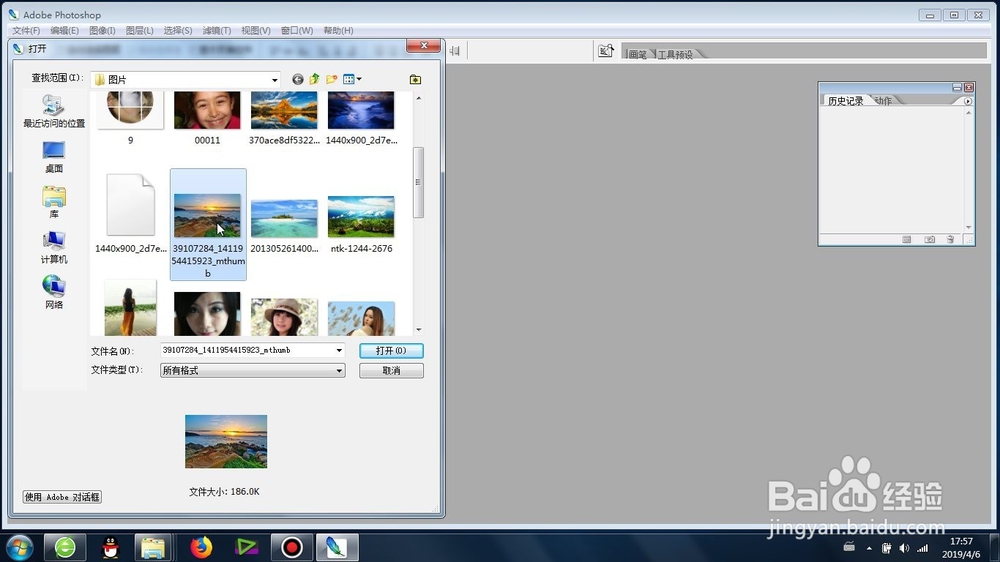
1、导入要编辑的素材文件
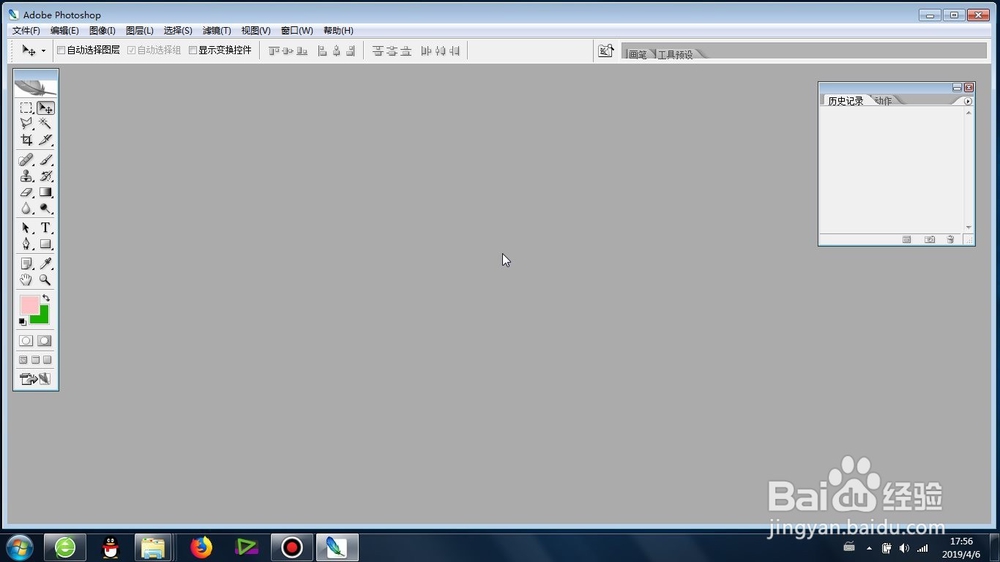
2、导入之后的图片素材会显示在PS的工作区域
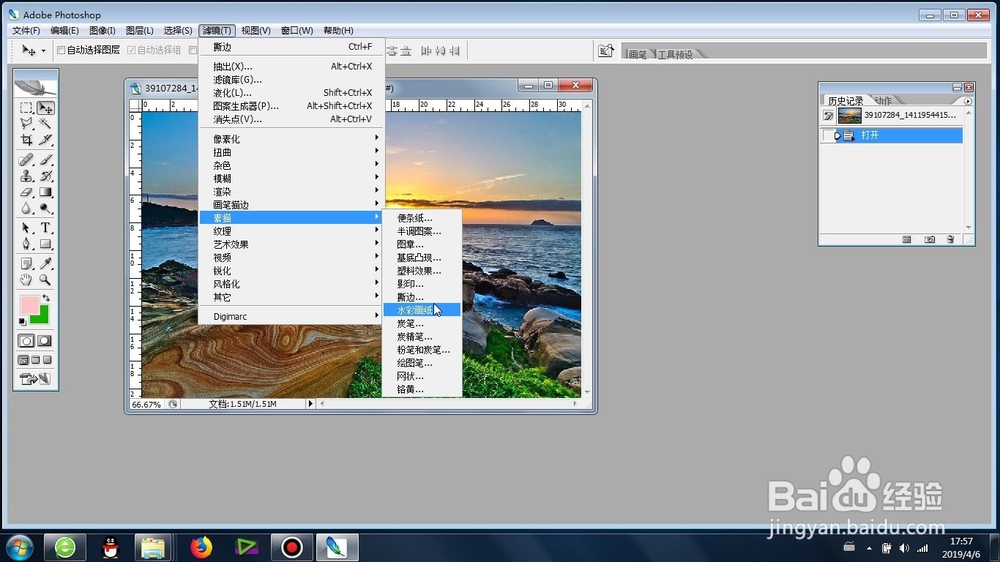
3、我们依次点击的是:滤镜-/素描-水彩画纸
4、紧接着,会出现水彩画纸效果的窗口
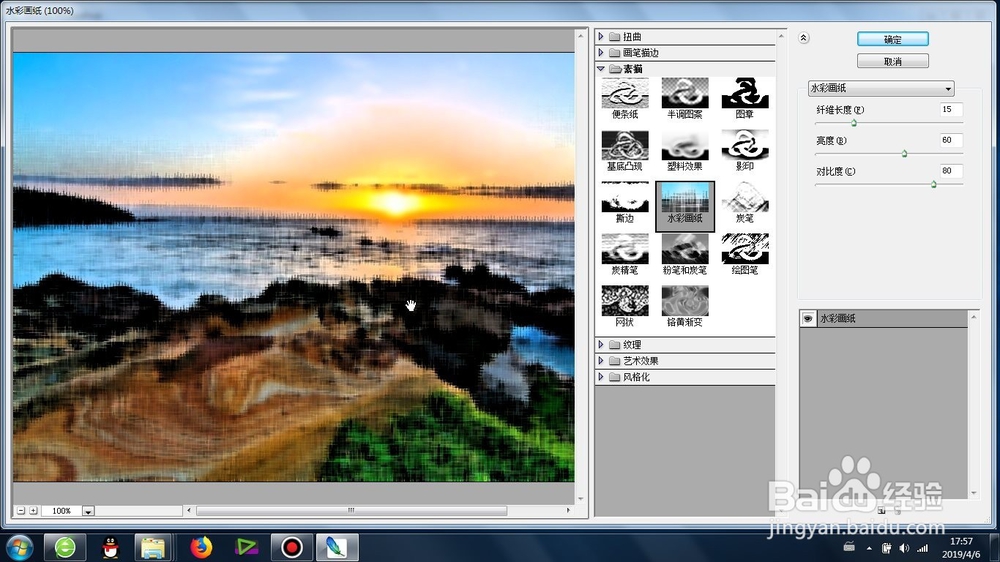
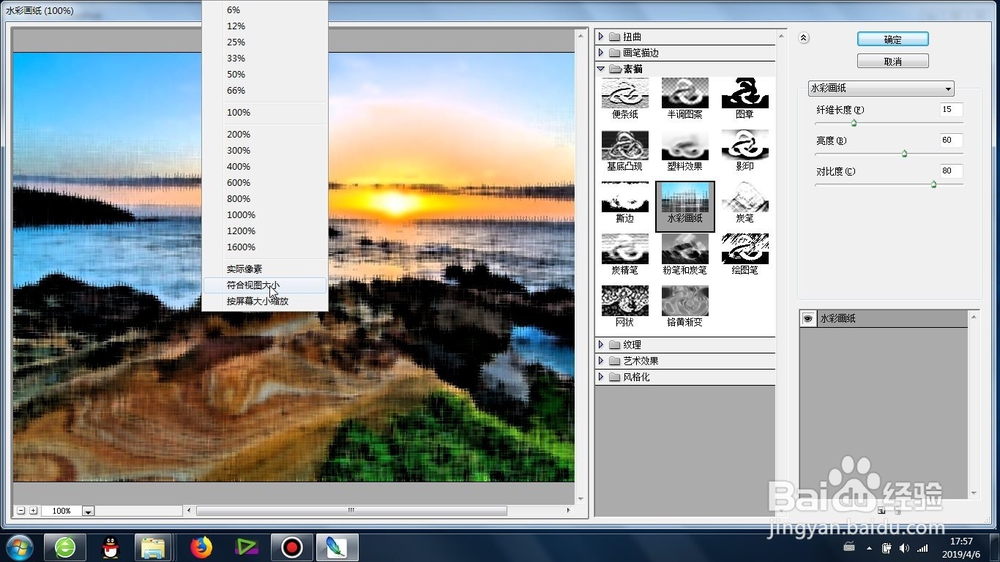
5、我们可以点击右键选择-符合视图大小-来整体缩小显示区域,来整体显示整张图片
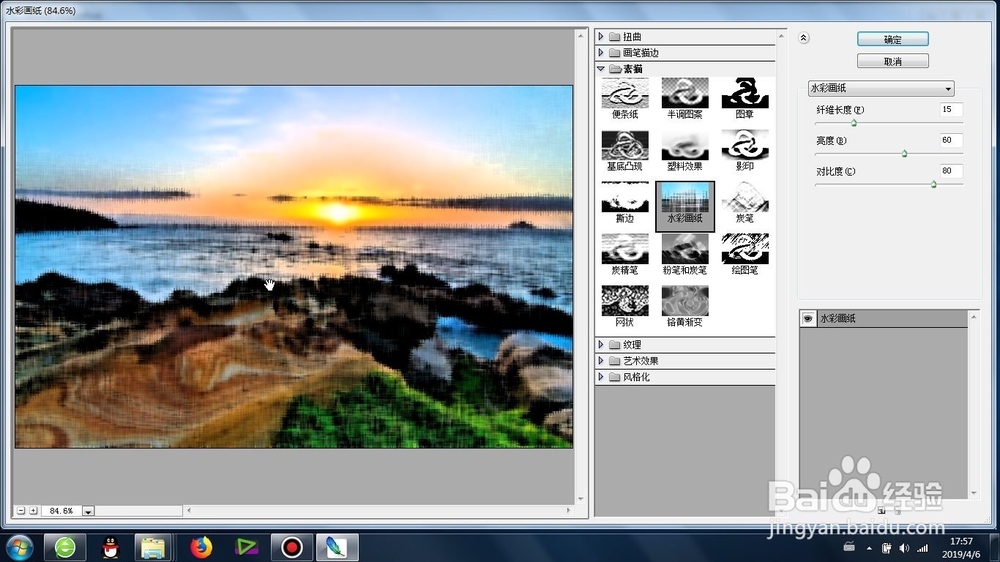
6、还有就是水彩画纸其他参数的调整
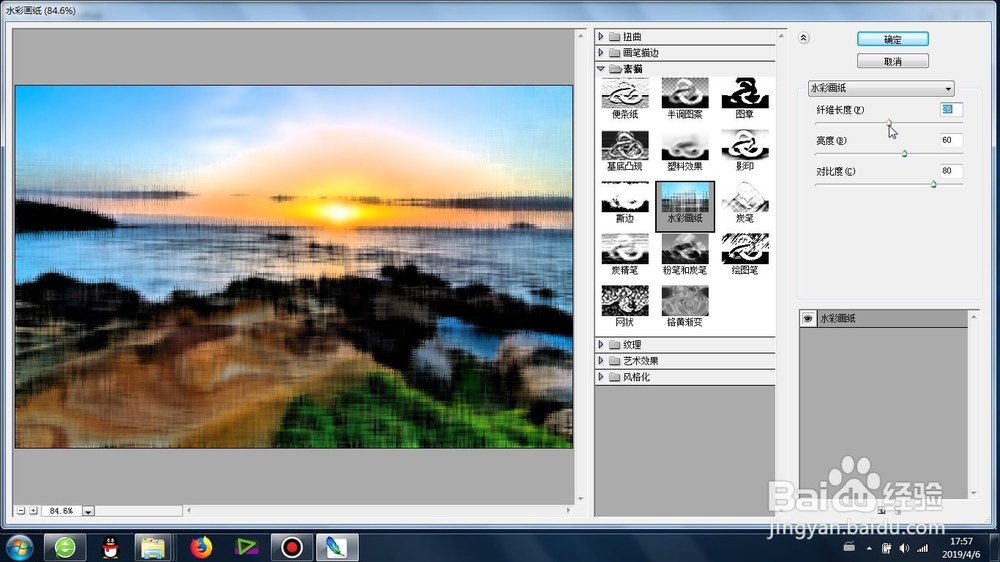
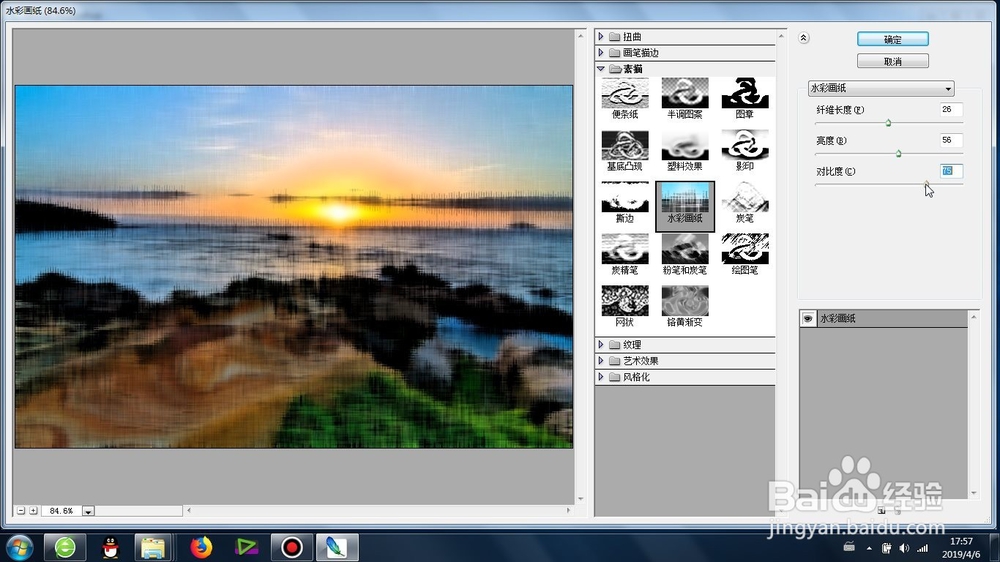
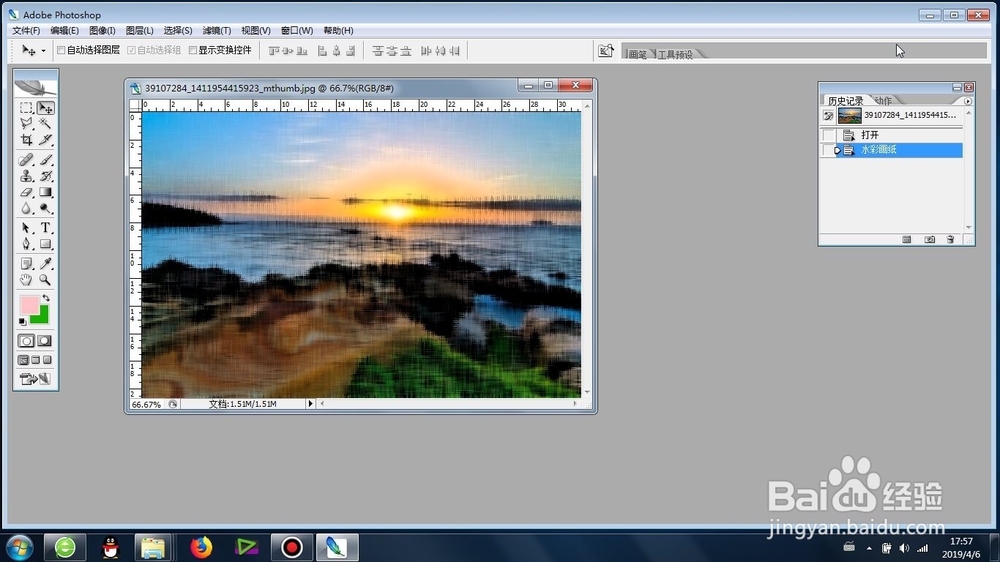
7、成品图片的效果还需我们仔细调整各个参数,直至最后的确定即可。
1、导入要编辑的素材文件
2、导入之后的图片素材会显示在PS的工作区域
3、我们依次点击的是:滤镜-/素描-水彩画纸
4、紧接着,会出现水彩画纸效果的窗口
5、我们可以点击右键选择-符合视图大小-来整体缩小显示区域,来整体显示整张图片
6、还有就是水彩画纸其他参数的调整
7、成品图片的效果还需我们仔细调整各个参数,直至最后的确定即可。