1、第一步在桌面找到“此电脑”,右键选中它,点击“管理”选项。

2、第二步打开计算机管理后,在左侧选择“设备管理器”,然后就能找到右侧的“键盘”。
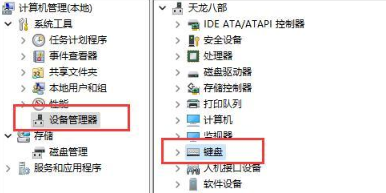
3、第三步展开“键盘”选项,在下方找到其中我们的键盘设备,右键选中后选择“更新驱动程序”选项。

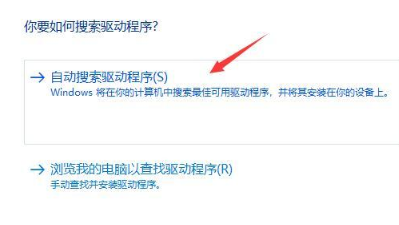
4、第四步等待窗口界面弹出,选择“自动搜索驱动程序”。
5、第五步等待驱动更新完成后,我们再选择鼠标设备,使用相同方法进行更新就修复win11系统键盘用不了的情况了。

1、第一步在桌面找到“此电脑”,右键选中它,点击“管理”选项。
2、第二步打开计算机管理后,在左侧选择“设备管理器”,然后就能找到右侧的“键盘”。
3、第三步展开“键盘”选项,在下方找到其中我们的键盘设备,右键选中后选择“更新驱动程序”选项。
4、第四步等待窗口界面弹出,选择“自动搜索驱动程序”。
5、第五步等待驱动更新完成后,我们再选择鼠标设备,使用相同方法进行更新就修复win11系统键盘用不了的情况了。