网站首页 美食营养 游戏数码 手工爱好 生活家居 健康养生 运动户外 职场理财 情感交际 母婴教育 生活知识 知识问答

PPT怎样用文本框进行文艺范儿的图片排版

时间:2024-11-01 13:08:46

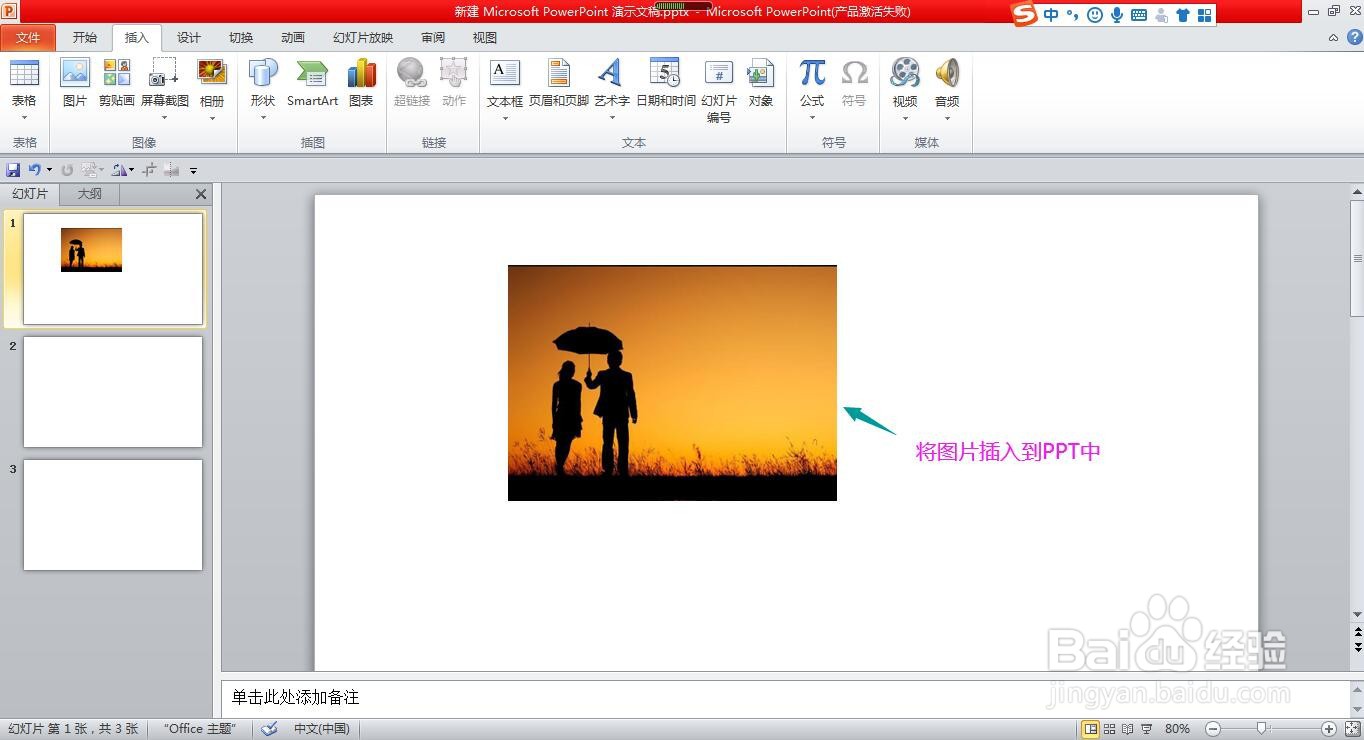
1、打开PPT,将准备使用的图片插入进来备用。
PPT怎样用文本框进行文艺范儿的图片排版

2、点击上方的插入菜单,点开文本框下拉箭头,选择横排文本框。

PPT怎样用文本框进行文艺范儿的图片排版

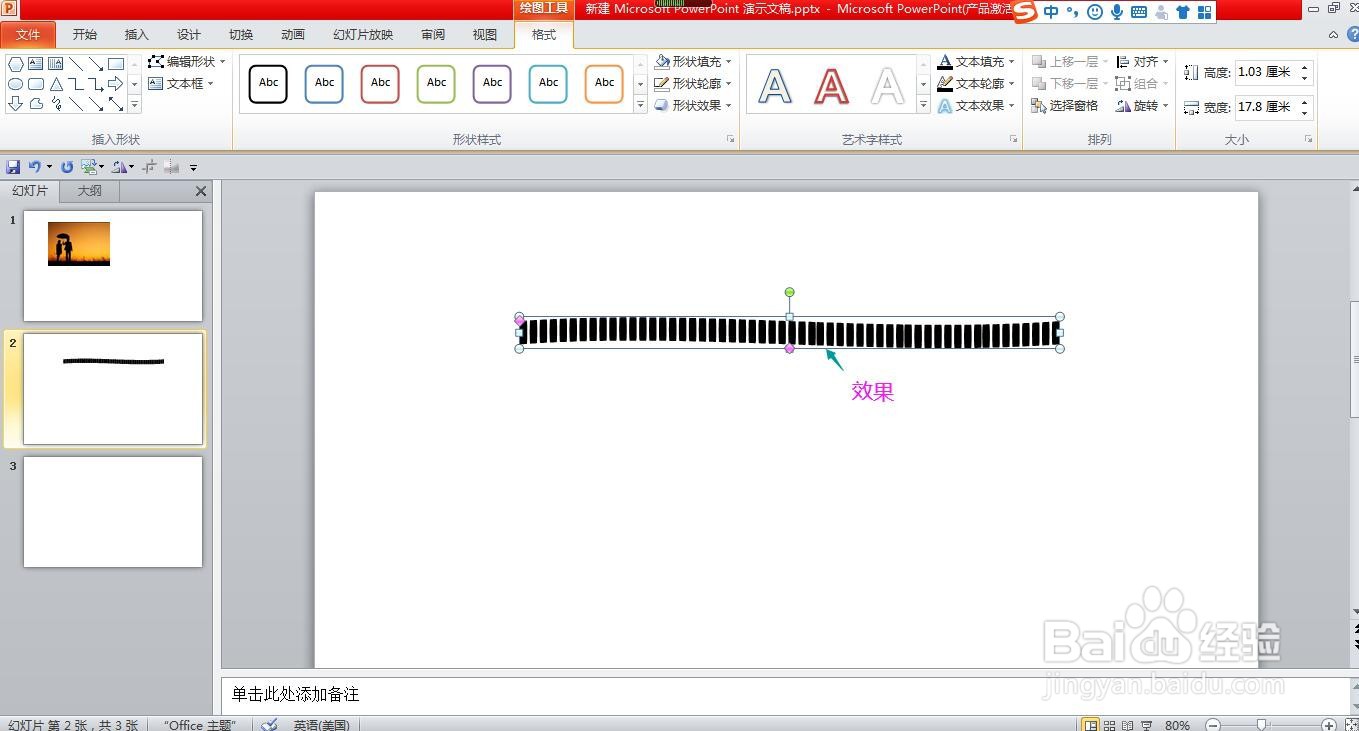
3、绘制一个文本框,在文本框内输入多个短横线。

PPT怎样用文本框进行文艺范儿的图片排版

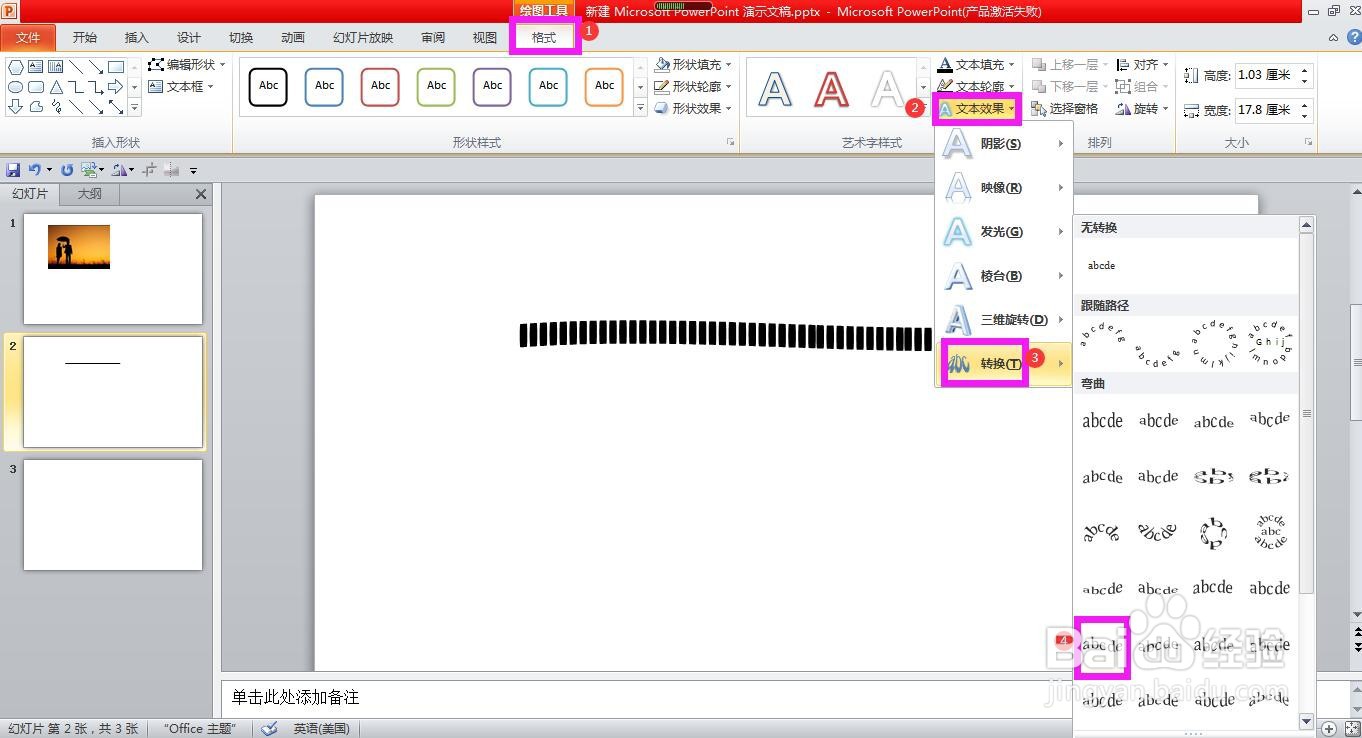
4、在开始菜单下,点开文本效果下拉箭头,鼠标放到转换上,在右侧出现的样式效果中选择“波形1”,可以看到短横线已变为图形。
PPT怎样用文本框进行文艺范儿的图片排版PPT怎样用文本框进行文艺范儿的图片排版

5、点击图片单击鼠标右键,在列表选项中选择剪切,将图片放到剪贴板上。

PPT怎样用文本框进行文艺范儿的图片排版

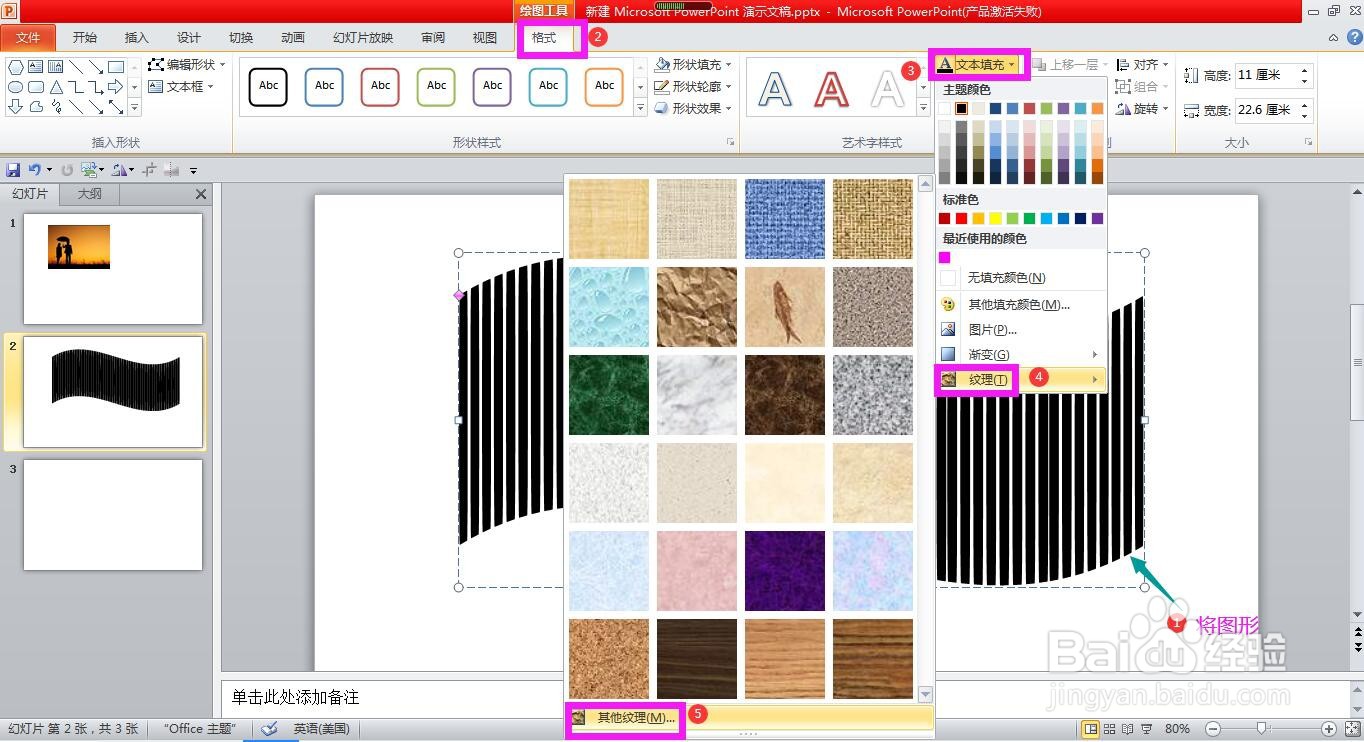
6、将文本框拉大,然后在格式菜单下,点开文本填充下拉箭头,鼠标移动到纹理上,在纹理选项中点击最底部的“其他纹理”。
PPT怎样用文本框进行文艺范儿的图片排版

7、在弹出的设置文本效果格式对话框中点开文本填充选项卡,点选图片或纹理填充,选择剪贴板,即可看到图片已排版完成,关闭对话框即可。

PPT怎样用文本框进行文艺范儿的图片排版
© 2026 一点知道
信息来自网络 所有数据仅供参考
有疑问请联系站长 site.kefu@gmail.com