网站首页 美食营养 游戏数码 手工爱好 生活家居 健康养生 运动户外 职场理财 情感交际 母婴教育 生活知识 知识问答

磁盘空间告急手把手教你如何深度清理C盘!

时间:2025-11-12 06:51:21

无论是在工作中,还是在家中,电脑用的时间久了,磁盘空间会标红,显示我们的磁盘空间不足,严重影响我们的日常使用,比如:系统运行慢、程序无法安装、文件无法保存等问题。那么我们该如何深度清理磁盘呢?

工具/原料

联想10

windows2004

一、电脑系统都有自带的磁盘清理工具

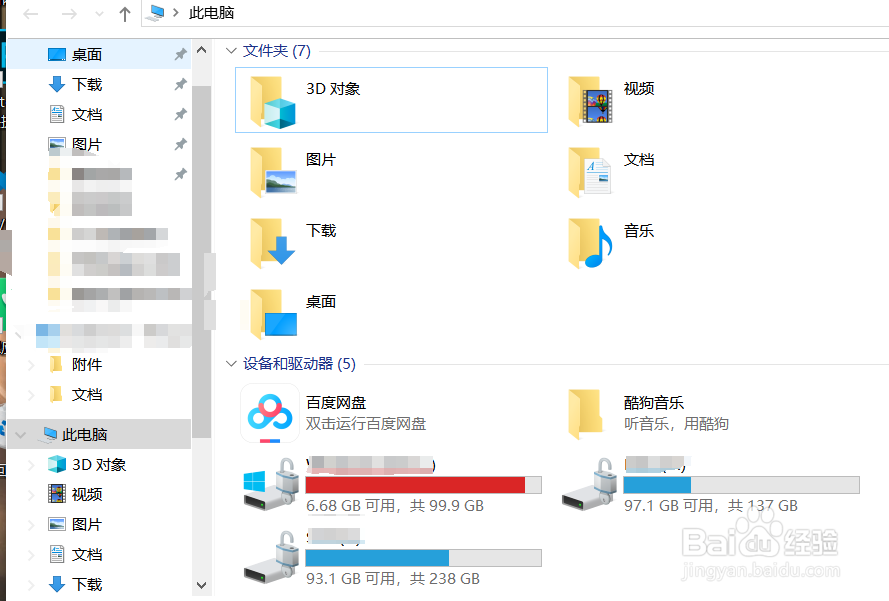
1、点击电脑桌面的此电脑

磁盘空间告急手把手教你如何深度清理C盘!

2、双击打开,找到设备和驱动器,可以查看自己电脑磁盘的空间和使用情况。

磁盘空间告急手把手教你如何深度清理C盘!

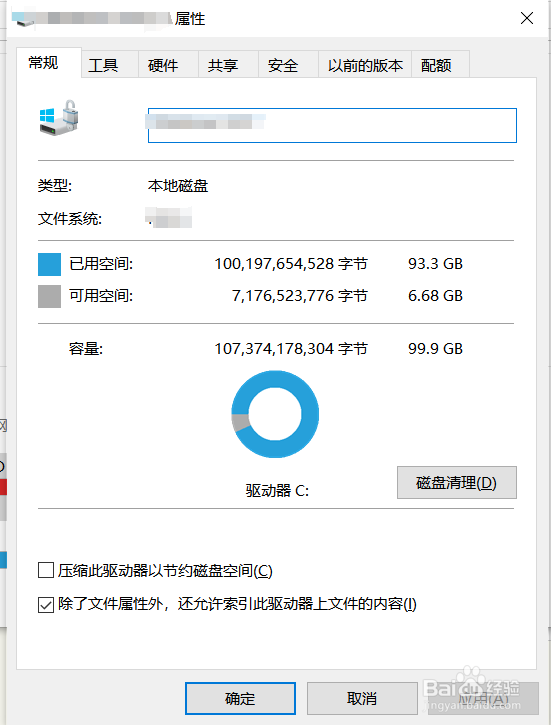
3、右击点击要清理的磁盘,打开“属性”

磁盘空间告急手把手教你如何深度清理C盘!

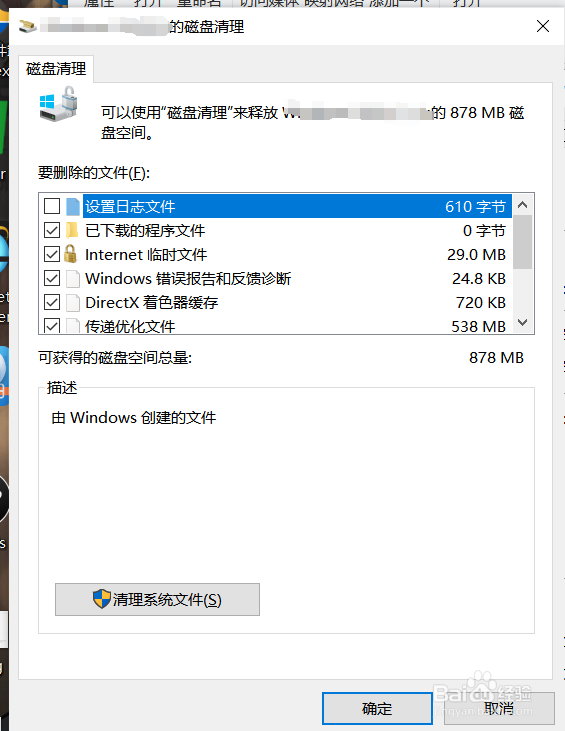
4、属性“常规”界面,点击磁盘清理,就可以清理电脑磁盘文件了。

磁盘空间告急手把手教你如何深度清理C盘!

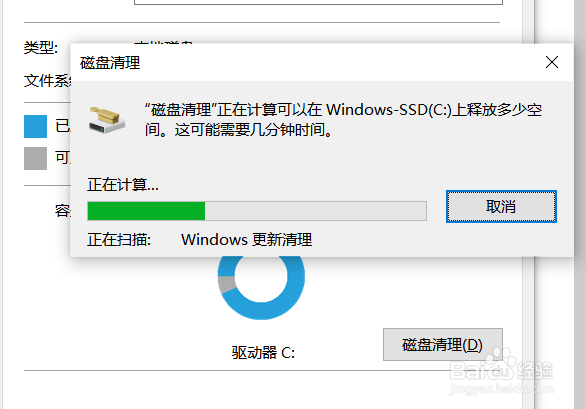
5、清理完成后,打开清理系统文件,就可以清理擦盘内没用的系统文件了。

磁盘空间告急手把手教你如何深度清理C盘!

二、清空回收站

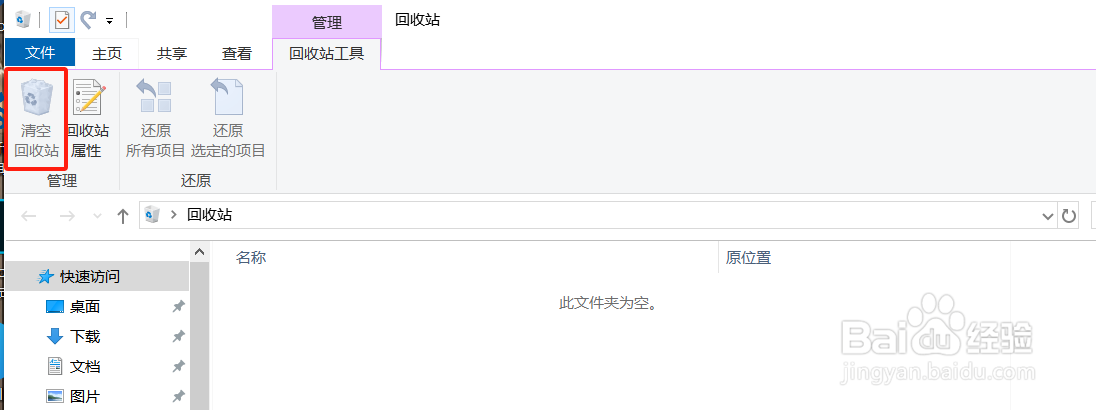
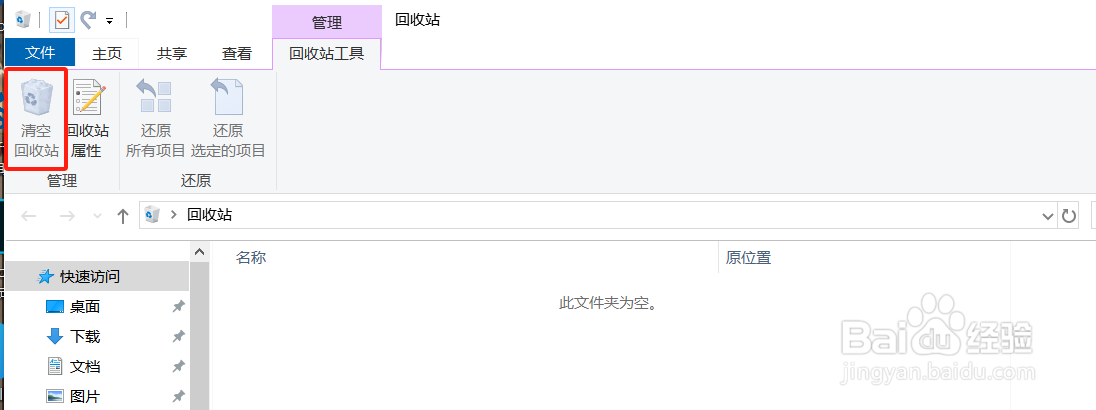
1、定期清理回收站,回收站的文件也是保存在C盘里面的清空回收站也可以释放磁盘空间
磁盘空间告急手把手教你如何深度清理C盘!

三、清理系统文件

1、打开电脑桌面“此电脑”,找到对应的磁盘,找到这几个文件,点进去找到不用的文件删除。建议平时保存文件时,在磁盘内建立好目录在保存,这样清理磁盘时就不会误删除文件了。
磁盘空间告急手把手教你如何深度清理C盘!
© 2026 一点知道
信息来自网络 所有数据仅供参考
有疑问请联系站长 site.kefu@gmail.com