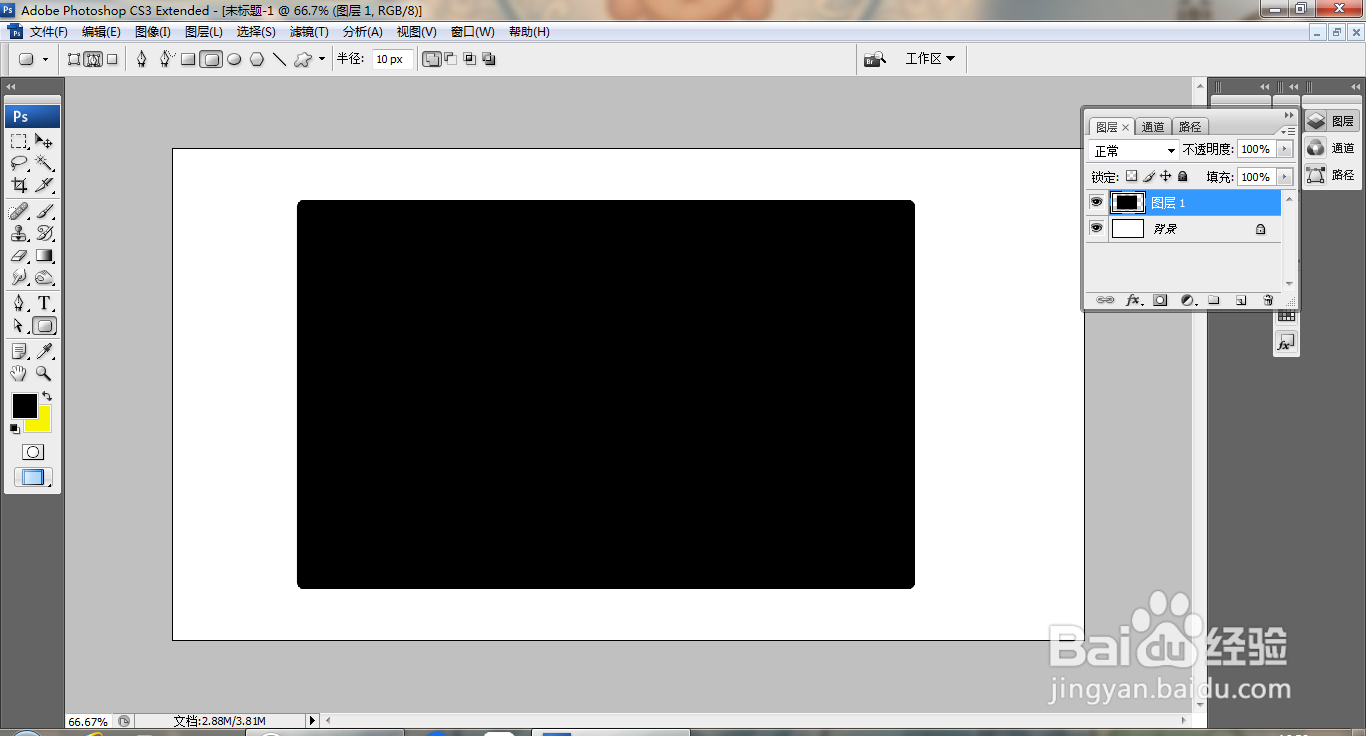
1、打开PS,新建空白背景,新建图层,选择圆角矩形工具,绘制,载入选区,填充颜色,如图
2、打开图片,点选魔棒工具,快速载入选区,调整选区,如图

3、点击添加选区,涂抹快速载入选区,如图
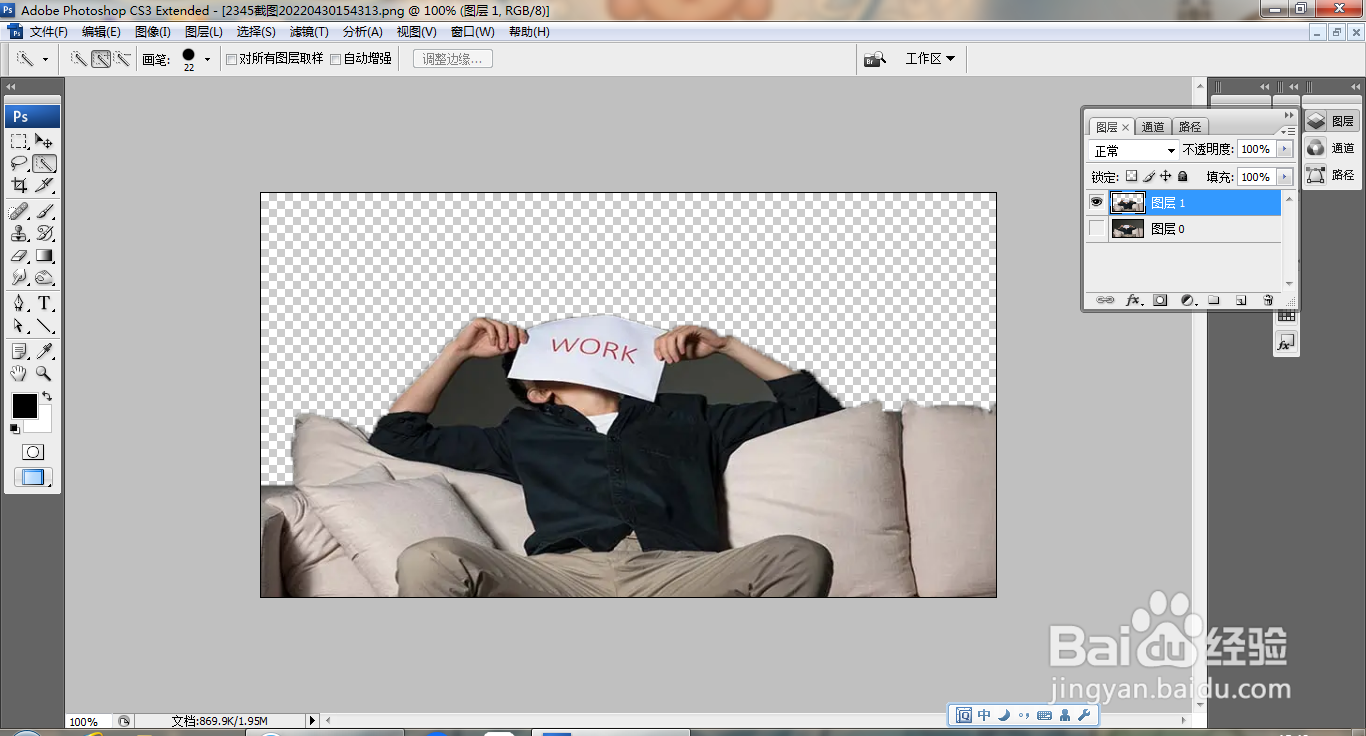
4、多次载入选区,反选,按ctrl+J提取图层,如图
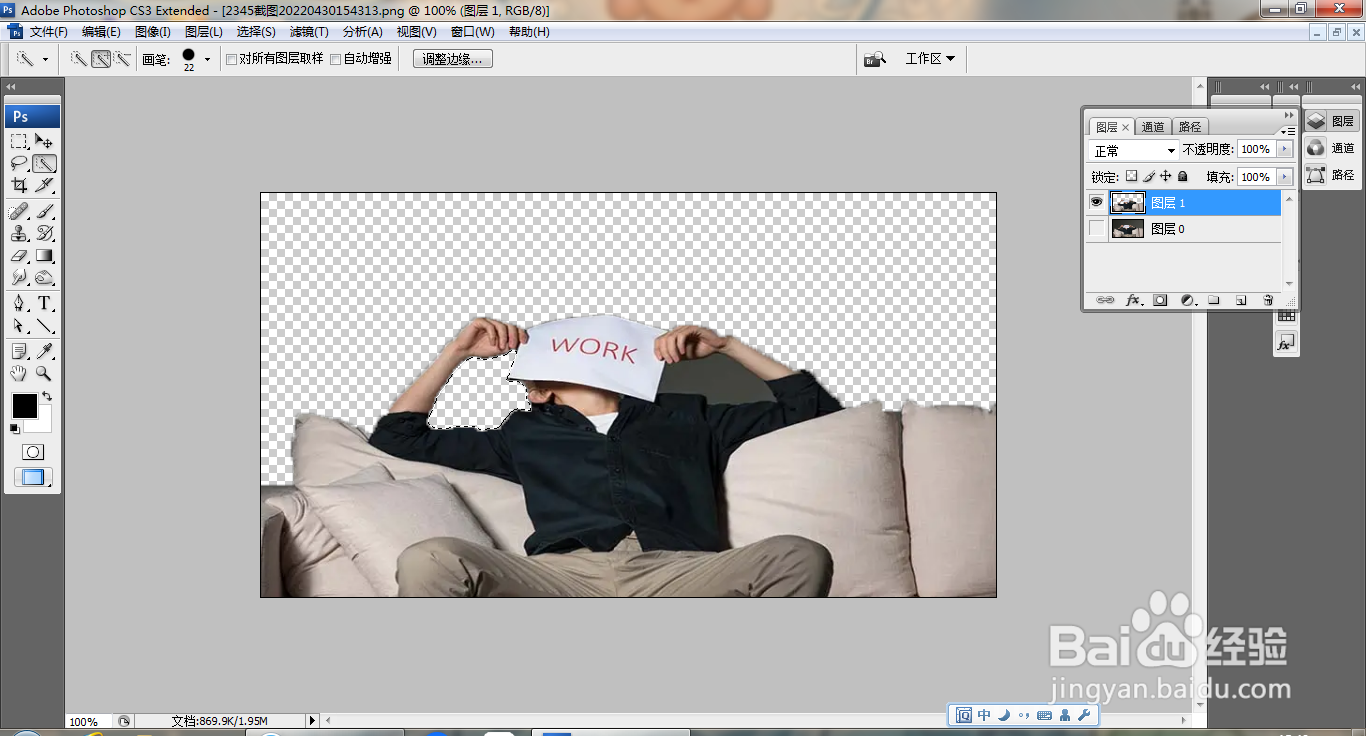
5、点击魔棒工具,载入选区,按delete键删除,再次选择魔棒工具,点选载入选区,按delete键删除,如图
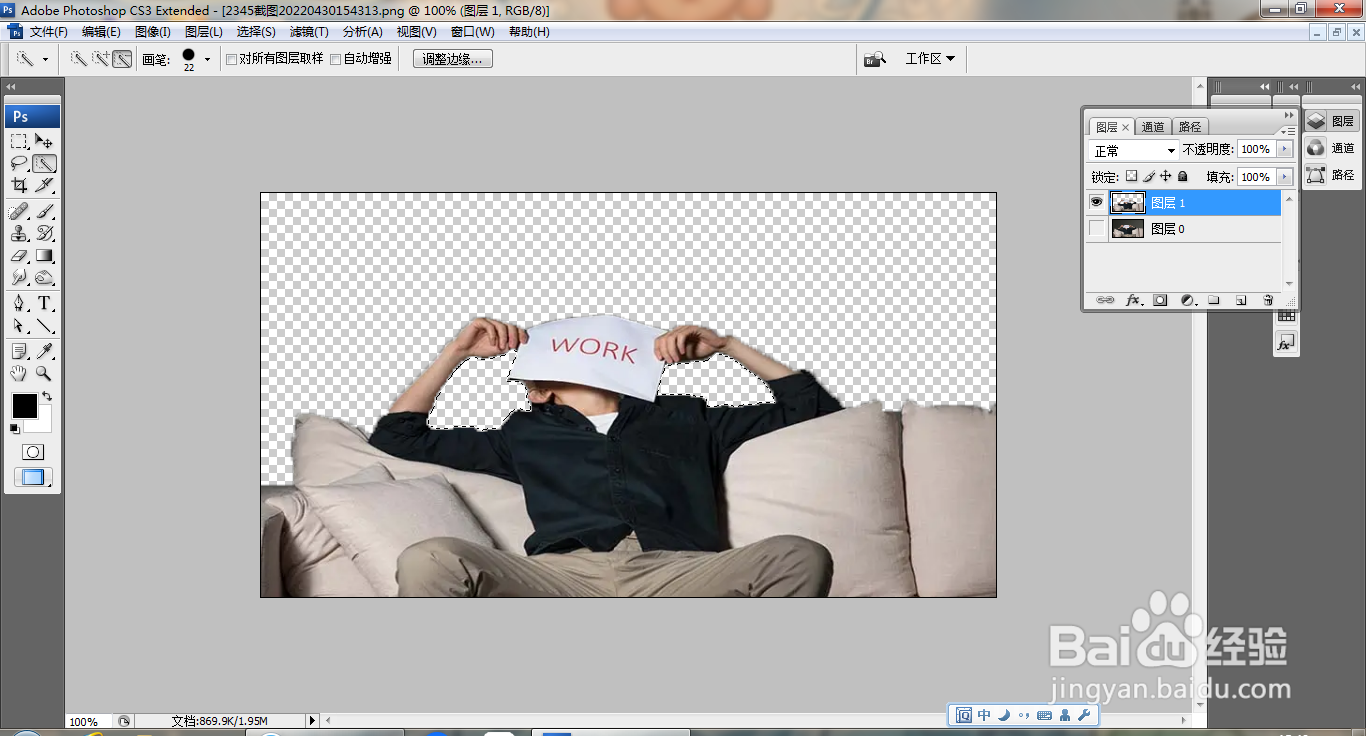
6、继续涂抹载入选区,再次删除部分内容,如图
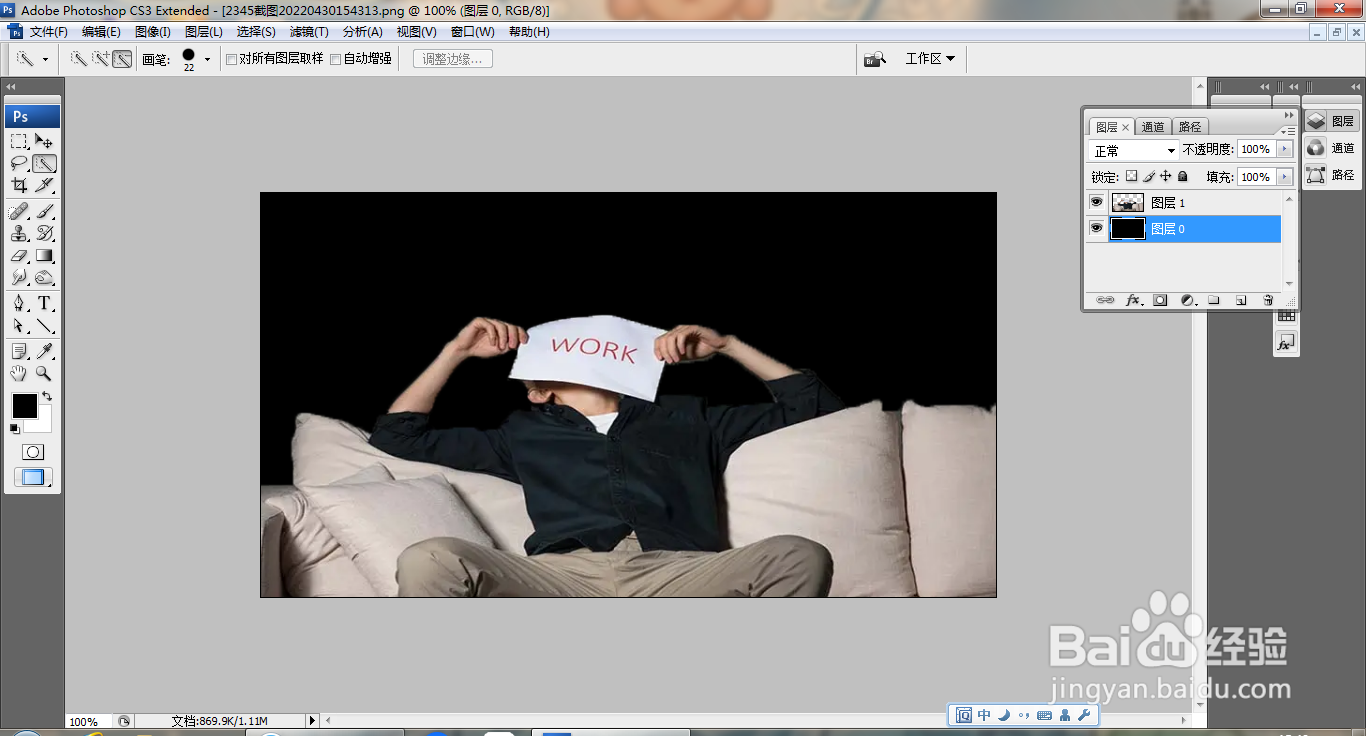
7、合并图层,选中图层,设置前景色为黑色,按alt+delete键填充颜色,如图
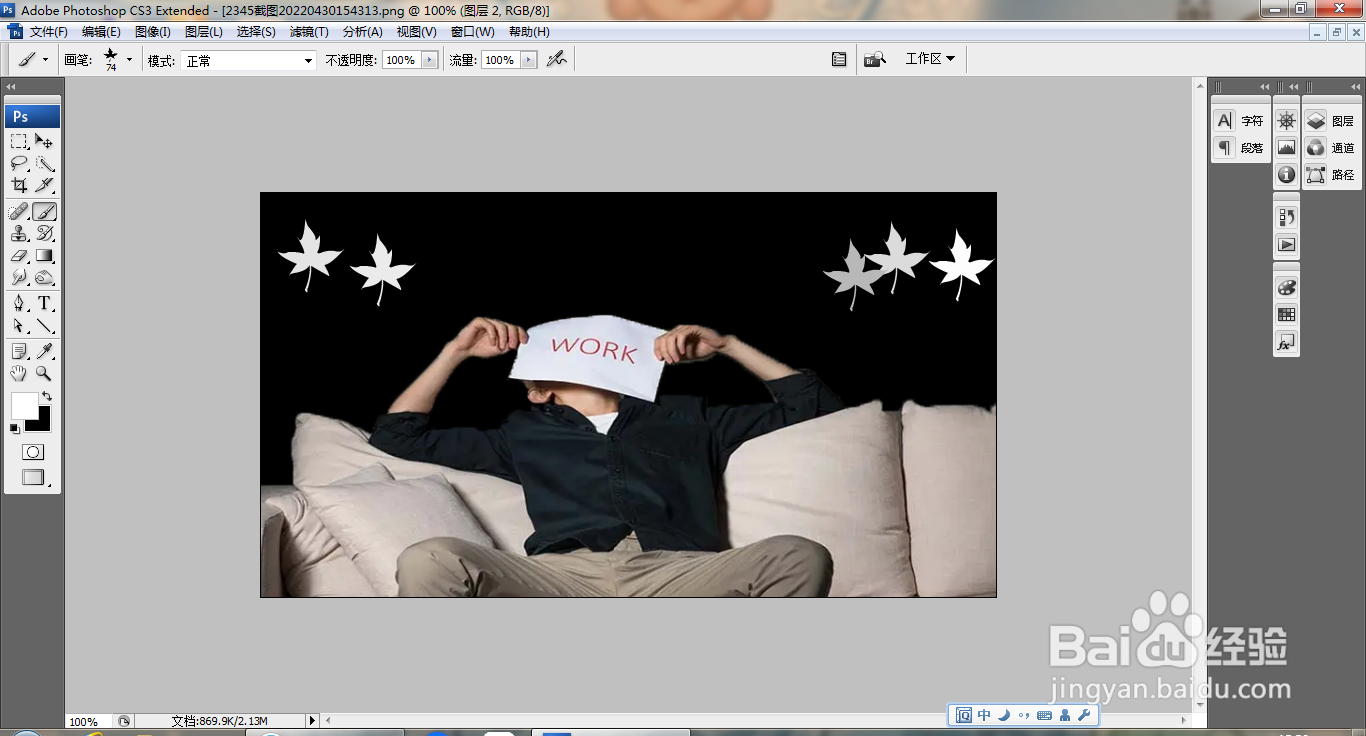
8、新建图层,选择画笔工具,涂抹绘制,如图

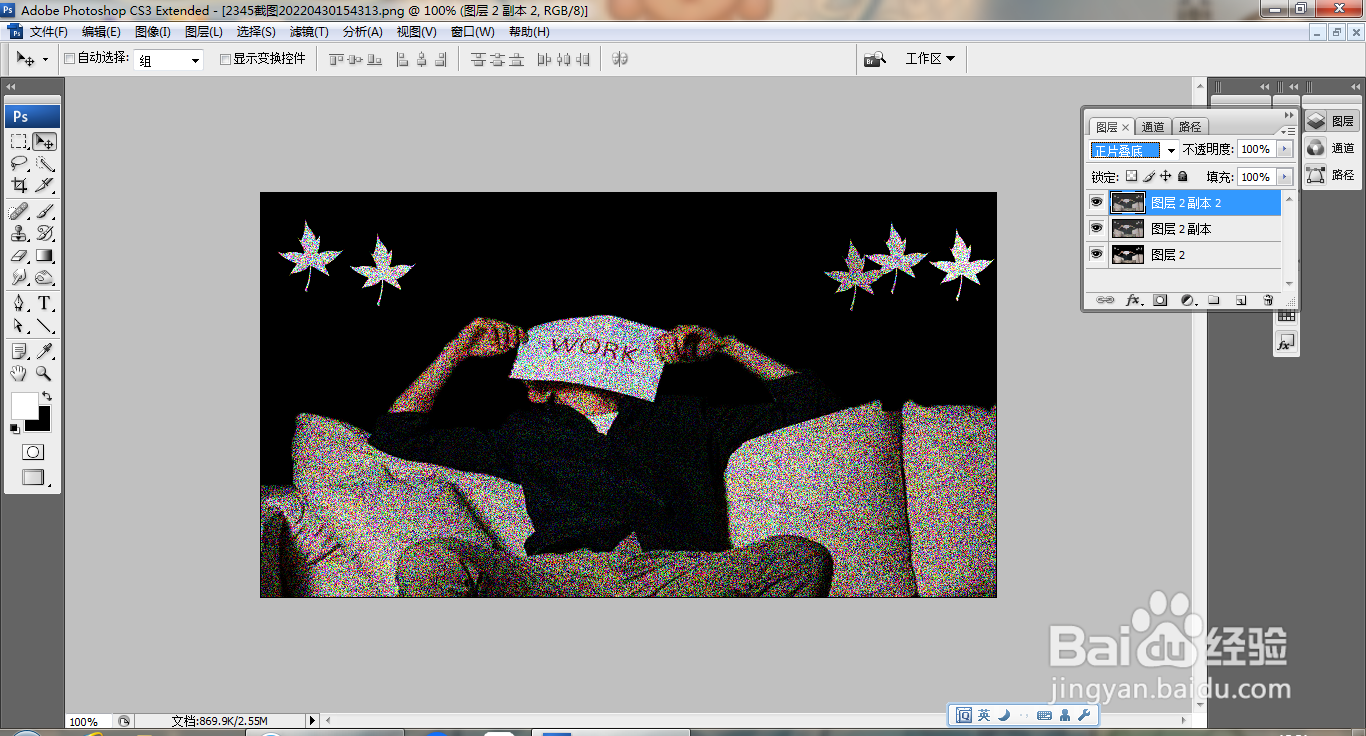
9、复制图层副本,正片叠底,滤镜,杂色,添加杂色,如图
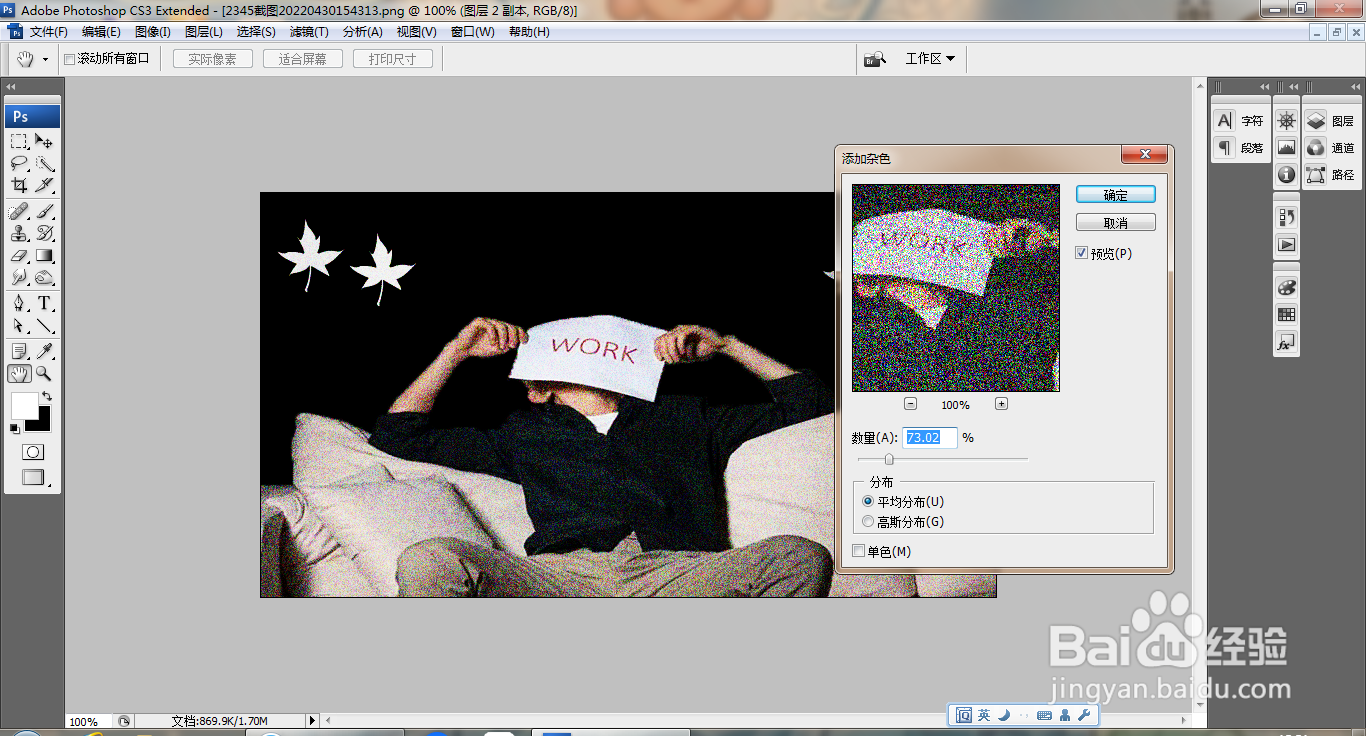
10、继续复制图层副本,正片叠底,如图