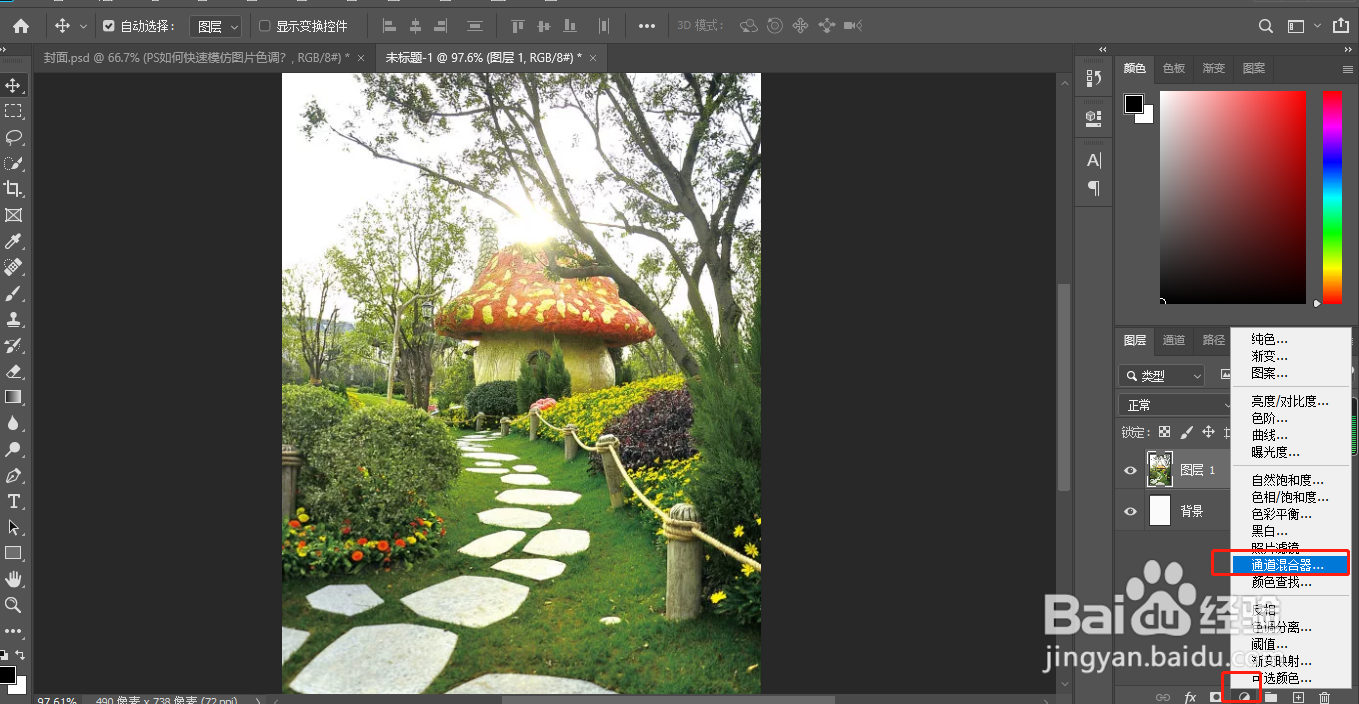
1、1.打开ps软件,打开一张图片,点击通道混合器;如图
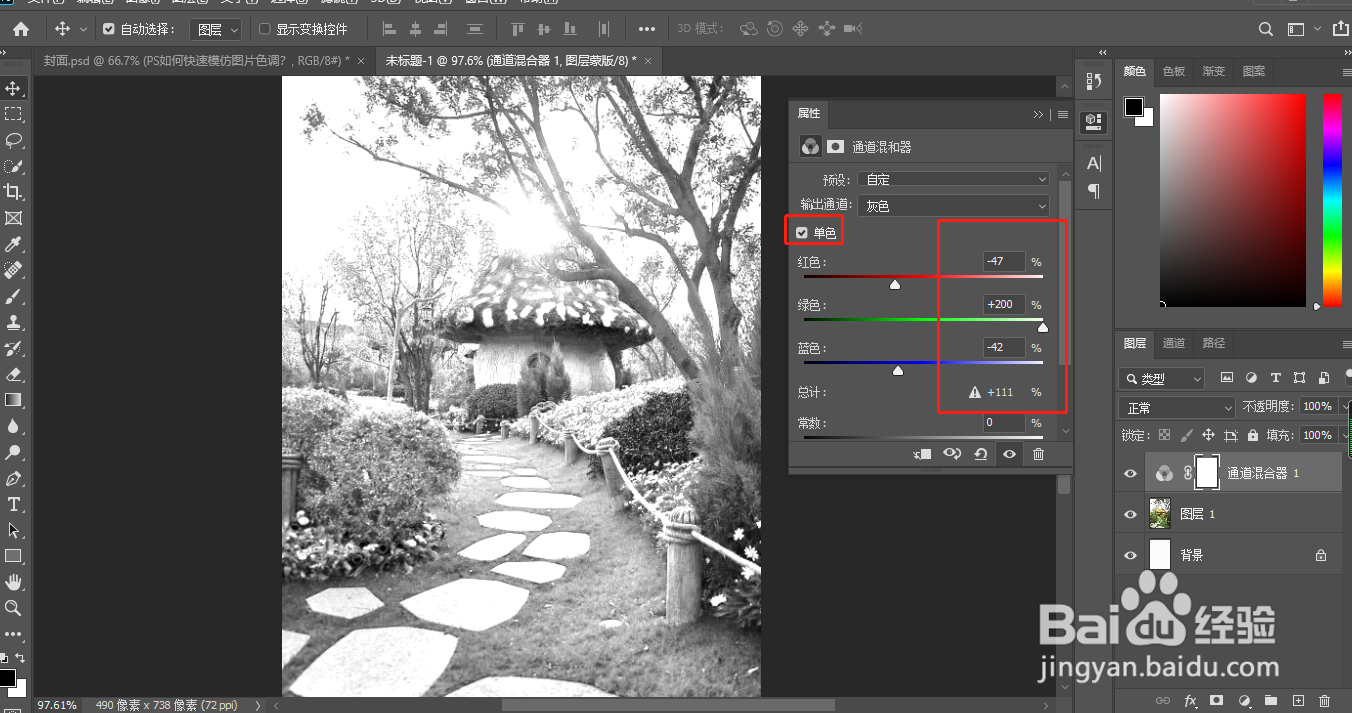
2、2.点击单色,绿色拉到最大,红色和蓝色调到-45左右;如图
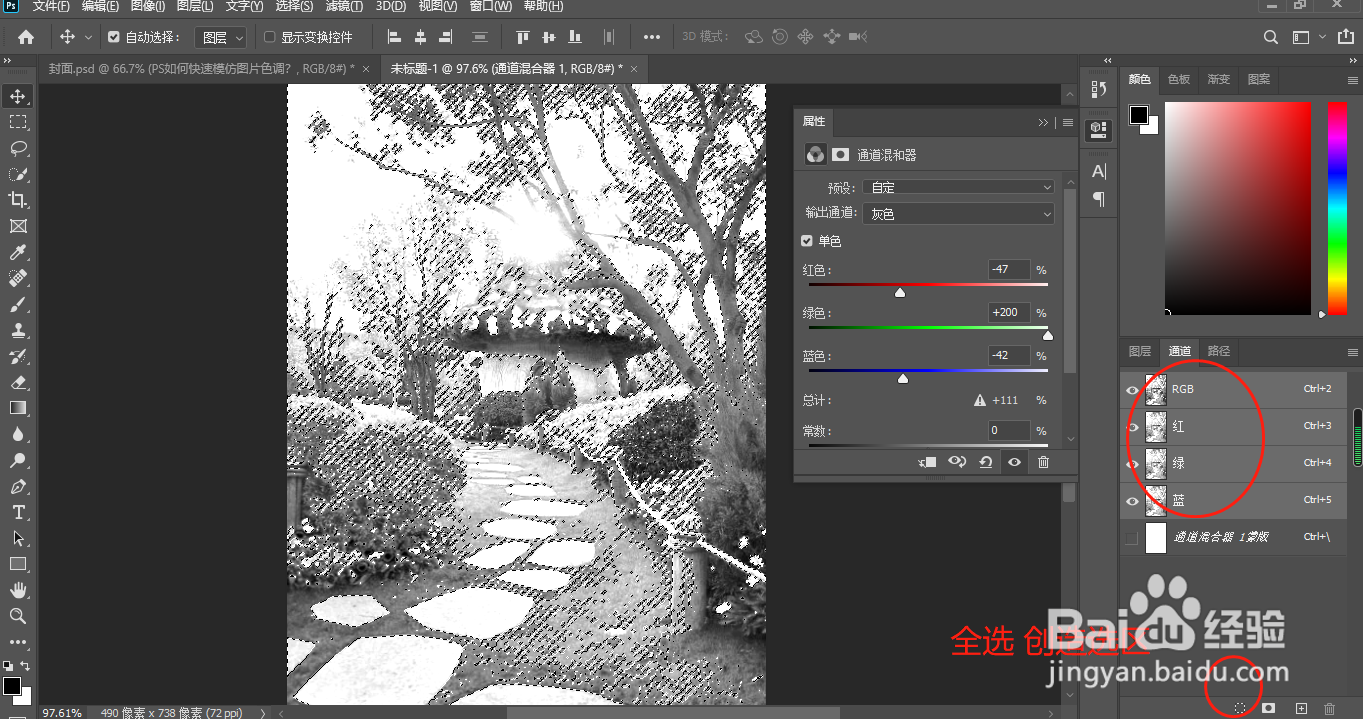
3、3.点击通道,点击下方的创建选区,回到图层,并填充黑色;如图
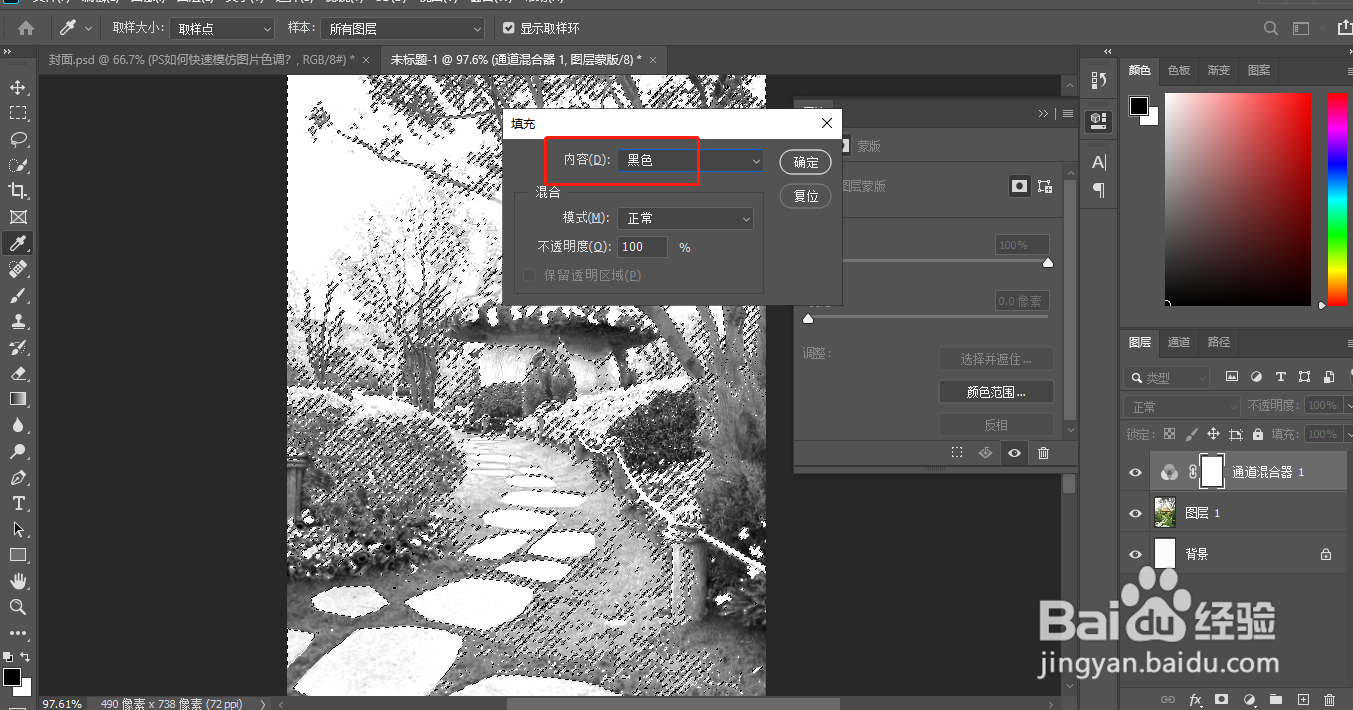
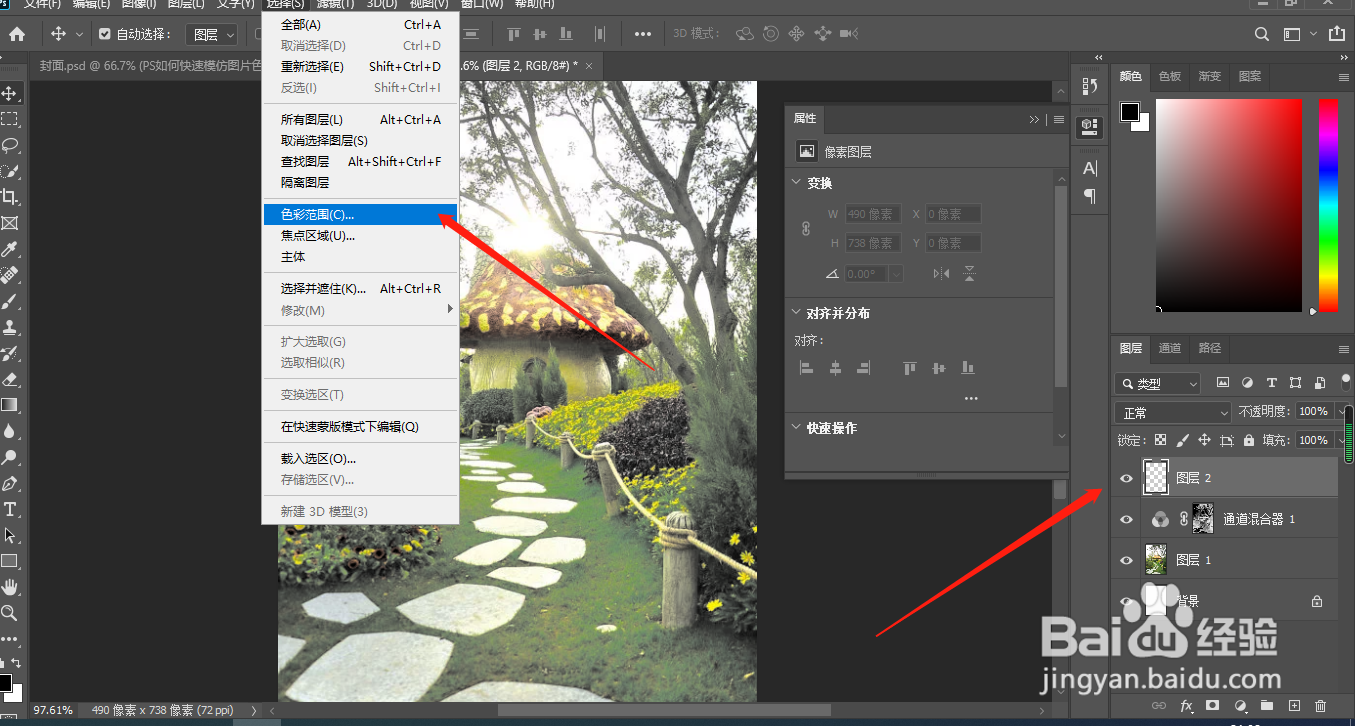
4、4.新建图层,点击图层——色彩范围;如图
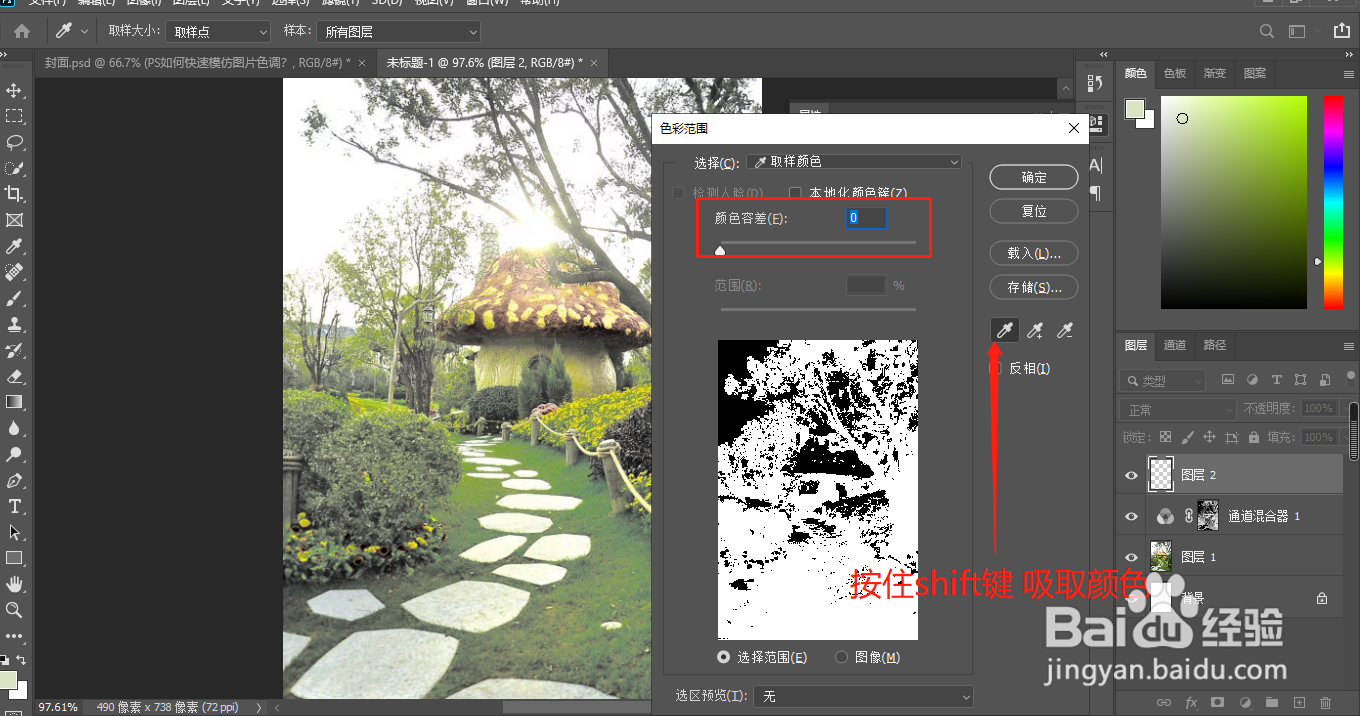
5、5.颜色容差0,按住shift键,不断吸取图片中的颜色,把黑的变白;如图
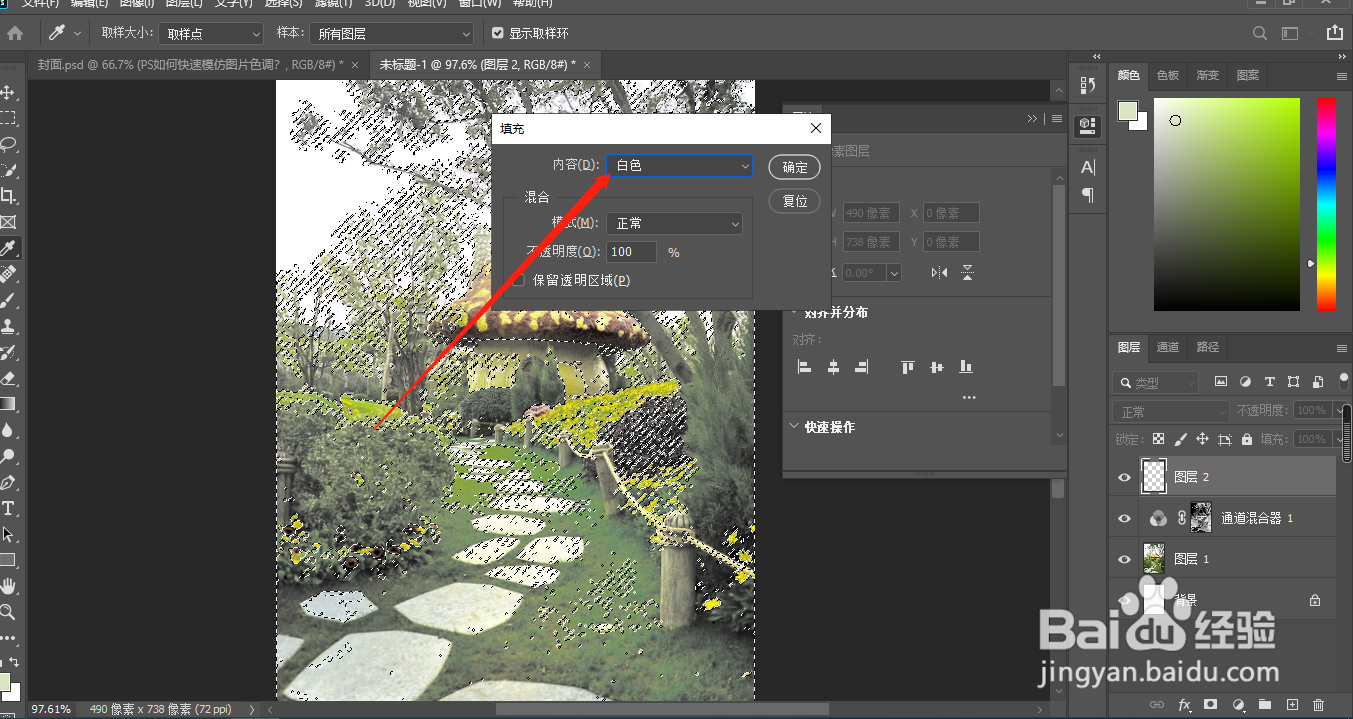
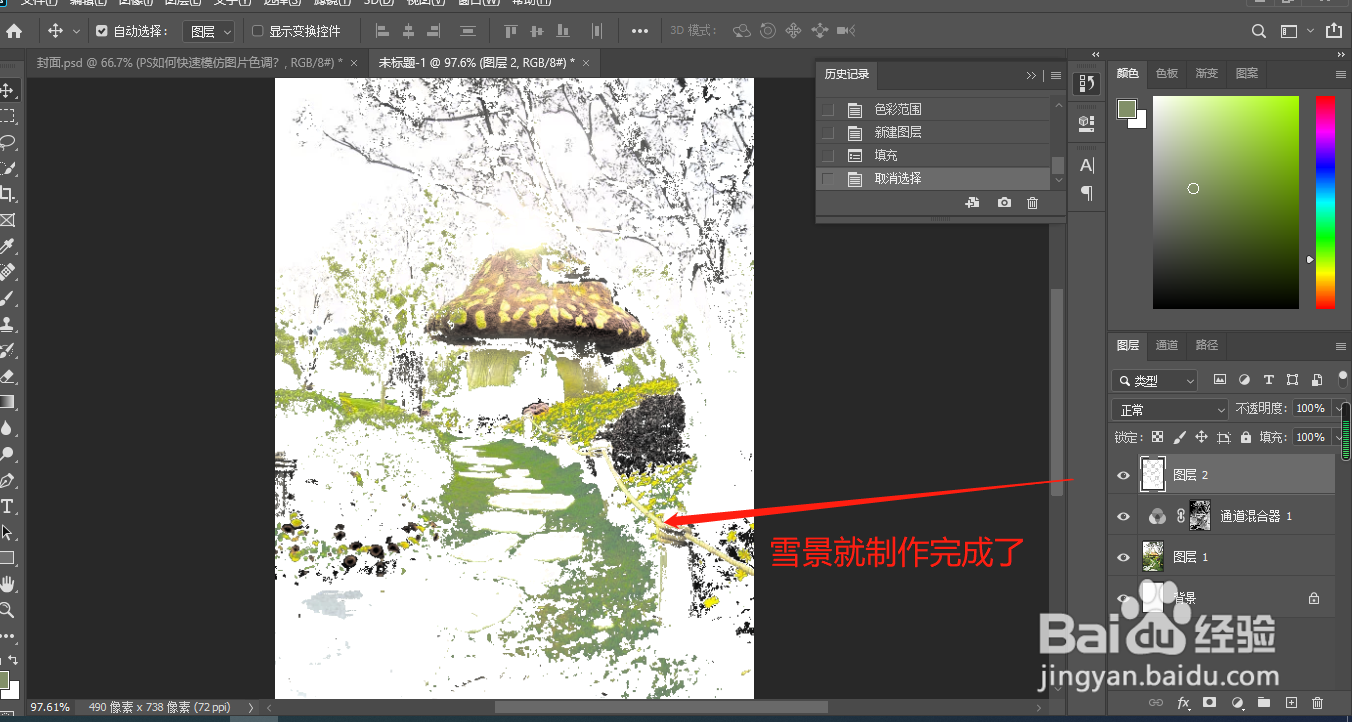
6、6.得到选区,填充白色,这样雪景效果就制作完成了;如图
1、1.打开ps软件,打开一张图片,点击通道混合器;如图
2、2.点击单色,绿色拉到最大,红色和蓝色调到-45左右;如图
3、3.点击通道,点击下方的创建选区,回到图层,并填充黑色;如图
4、4.新建图层,点击图层——色彩范围;如图
5、5.颜色容差0,按住shift键,不断吸取图片中的颜色,把黑的变白;如图
6、6.得到选区,填充白色,这样雪景效果就制作完成了;如图