网站首页 美食营养 游戏数码 手工爱好 生活家居 健康养生 运动户外 职场理财 情感交际 母婴教育 生活知识 知识问答

Excel快速填充单元格的三种方法

时间:2026-02-14 09:11:57

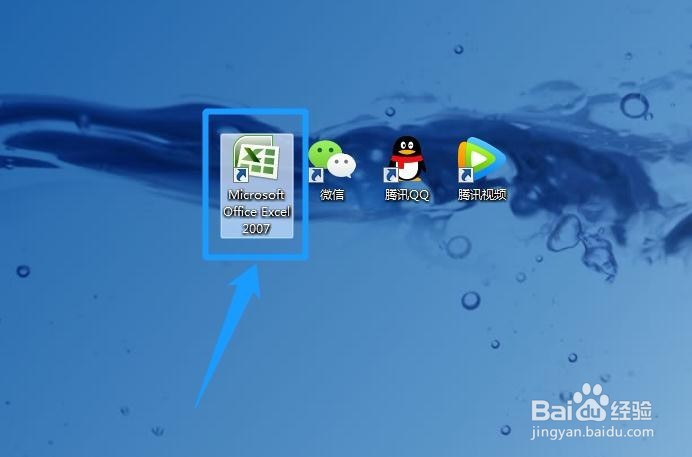
1、双击电脑桌面Excel图标,运行Excel 2007。
Excel快速填充单元格的三种方法

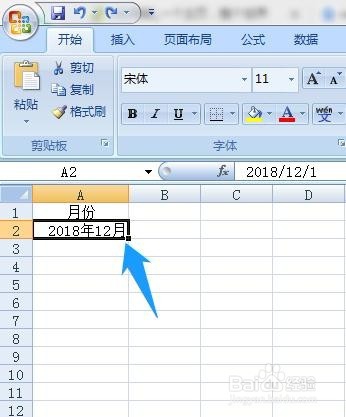
2、打开工作表,单击单元格。

Excel快速填充单元格的三种方法

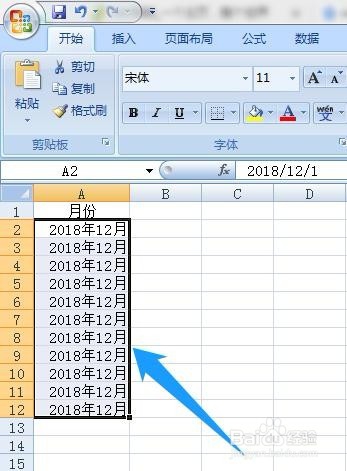
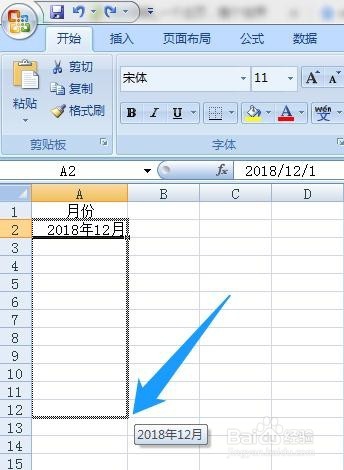
3、将鼠标移到单元格右下角,直至单元格右下角出现黑色十字。向下拖动鼠标到需要填充的最后一个单元格。
Excel快速填充单元格的三种方法

4、单元格填充完成。

Excel快速填充单元格的三种方法

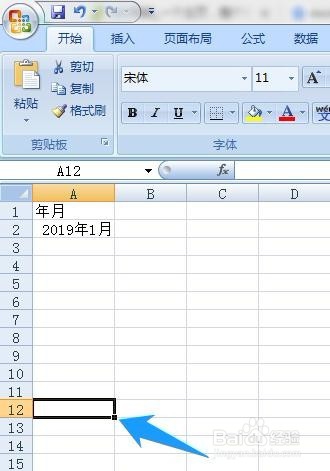
1、单击要填充的最后一个单元格。

Excel快速填充单元格的三种方法

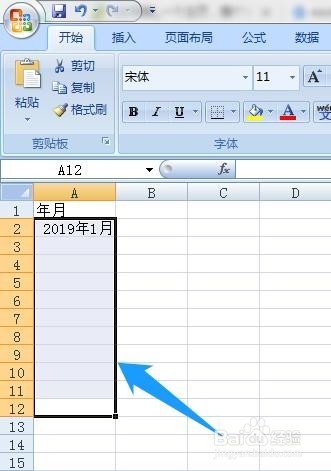
2、在键盘上按下组合键Ctrl+Shift+↑,选中要填充的单元格区域。

Excel快速填充单元格的三种方法

3、在键盘上按下组合键Ctrl+D,单元格填充完成。

Excel快速填充单元格的三种方法

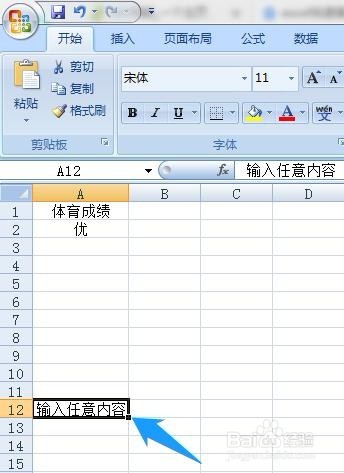
1、单击要填充的最后一个单元格,在此单元格内输入任意内容。

Excel快速填充单元格的三种方法

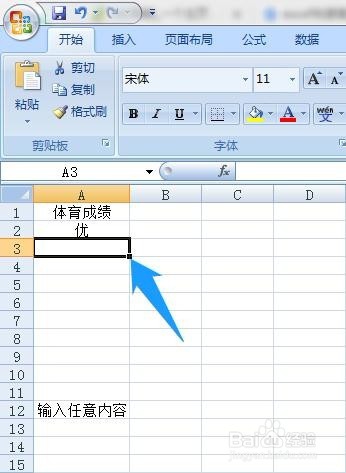
2、单击要填充的第一个单元格。

Excel快速填充单元格的三种方法

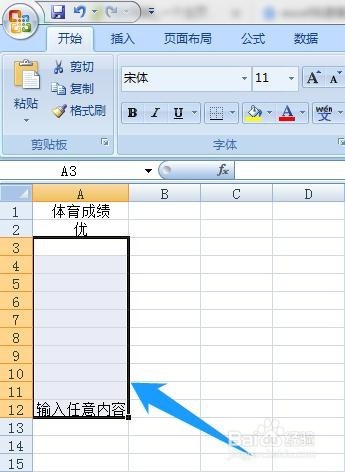
3、在键盘上按下组合键Ctr+Shift+↓,选中要填充的单元格区域。

Excel快速填充单元格的三种方法

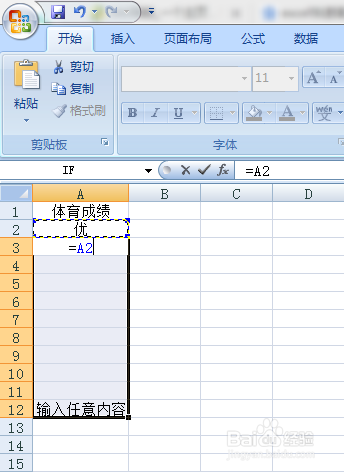
4、输入“=”,然后按键盘上的“↑”键。

Excel快速填充单元格的三种方法

5、在键盘上按下组合键Ctrl+Enter键。单元格填充完成。

Excel快速填充单元格的三种方法

© 2026 一点知道
信息来自网络 所有数据仅供参考
有疑问请联系站长 site.kefu@gmail.com