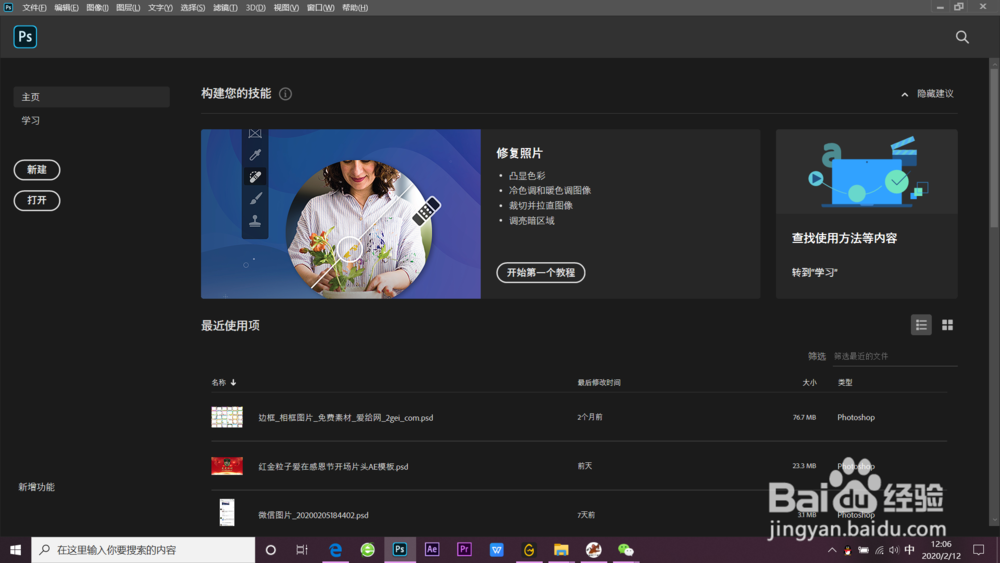
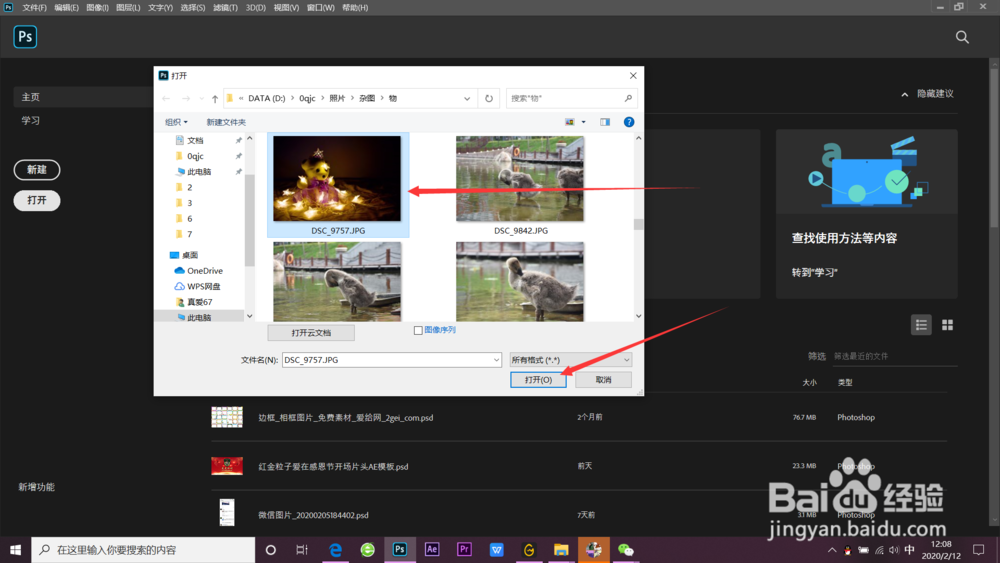
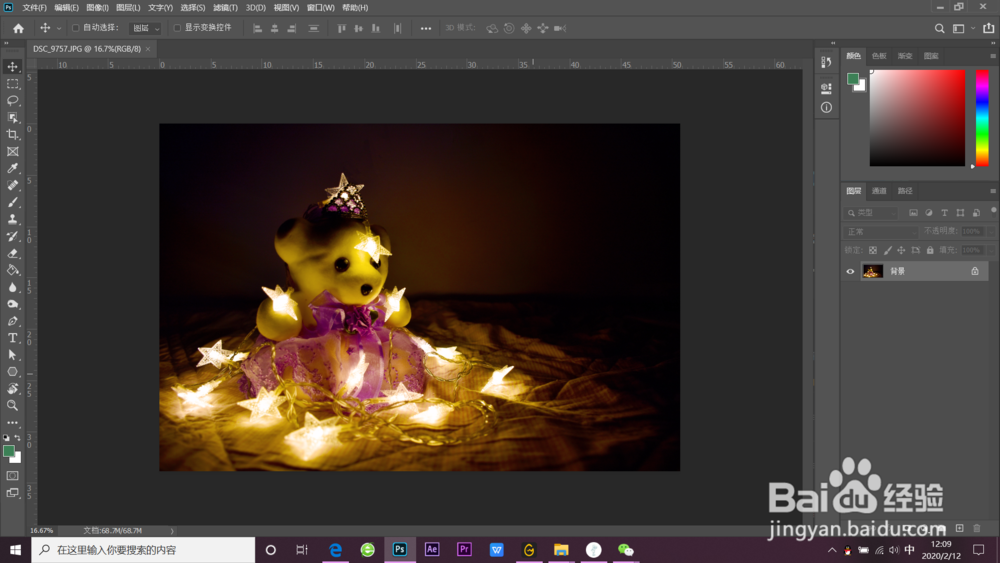
1、首先让我们在我们的电脑里我们打开我们的ps,在我们的ps里打开我们想要修改的图片并且打开他
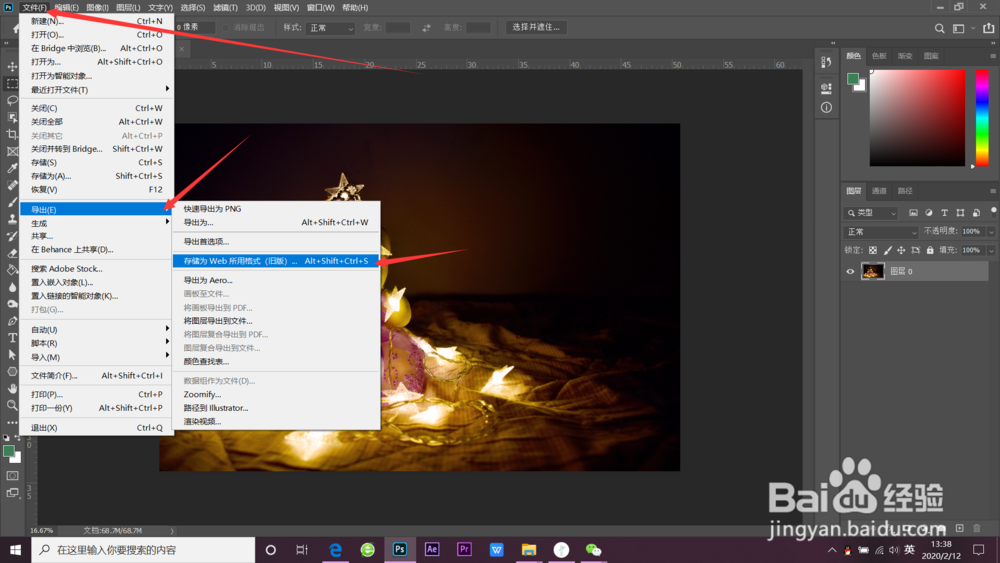
2、点击左上角的文件,在下拉菜单里选择导出,找到储存为web所用格式早弹出窗口中找到下拉三角点击三角选择优化文件大小

3、在弹出窗口中将大小设置为20点击储存为
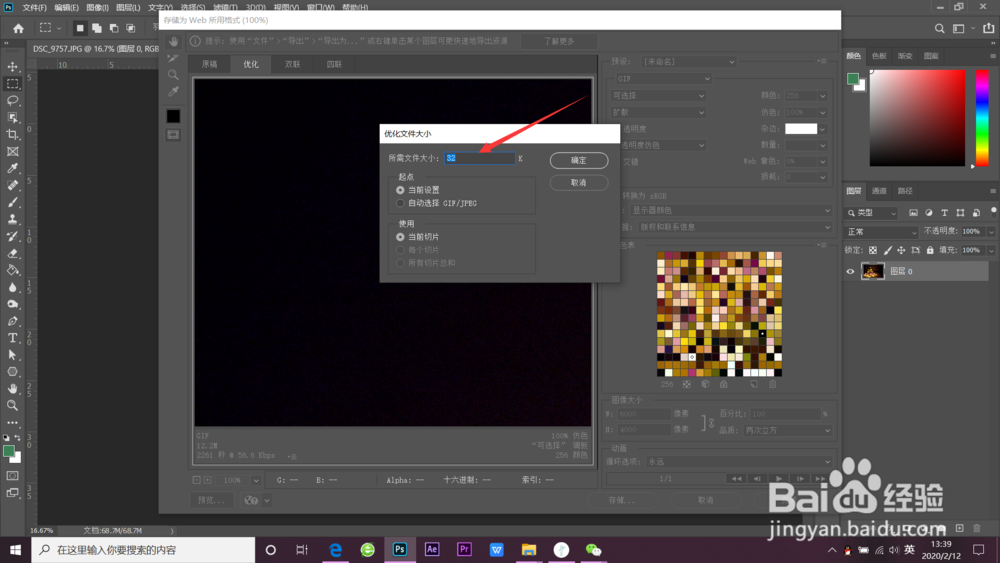
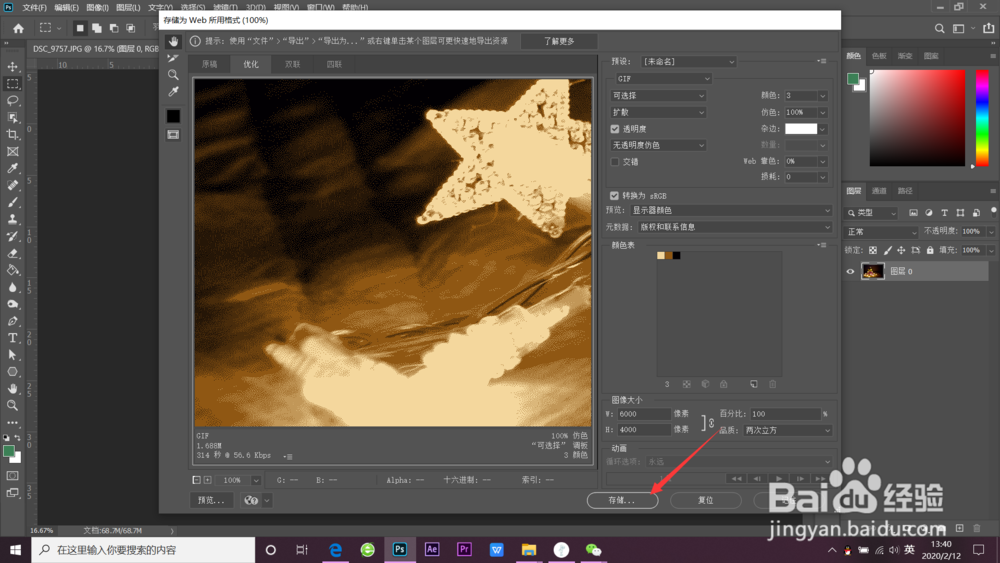
4、最后我们将图片储存到相应文件夹即可
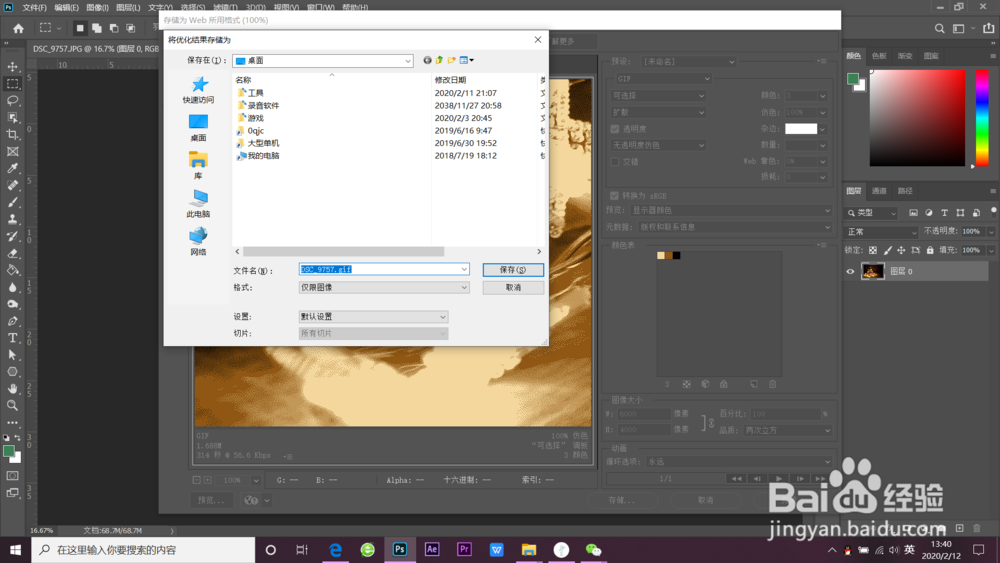
1、在文件中找到导出,储存为web所用格式,在右面找到三角点击优化文件大小优化到20k储存即可
1、首先让我们在我们的电脑里我们打开我们的ps,在我们的ps里打开我们想要修改的图片并且打开他
2、点击左上角的文件,在下拉菜单里选择导出,找到储存为web所用格式早弹出窗口中找到下拉三角点击三角选择优化文件大小
3、在弹出窗口中将大小设置为20点击储存为
4、最后我们将图片储存到相应文件夹即可
1、在文件中找到导出,储存为web所用格式,在右面找到三角点击优化文件大小优化到20k储存即可