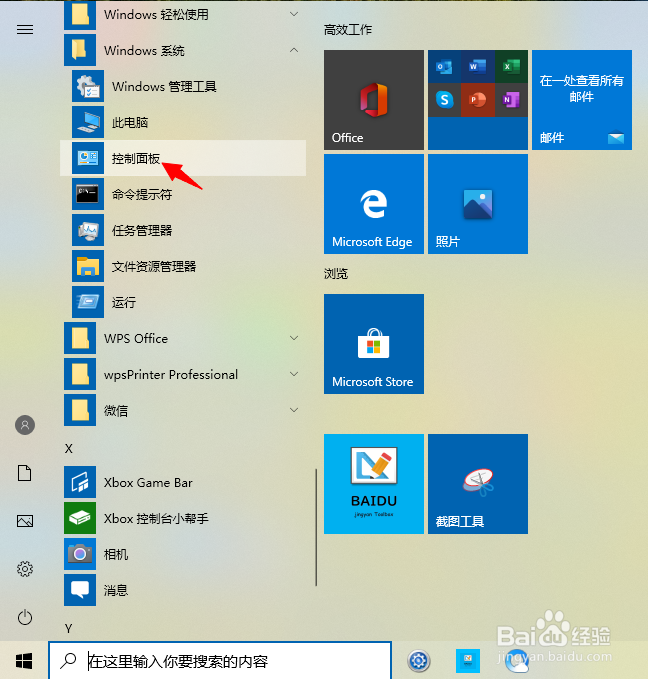
1、首先,我们点击桌面左下角打开【Windows系统】,选择【控制面板】。
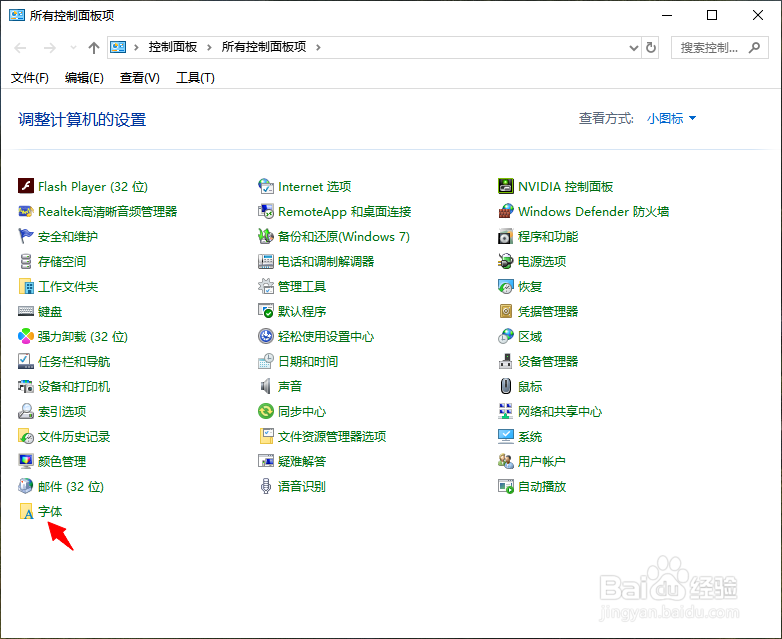
2、接下来,我们点击【字体】。
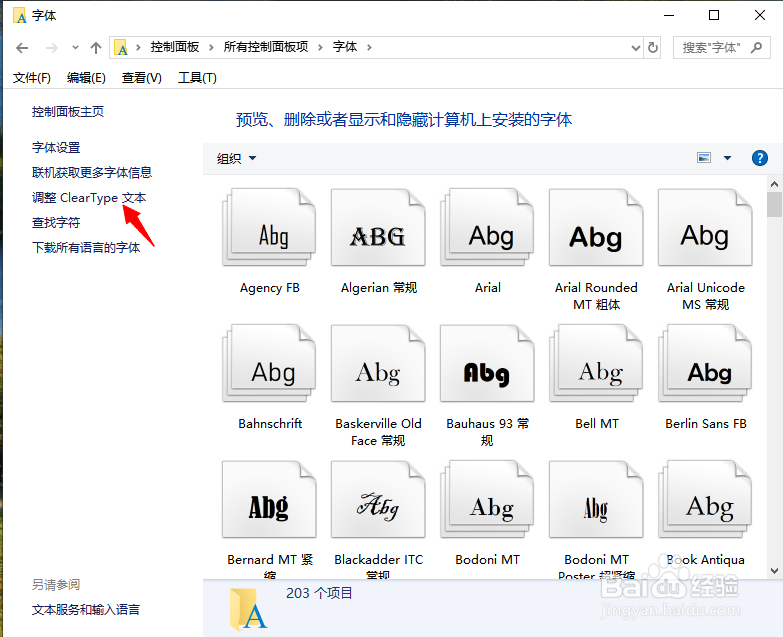
3、下一步,我们点击【调整ClearType文本】。
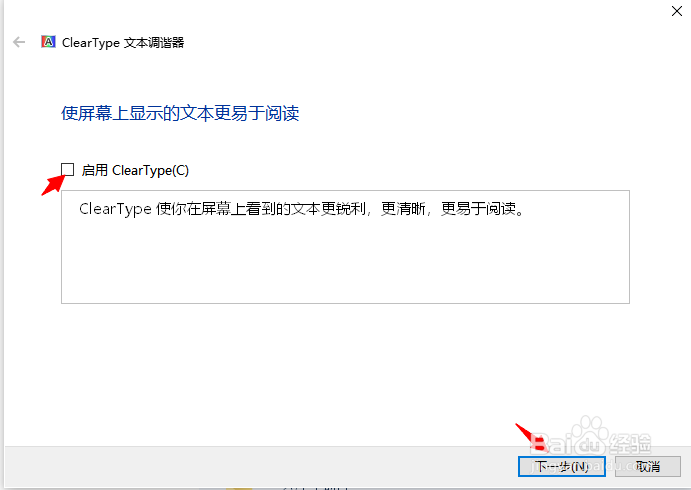
4、进入后,我们勾选【启用ClearType】,点击【下一步】。
5、之后,我们一直点击【下一步】。
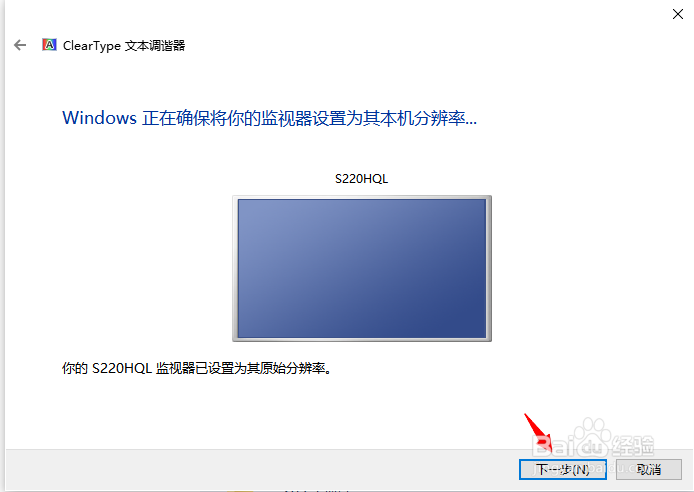
6、最后,我们点击【完成】即可。然后重启电脑,Win10系统的字体就能恢复清晰。
1、1.点击桌面左下角打开【Windows系统】,选择【控制面板】。
2.点击【字体】。
3点击【调整ClearType文本】。
4.勾选【启用ClearType】,点击【下一步】。
5.一直点击【下一步】。
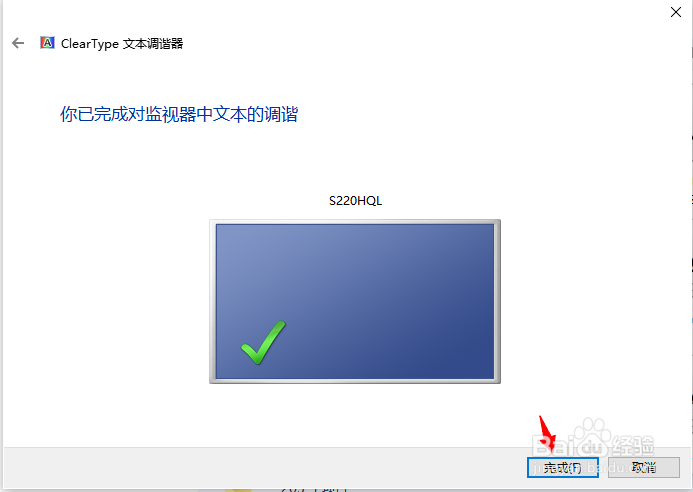
6.点击【完成】即可。