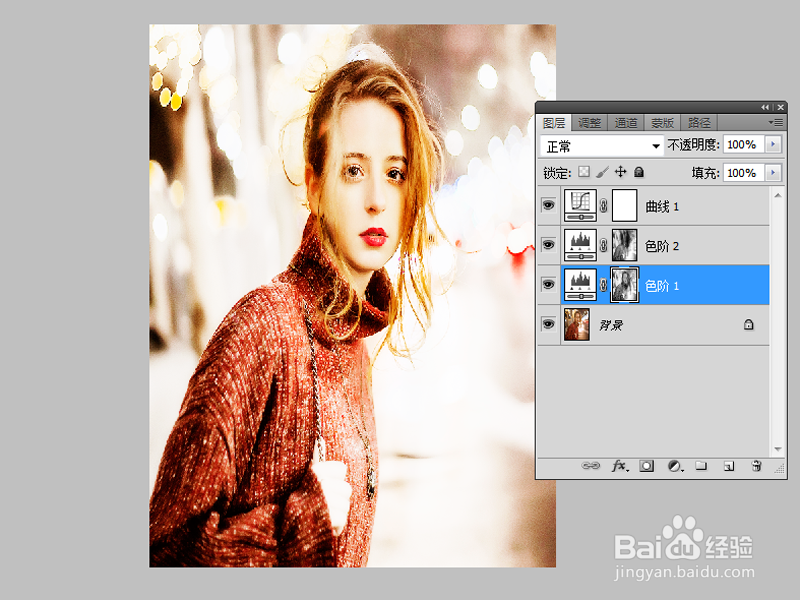
1、首先启动Photoshop cs5,打开一文档,执行图像-图像大小命令,设置600*800.

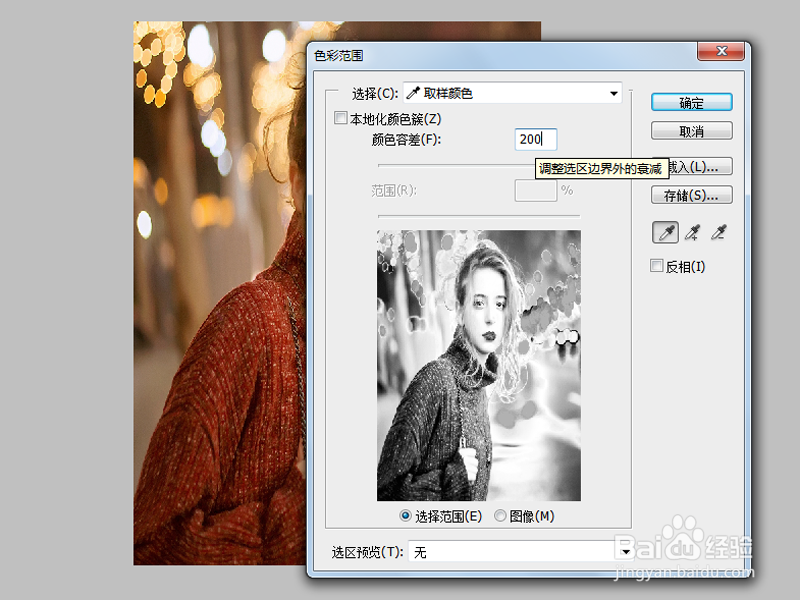
2、执行选择-色彩范围命令,设置颜色容差为200,在人物的脸部点击一下,点击确定按钮。
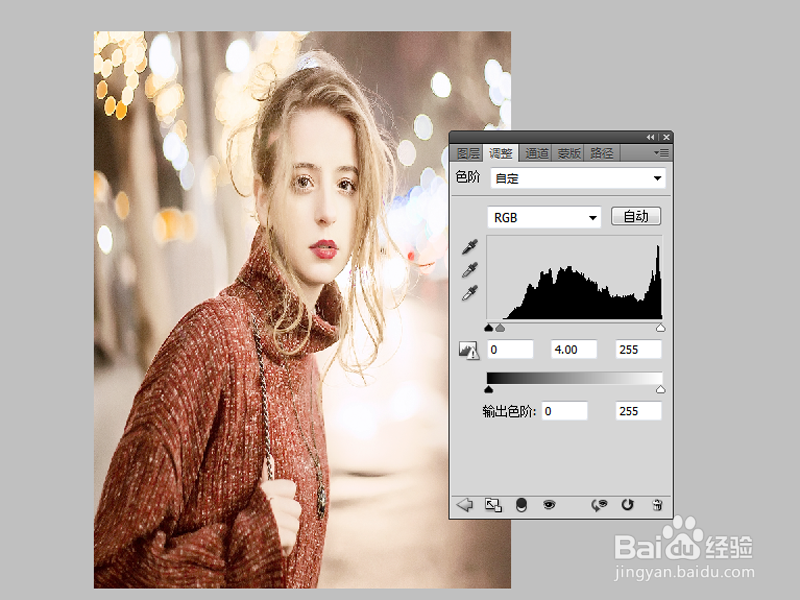
3、点击创建新的填充或者调整图层按钮,从中选择色阶选项,设置参数为0,4.00,255.
4、按住ctrl键点击色阶图层的蒙版载入选区,调整输出色阶参数数值。
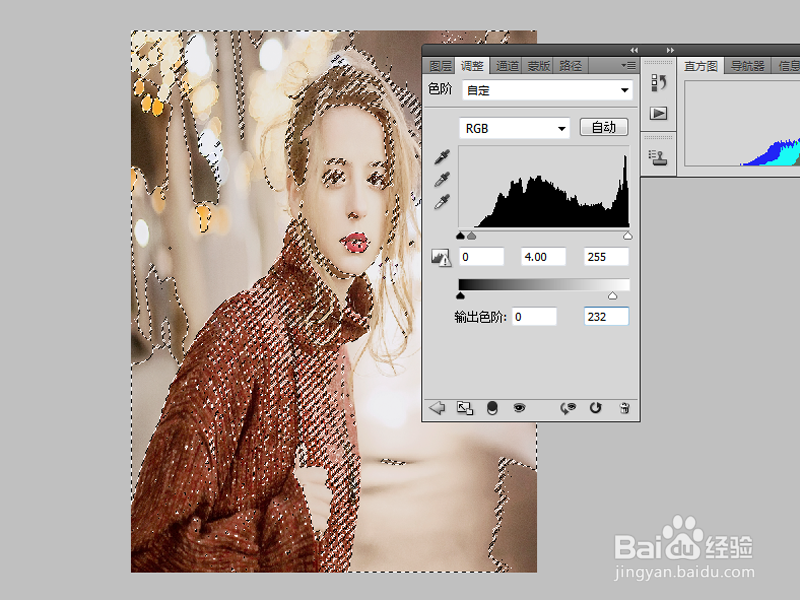
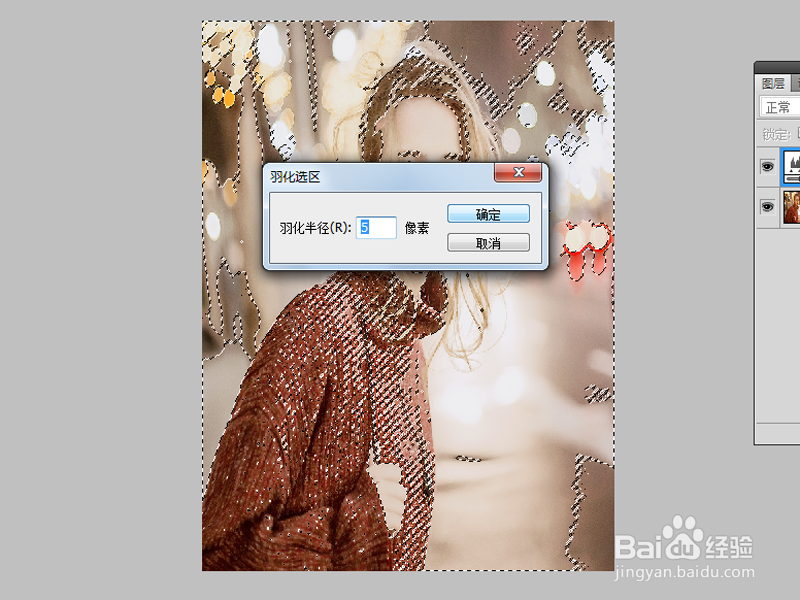
5、右键单击从下拉菜单中选择羽化命令,设置羽化半径为5像素,点击确定按钮。
6、再次创建色阶图层,设置参数为0,3,255,接着执行创建曲线图层,调整曲线,根据自己的实际情况进行调整。
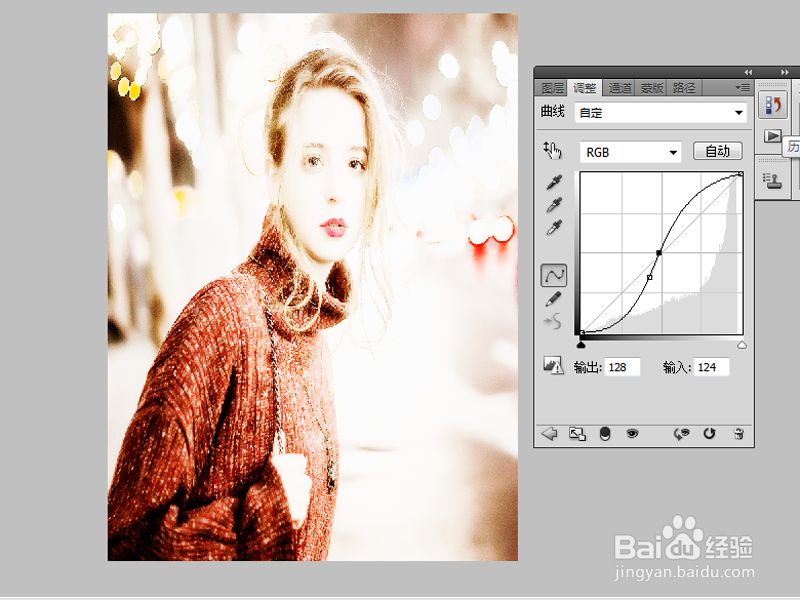
7、选择画笔工具,颜色为黑色,分别选择色阶图层中的蒙版进行涂抹调整,这样效果就出现了。