1、1. 到官网下载Robo 3T
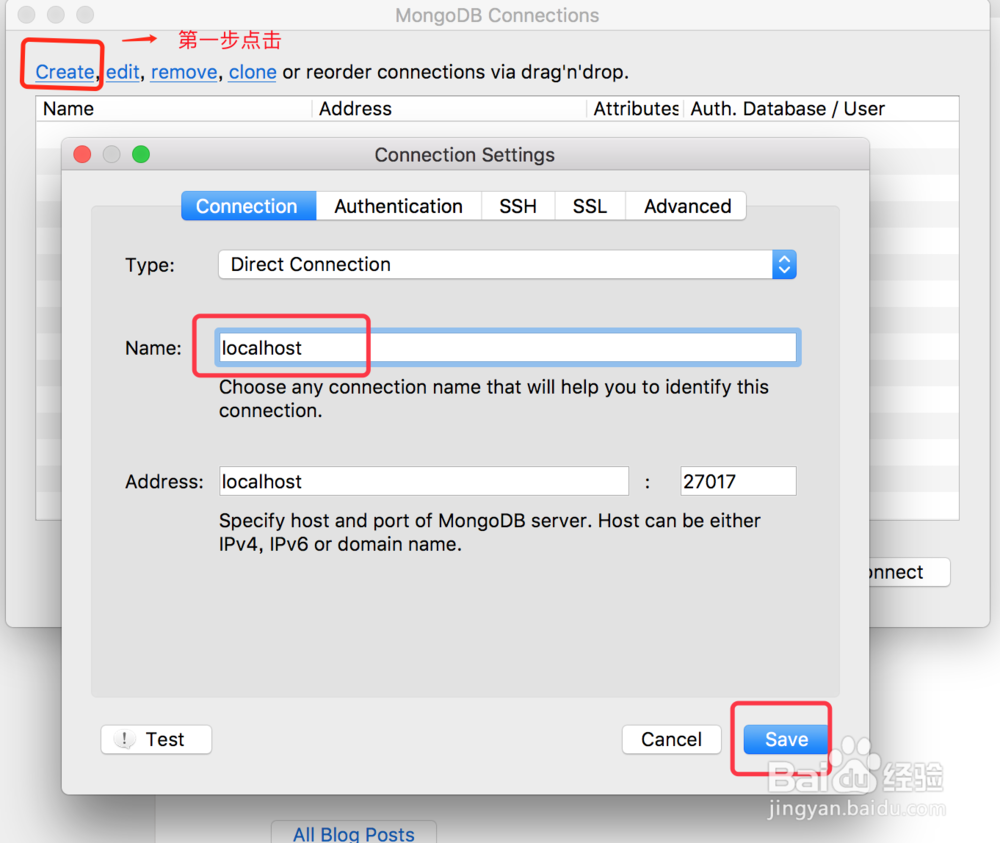
2. 下载安装成功后,打开后点击左上角的 create创建一个连接,给该连接起个名字,如:localhost, 使用默认地址 localhost 和 端口27017 即可,点击save保存。如下图所示
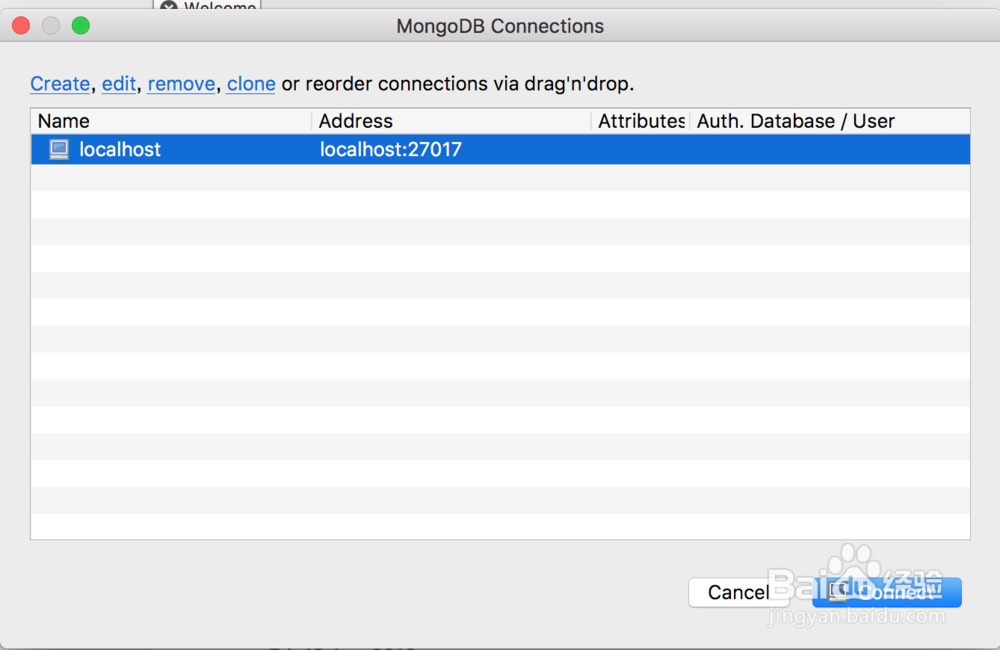
2、3. 点击保存后,就会在界面看到如下图所示
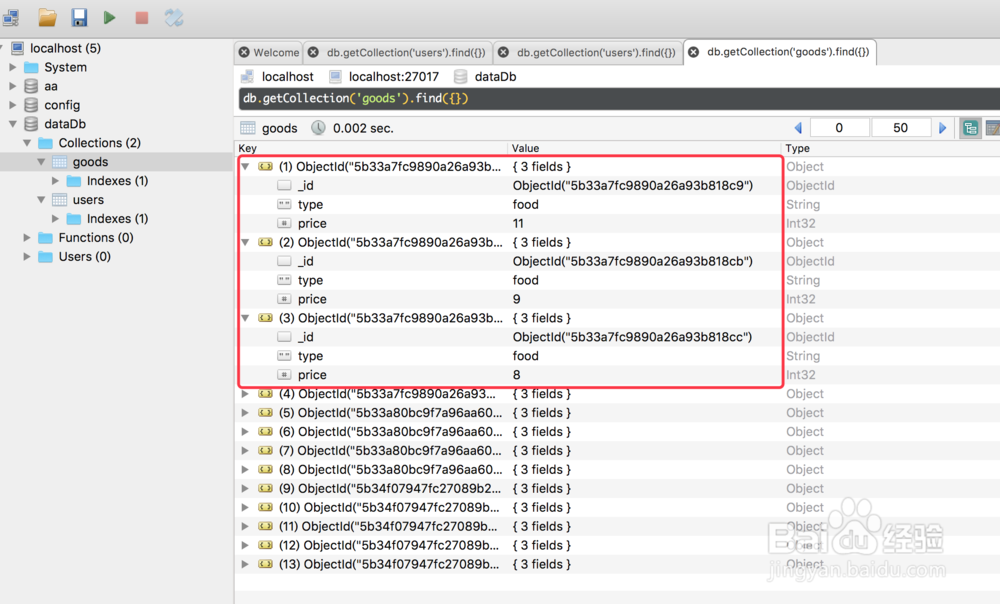
3、4. 双击 localhost 连接到 MongoDB 并进入交互界面; 我们可以看到我们本地数据库的表信息如下:
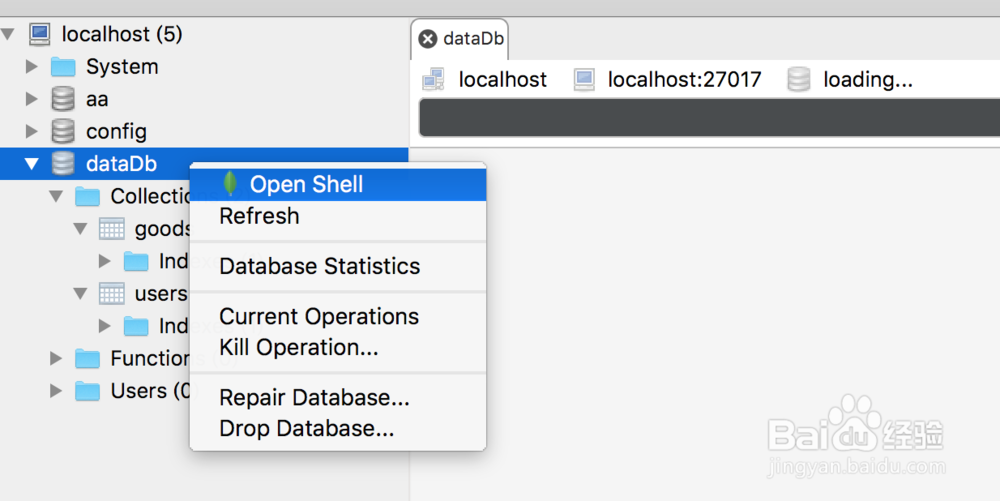
4、5. 右键数据库打开Shell
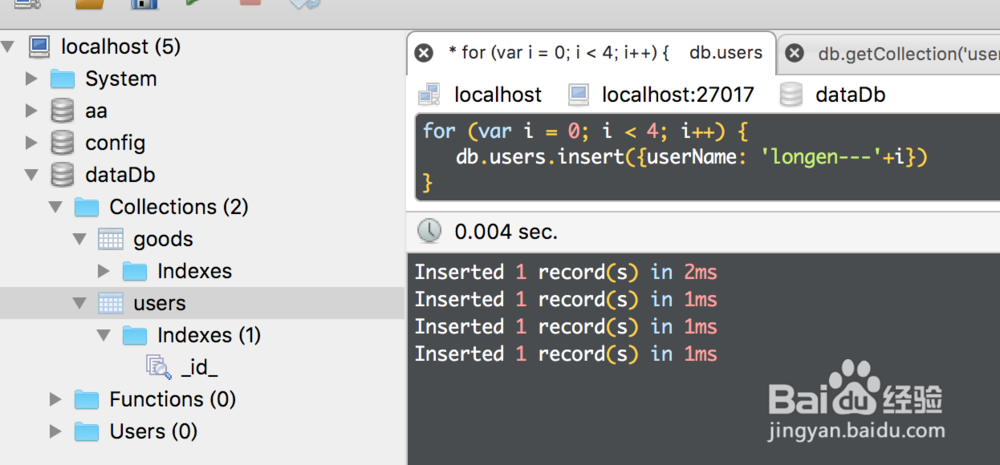
5、6. 批量插入(默认是不支批量操作,只能用for循环。)
在刚刚打开的shell窗口输入如下代码, 如下所示:
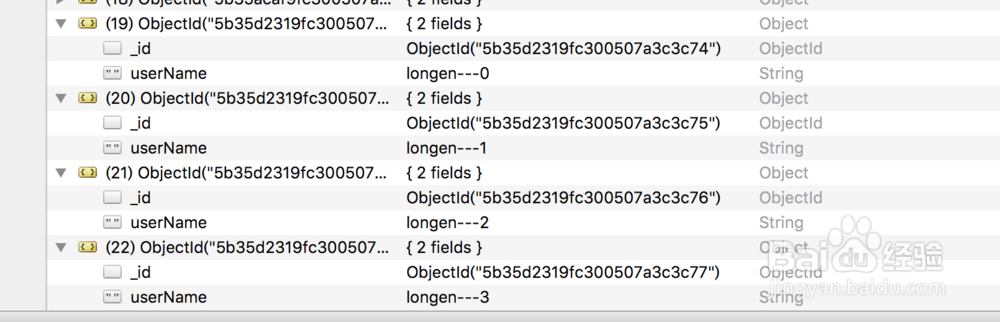
6、数据插入完成后,我们再来看下数据库会新增上面几条数据,如下所示:
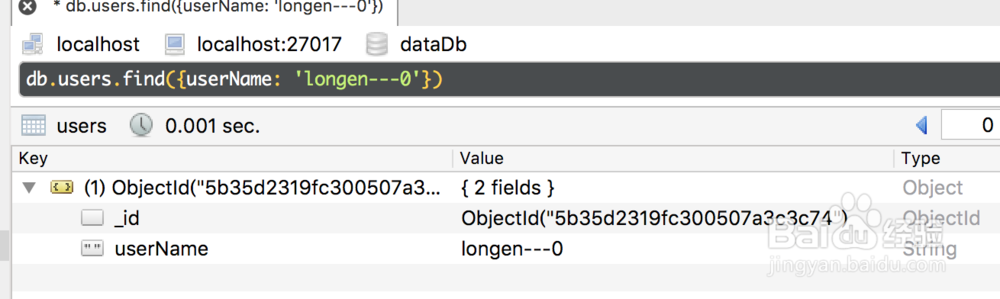
7、 7.1 根据查询条件来查询数据,{<字段名>:<字段值>}
查询语句: db.users.find({userName: 'longen---0'});
如下所示
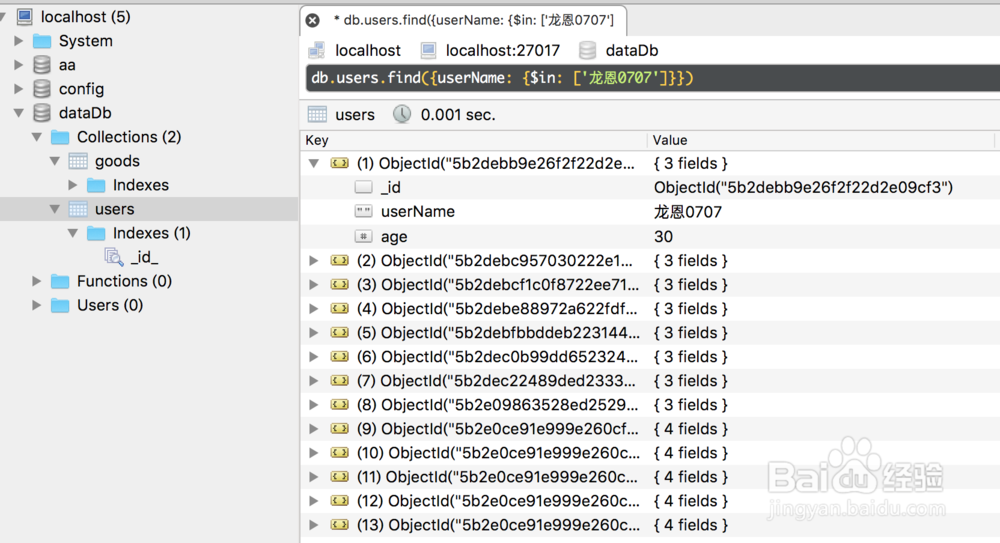
8、7.2 可以在查询选择器中指定需要查询的字段并限定字段值的范围,如下方法所示:
{<字段名>:{$in:[<字段值1>,<字段值2>...]}}
9、7.3 指定多个字段进行查询
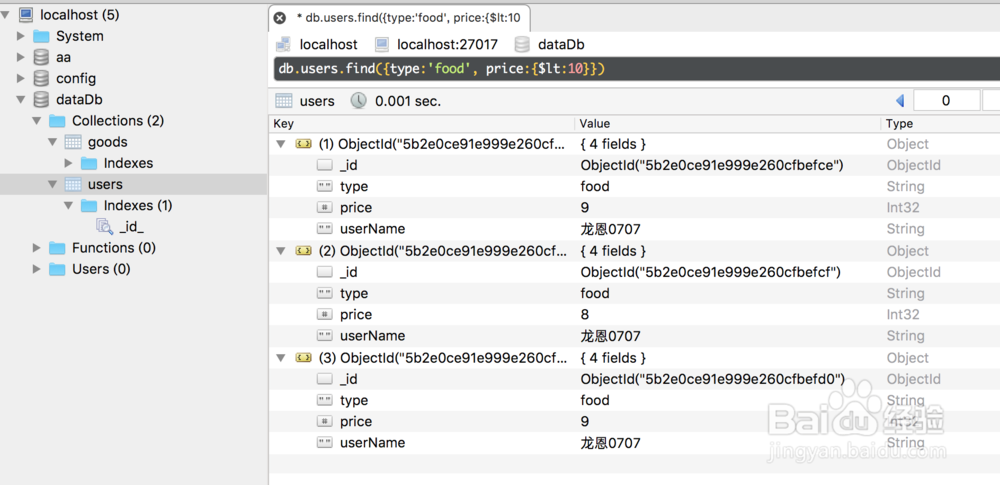
现在我们来查询这些数据中 type 字段值等于 'food', 且 price字段值小于10的数据,如下代码所示: