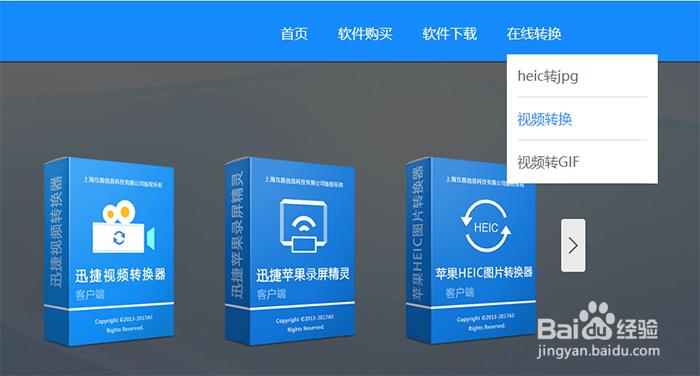
1、首先在浏览器中输入视频格式转换器,然后进入下载网站中,将视频格式转换器下载安装下来,
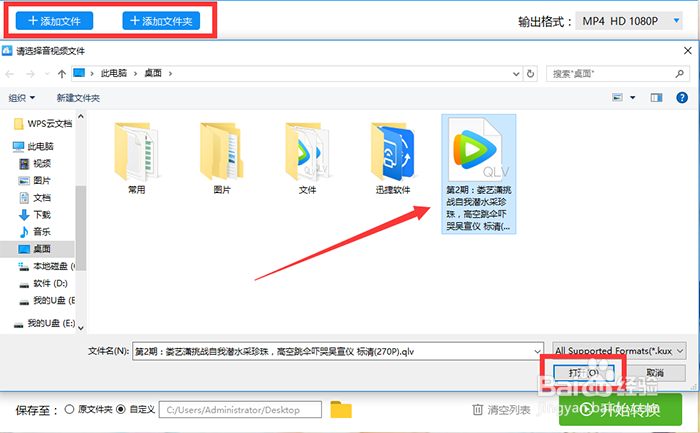
2、安装成功后,点击添加文件或者添加文件夹,然后选择打开电脑上的待转换格式的腾讯QLV视频文件,
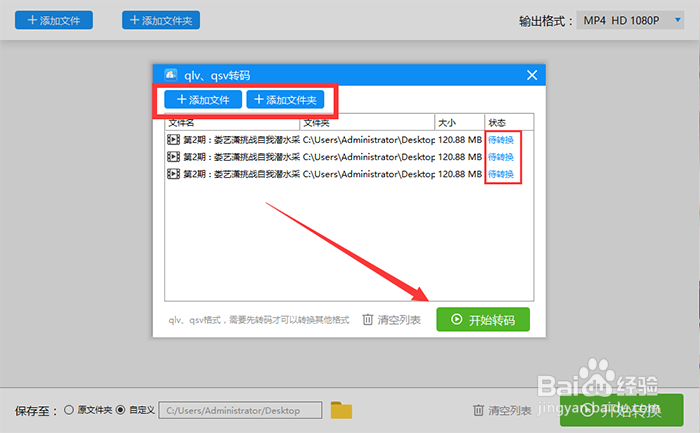
3、打开之后,需要先进行转码,那么点击开始转码,然后稍等片刻,QLV视频文件就转码成功了,
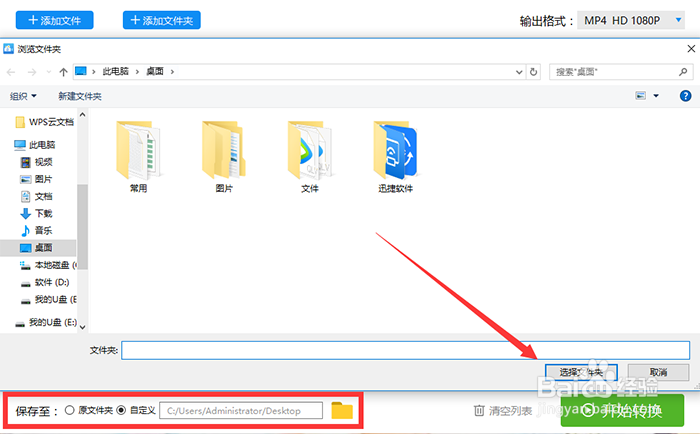
4、转码完成后,点击下面的视频输出地址中的自定义和文件夹图标,设置视频的保存地址,
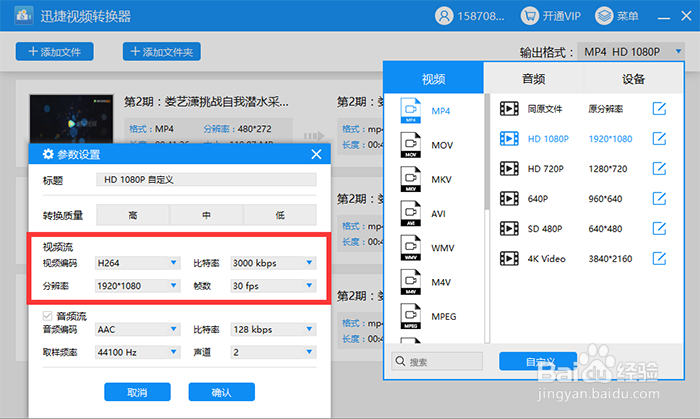
5、然后点击右上角的输出格式中的视频项,再点击MP4视频格式和分辨率,点击后方的按键可以设置输出视频的其他参数,
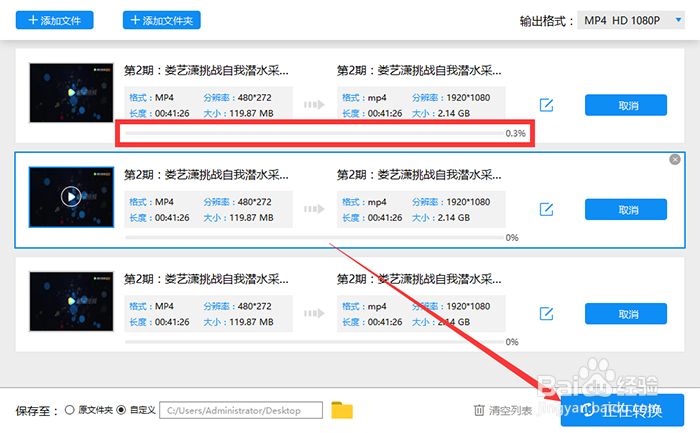
6、然后只需点击开始转换,等待一段时间过后,MP4格式的视频文件就转换完成了。