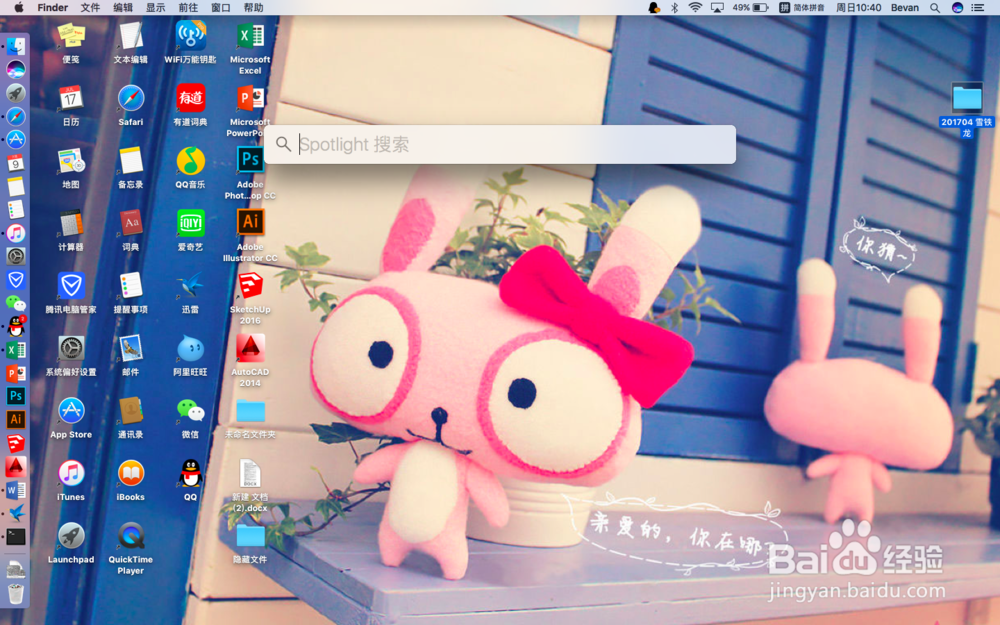
1、我们先在桌面上建立一个新文件夹,取名“隐藏文件”,然后按下快捷键command+空格键,会出现如下图的输入框
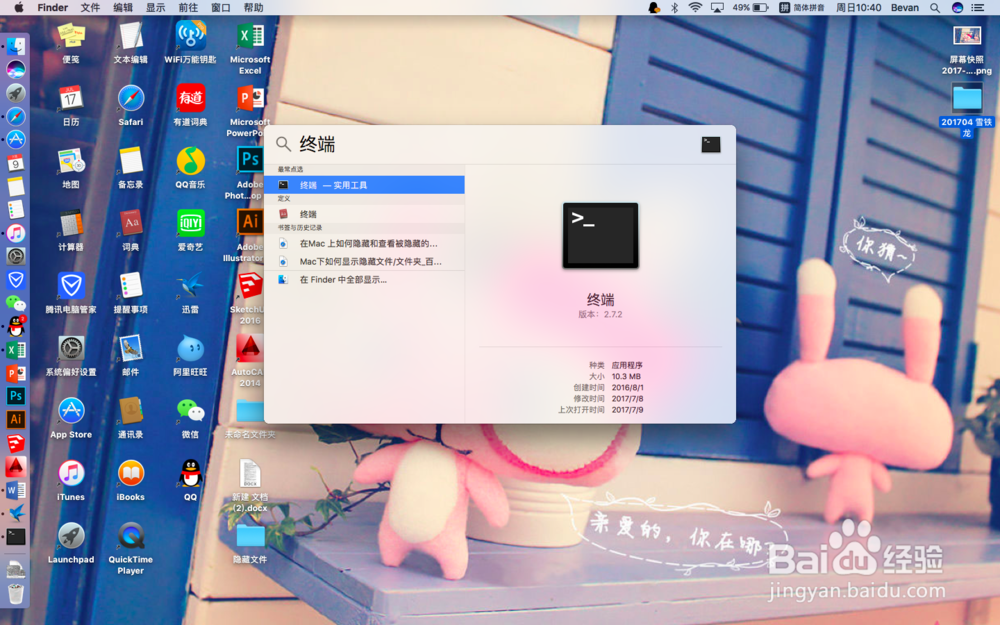
2、在输入框里输入“终端”点击回车键
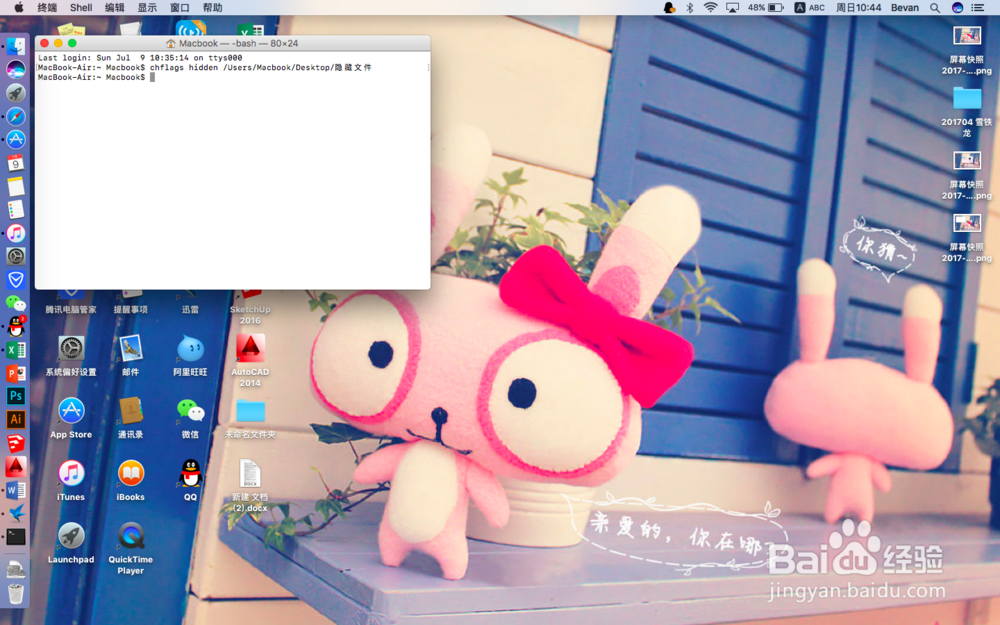
3、终端窗口打开以后,接着后面输入chflags hidden 输入完以后别忘里点击一下空格键,然后将桌面上的“隐藏文件”拖到窗口里,会显示如下图,最后按回车就可以啦,再关掉窗口,这时候你会发现桌面上的“隐藏文件”不见了。
4、二.后面再来演示一遍查看
鼠先移到到左上角Finder中的“前往”,在下拉列表中选择“前往文件夹”单击,如下图
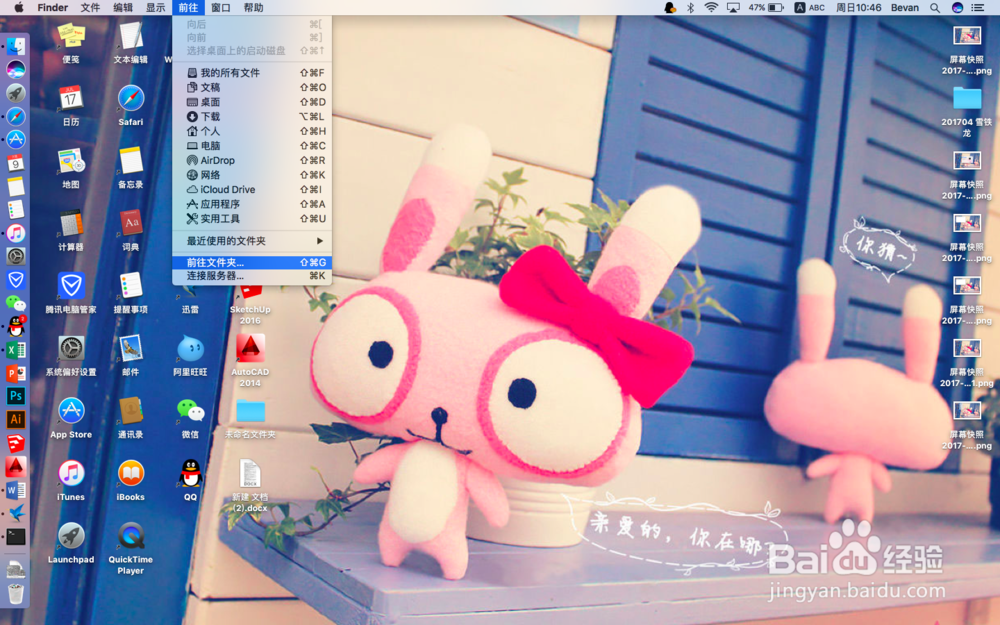
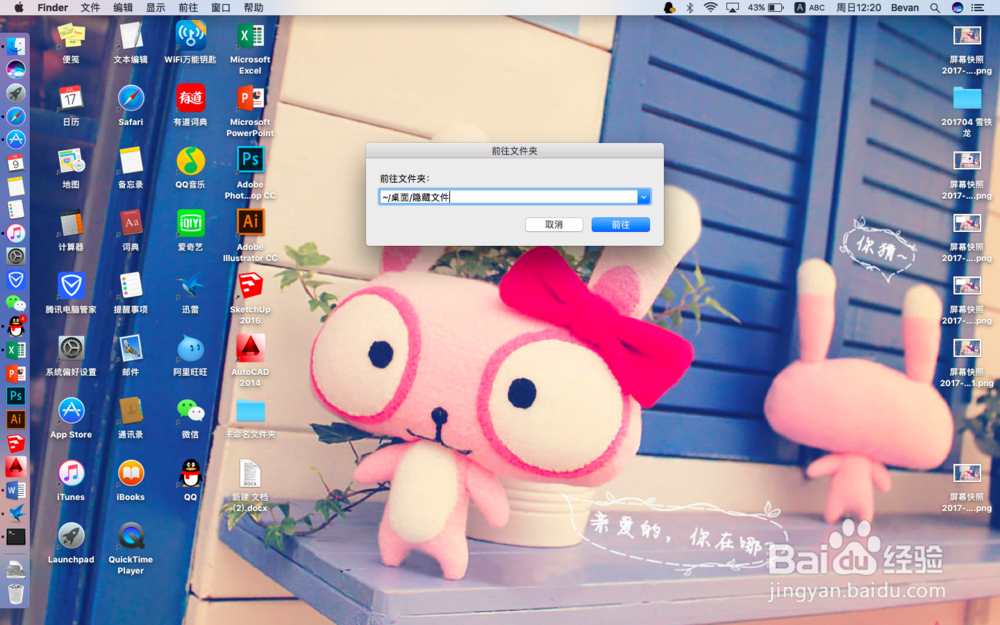
5、大家注意,这个输入框里输入的是文件路径,平时大家保存东西的时候也会选择桌面或者其他路径,我们这个是桌面,格式为:~/桌面/隐藏文件,然后单击下面的“前往”
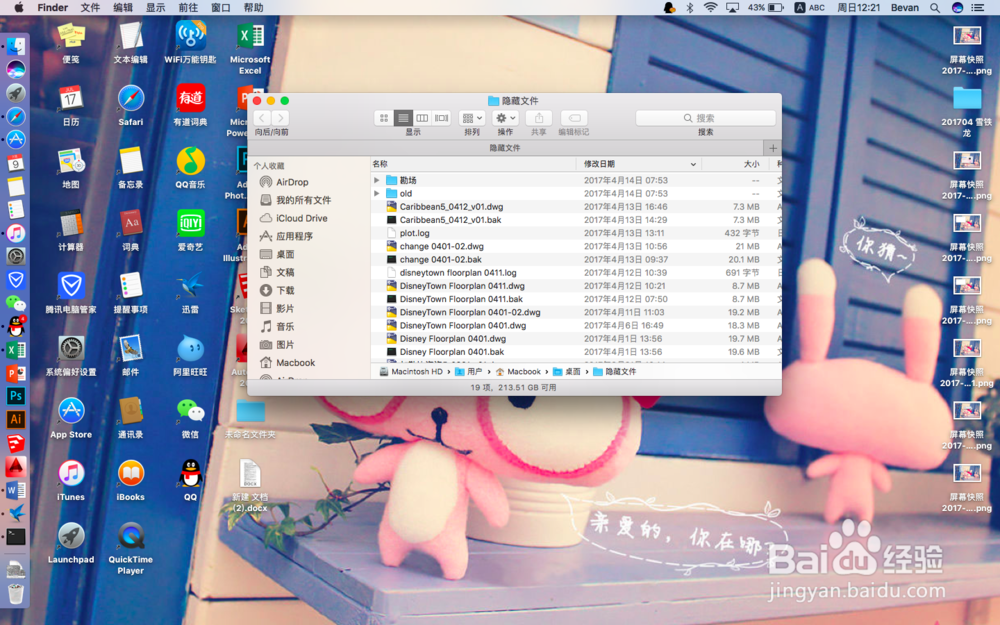
6、好啦,这时候你隐藏的文件夹就显示出来啦,下图是我隐藏文件夹里的资料