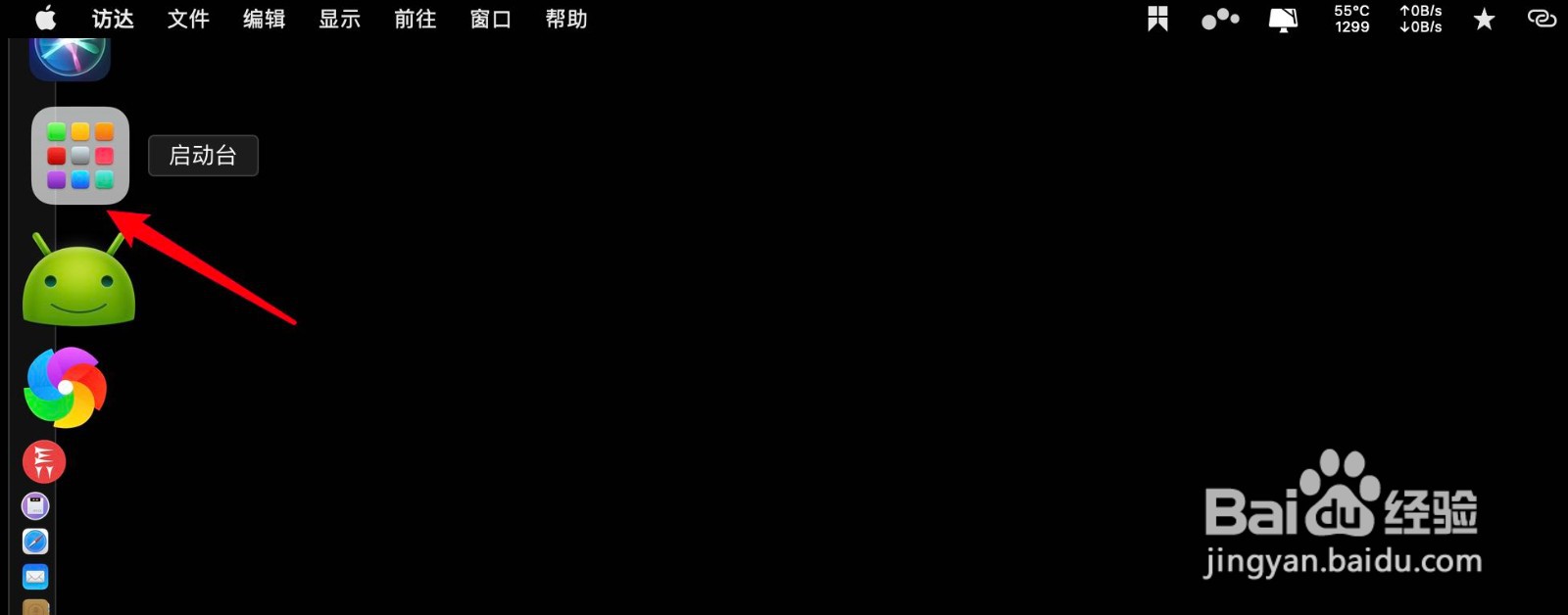
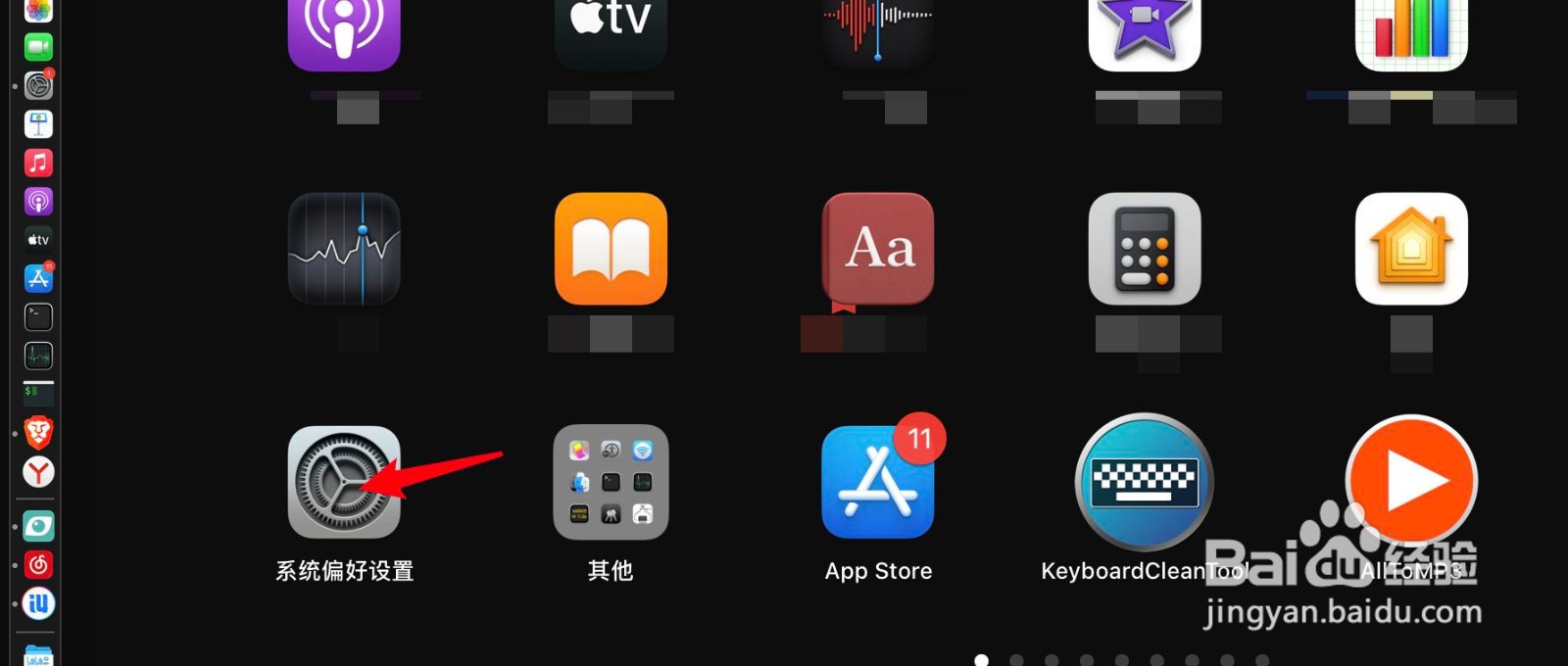
1、在2015款的Pro打开启动台,在这里打开系统偏好设置图标。
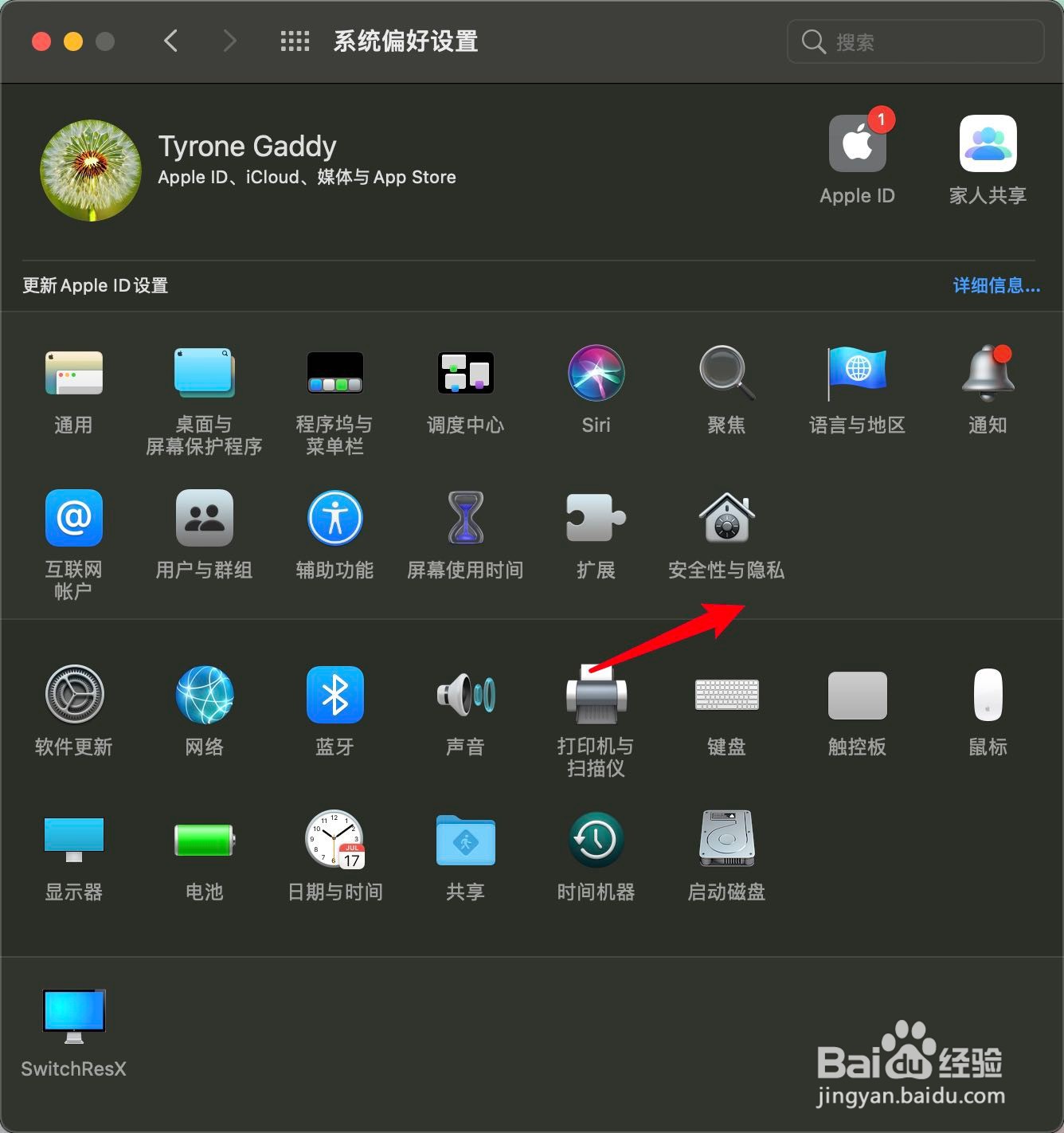
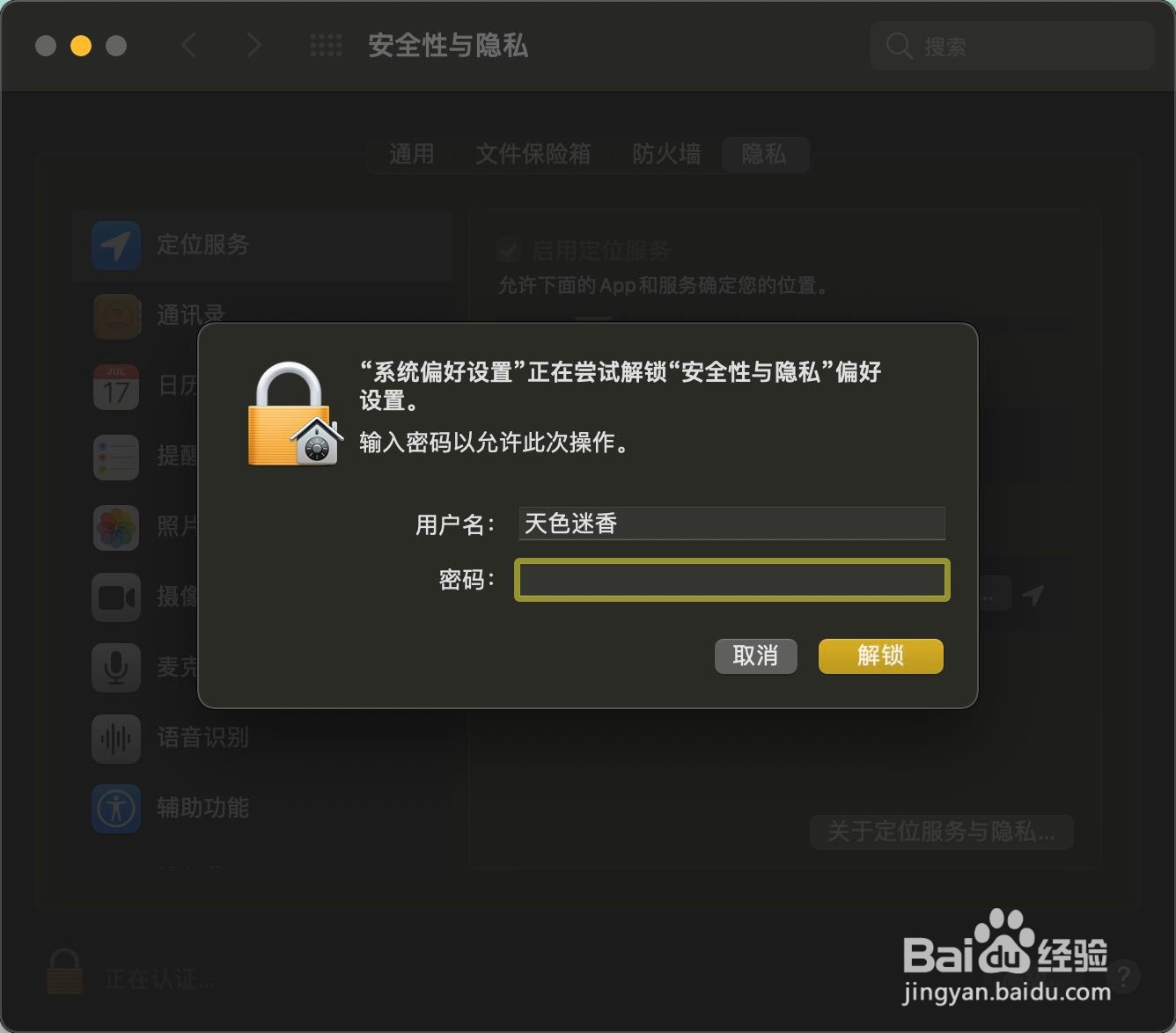
2、进入安全性与隐私,点击金色小锁头。
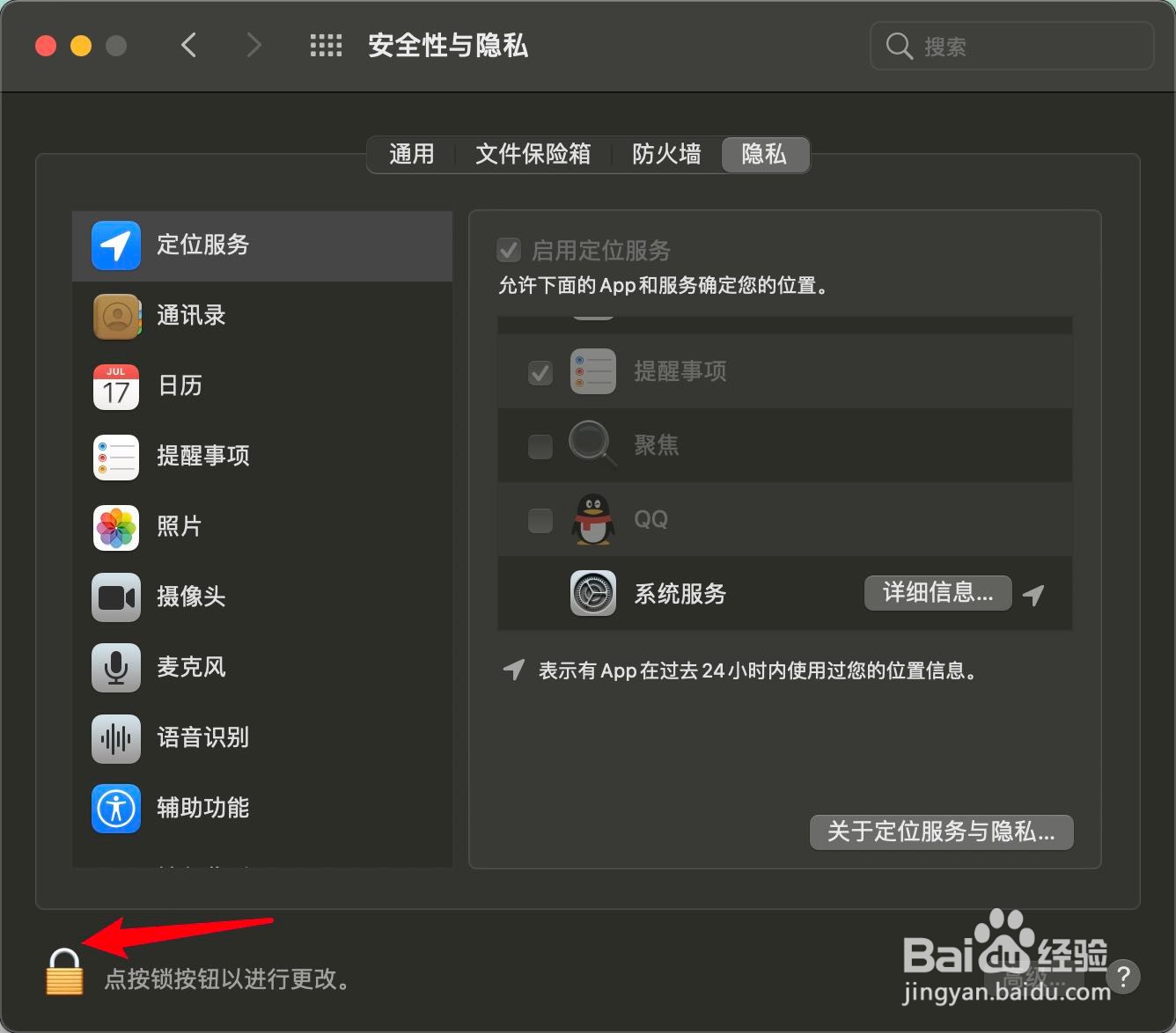
3、输入你的Pro上的开机密码,按图二点击隐私定位服务详细信息。
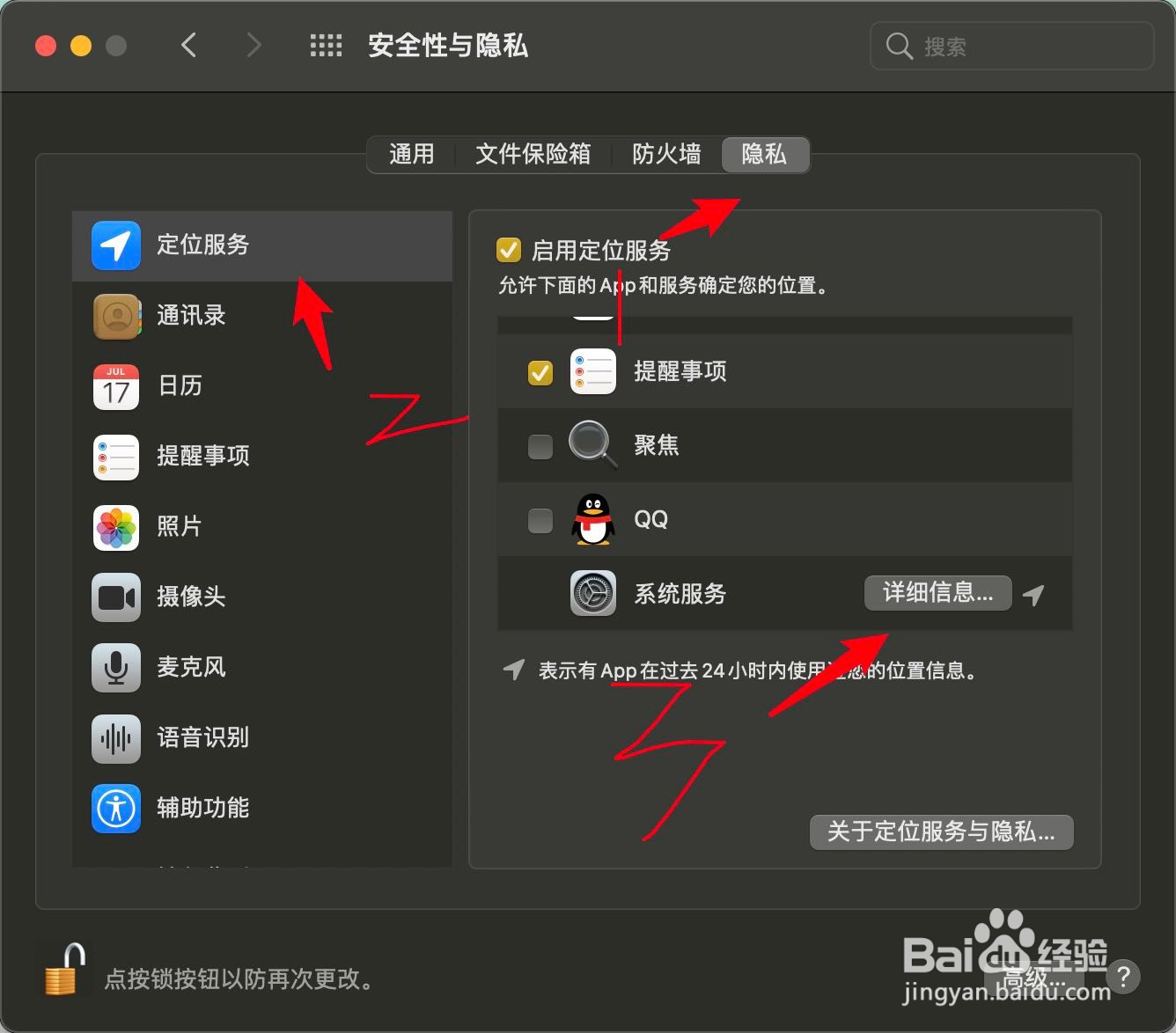
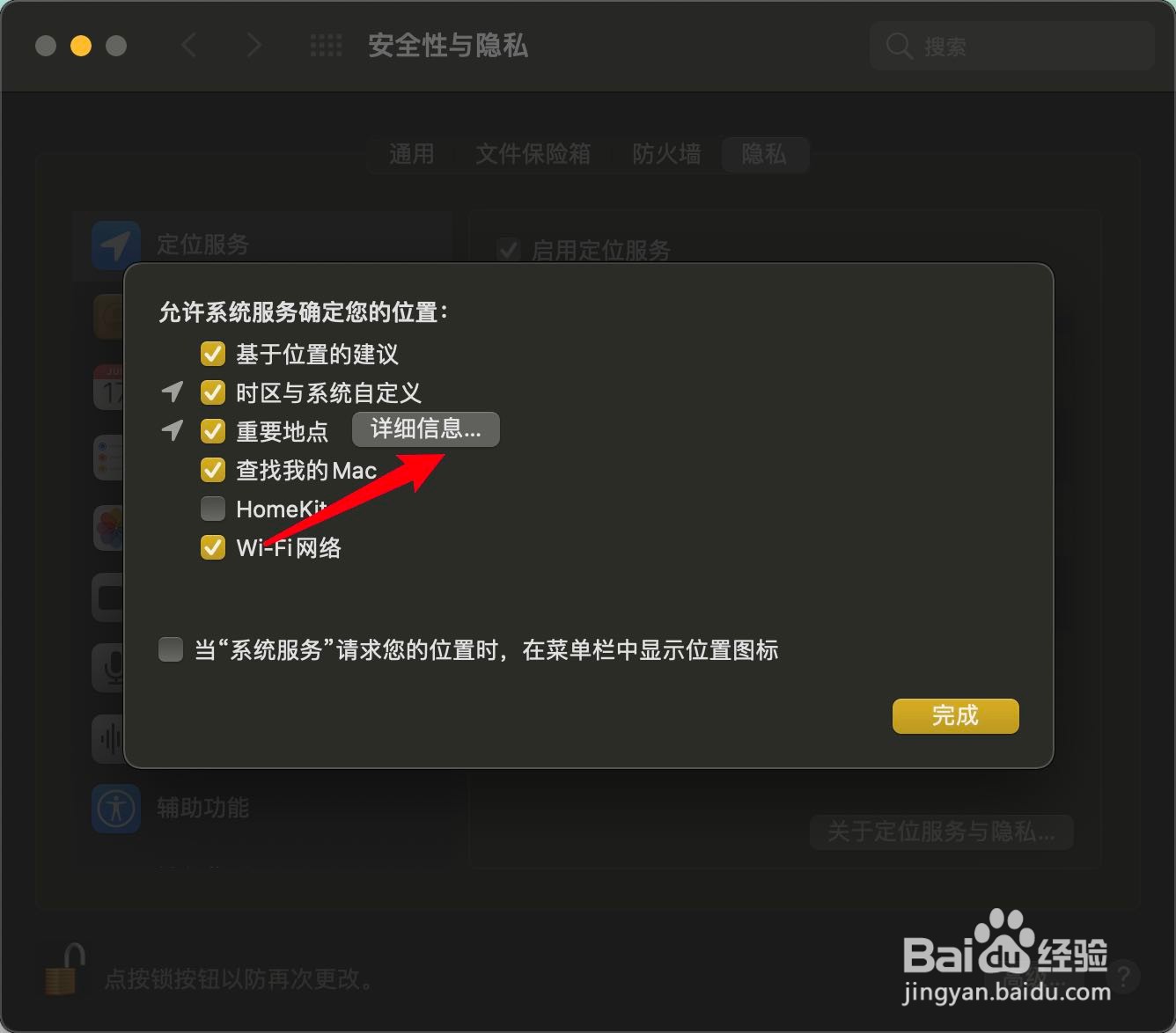
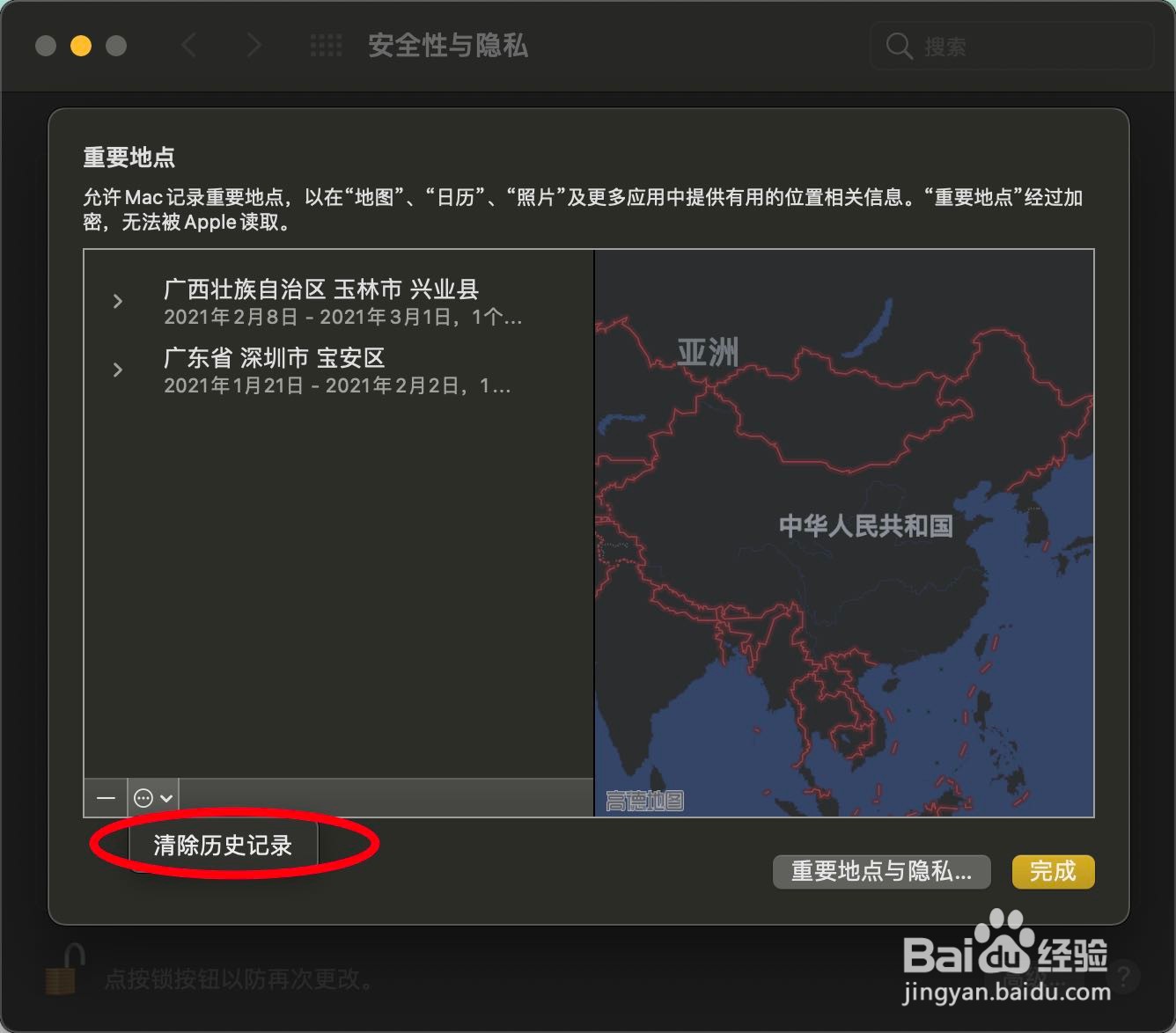
4、在重要地点一样点击详细信息,点击左下角的符号。
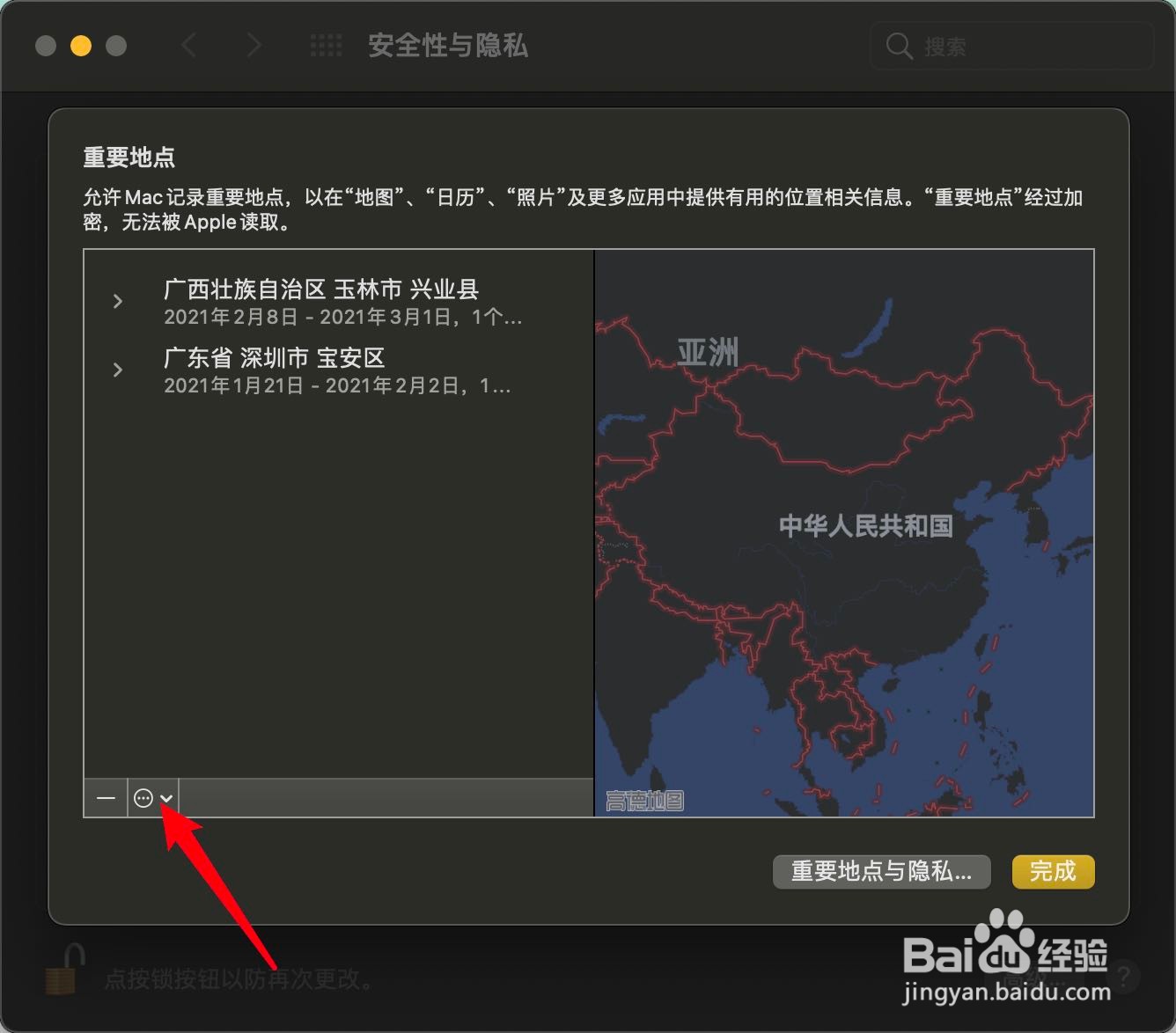
5、点击清除历史记录,再一次在电脑上点击清除历史记录。
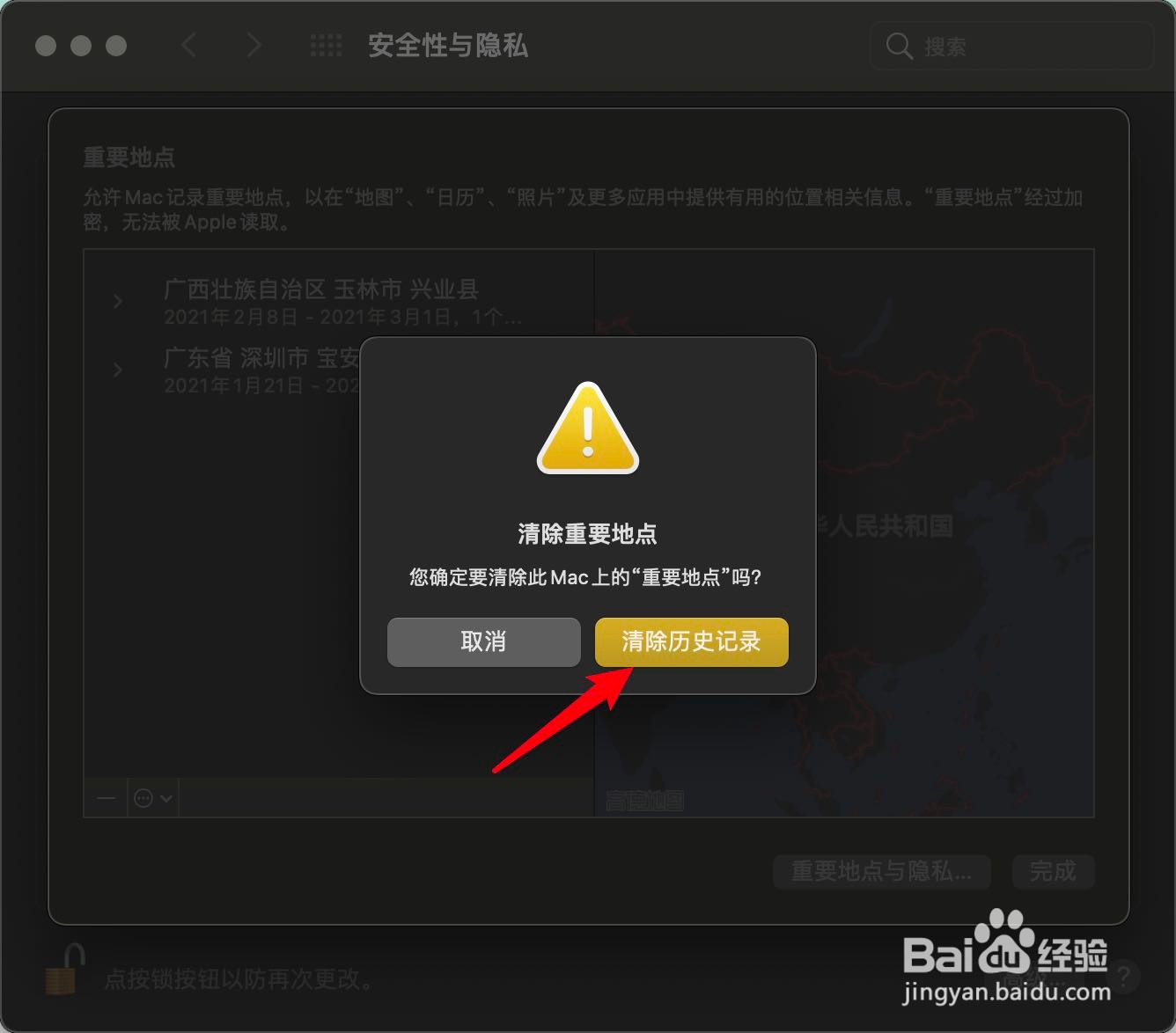
6、那么电脑的重要地点历史记录清除了,如下图。
1、在2015款的Pro打开启动台,在这里打开系统偏好设置图标。
2、进入安全性与隐私,点击金色小锁头。
3、输入你的Pro上的开机密码,按图二点击隐私定位服务详细信息。
4、在重要地点一样点击详细信息,点击左下角的符号。
5、点击清除历史记录,再一次在电脑上点击清除历史记录。
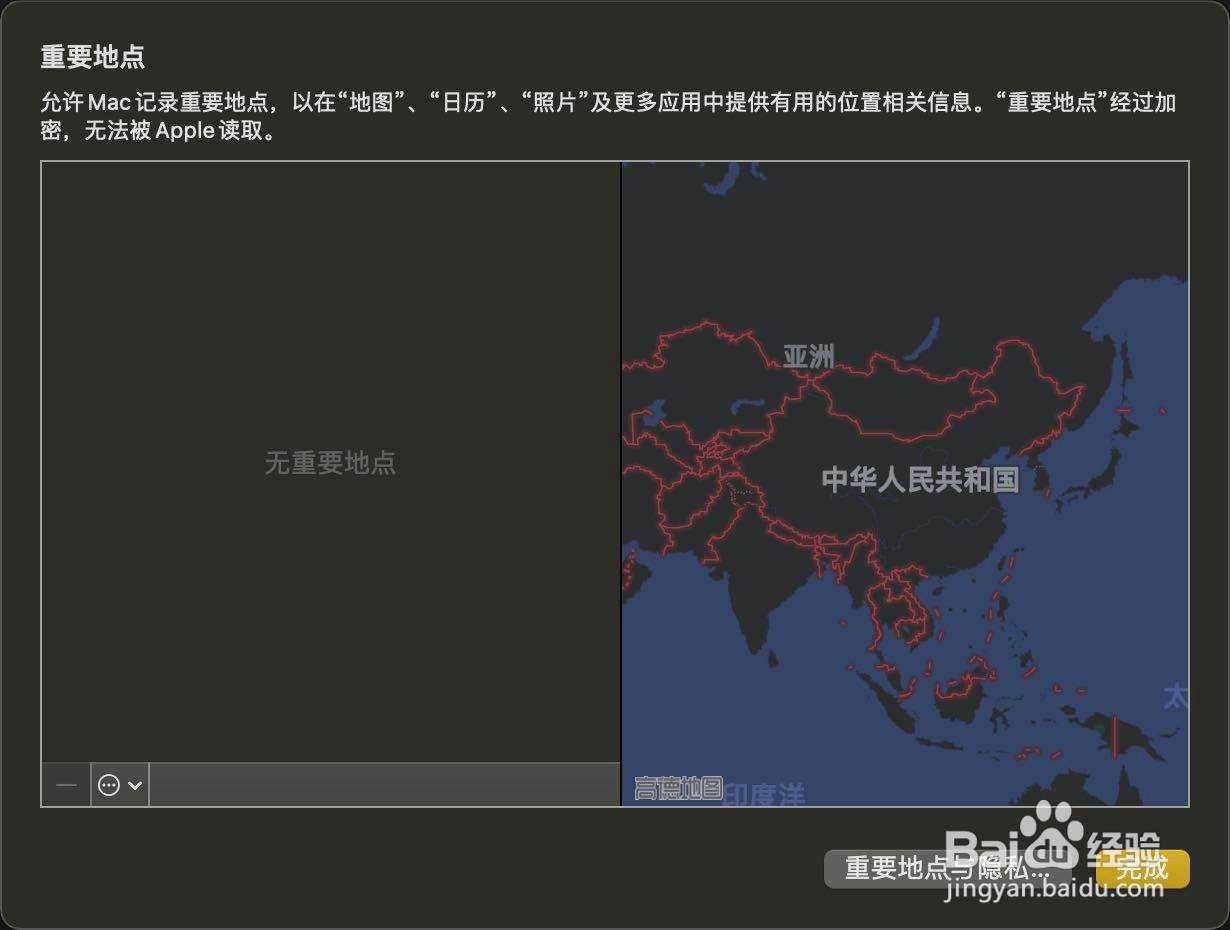
6、那么电脑的重要地点历史记录清除了,如下图。