1、首先在电脑上运行格式转换器,不仅仅可以转换常用图片格式,还可以转换特殊的heic格式以及压缩图片,一件多用;
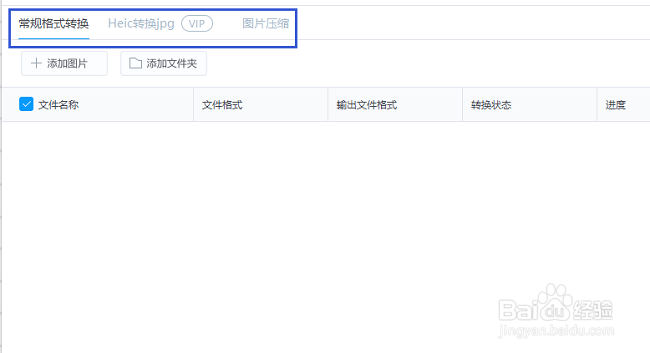
2、运行之后,分为三个小功能,分别是常用格式转换,heic格式转换以及图片压缩,默认的就是常用格式转换的界面;
3、然后开始添加图片,点击“添加文件夹”可以批量上传图片并且批量转换格式;
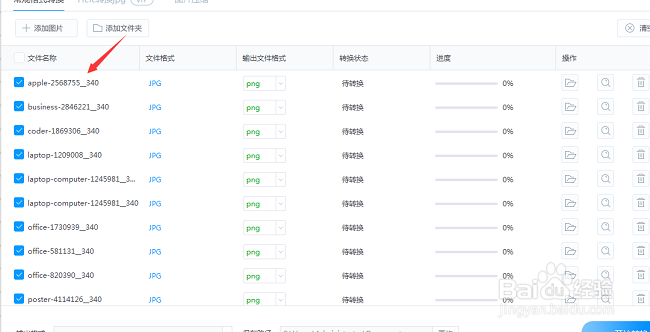
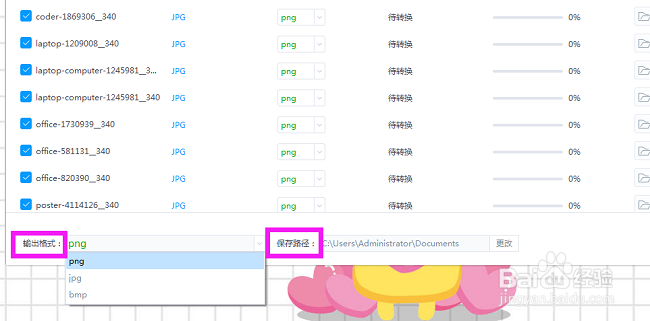
4、图片导入完成之后,可以通过左下角的“输出格式”批量修改图片的格式,同时可以自定义图片的保存位置,保存到自己方便查看的位置即可;
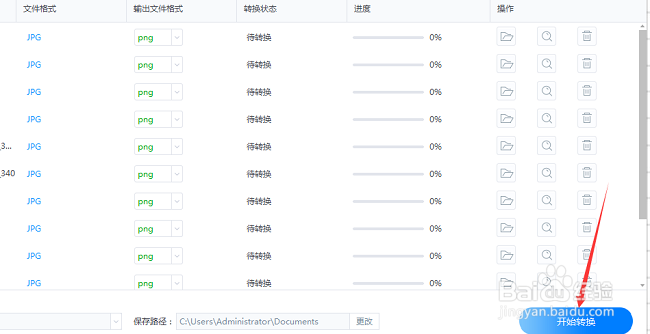
5、最后点击右下角的“开始转换”等待格式的转换就可以了,是不是很简单呢?