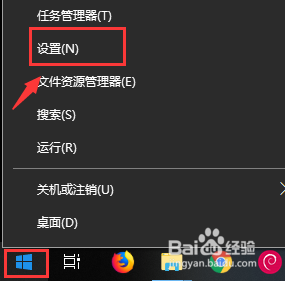
1、点击开始菜单图标,在弹出的菜单中点击设置
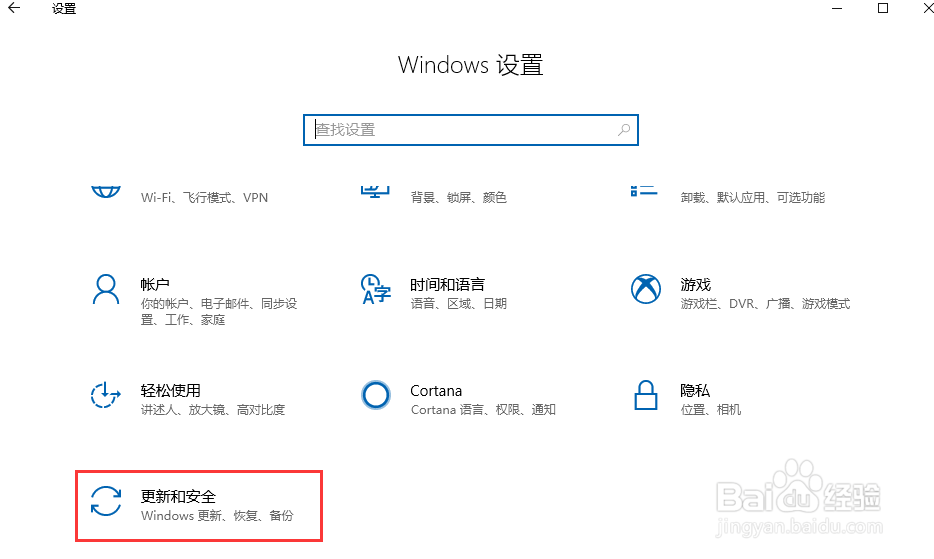
2、打开windows设置窗口,点击更新和安全
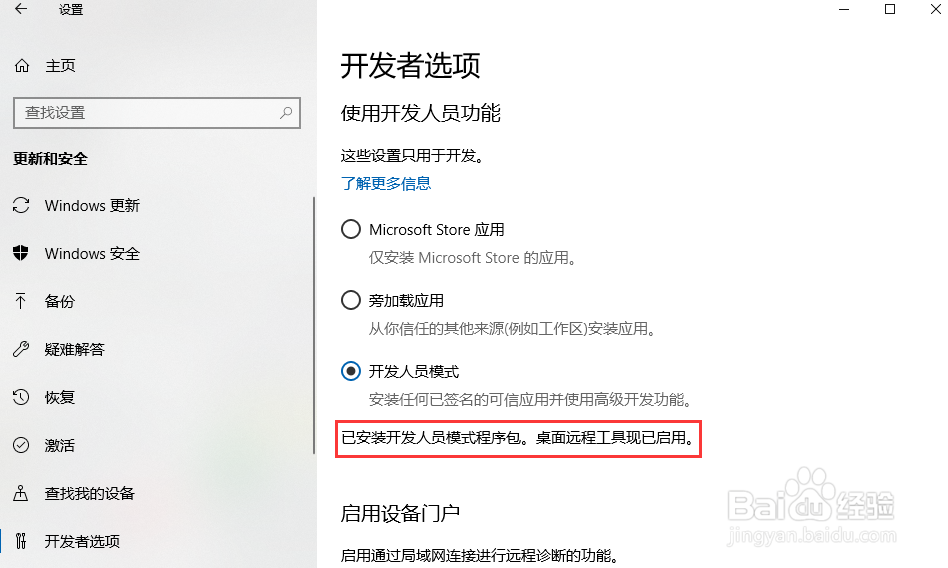
3、在开发者选项界面,确认开发人员模式已经开启
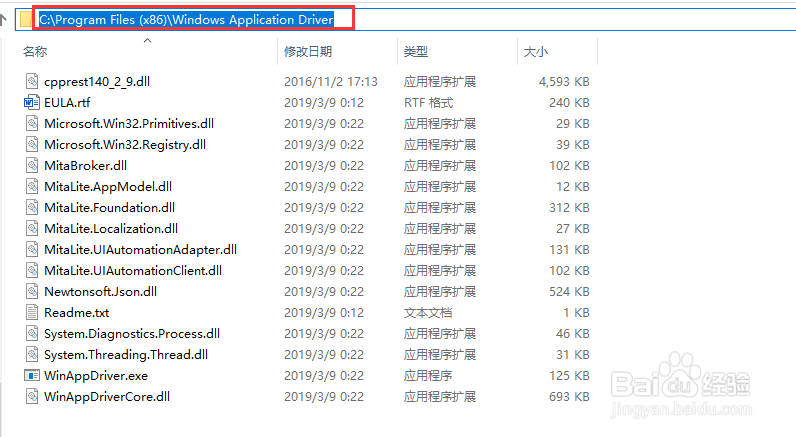
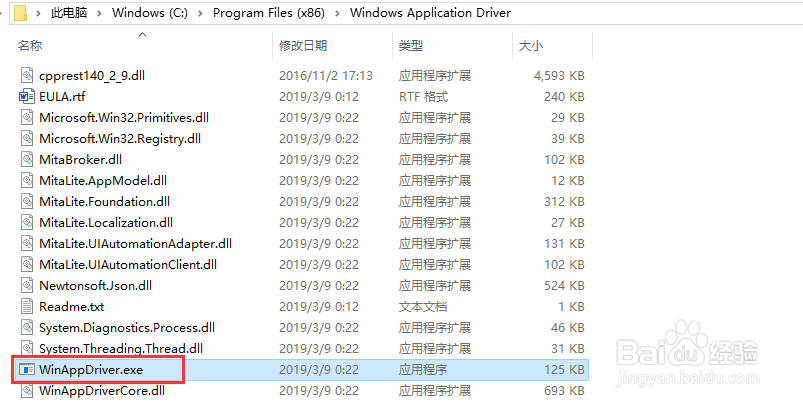
4、打开文件夹,粘贴路径C:\Program Files (x86)\Windows Application Driver,按下回车键
5、以管理员身份运行WinAppDriver.exe文件
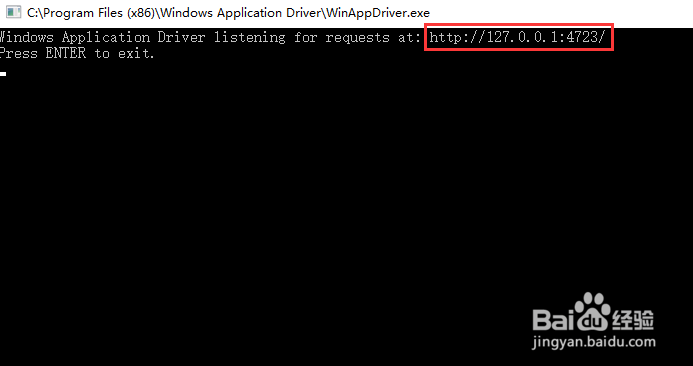
6、程序运行成功,能看到127.0.0.1:4723被监听,说明程序启动成功了。到此在win10上启动WinAppDriver程序的方法就介绍完了。
1、点击开始菜单图标,在弹出的菜单中点击设置
2、打开windows设置窗口,点击更新和安全
3、在开发者选项界面,确认开发人员模式已经开启
4、打开文件夹,粘贴路径C:\Program Files (x86)\Windows Application Driver,按下回车键
5、以管理员身份运行WinAppDriver.exe文件
6、程序运行成功,能看到127.0.0.1:4723被监听,说明程序启动成功了。到此在win10上启动WinAppDriver程序的方法就介绍完了。