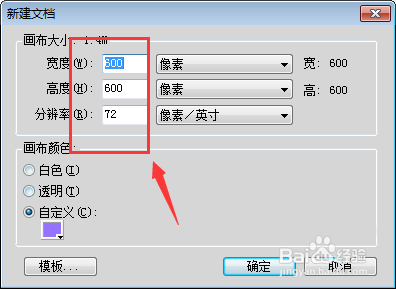
1、打开Fireworks软件,然后新建一个600大小的画布
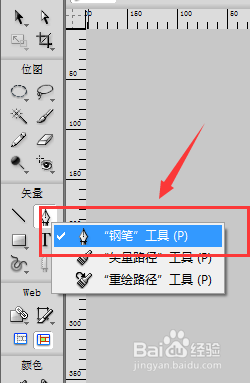
2、这样新建好了画布后,选择左侧工具中的钢笔工具然后选择开启描边功能
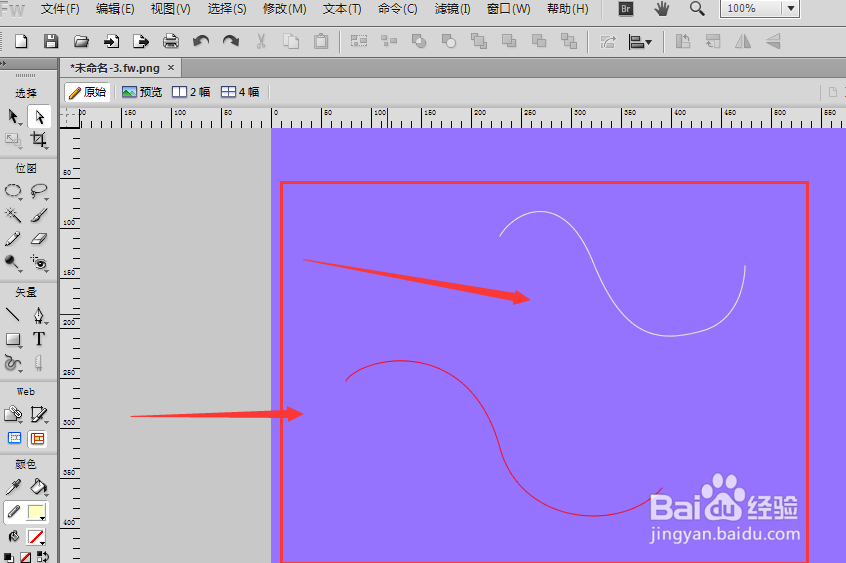
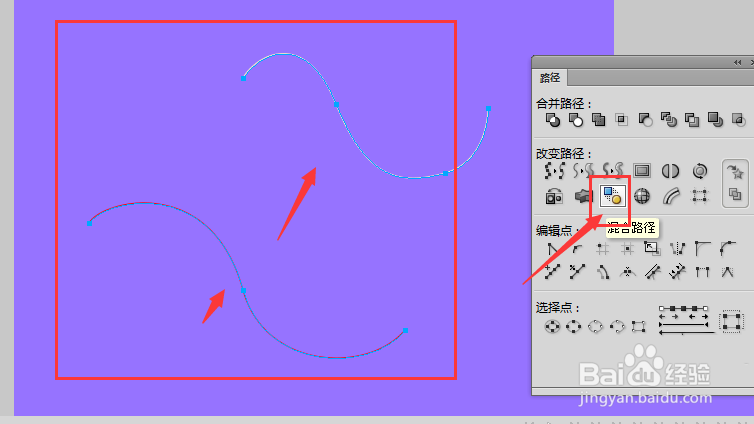
3、在右侧画板上绘制两条线,不同的线组合会产生不同的图案效果
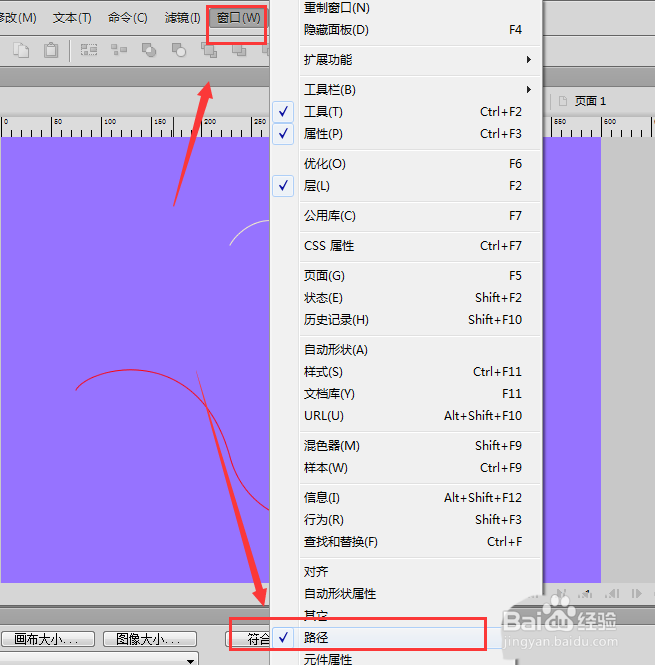
4、需要调出路径选项设置,在窗口中找到并打开
5、路径面板中,就可以找到如图给出位置的混合路径选项了,在点击混合路径前,需要先将两条线全部选中状态,然后再点击下混合工具
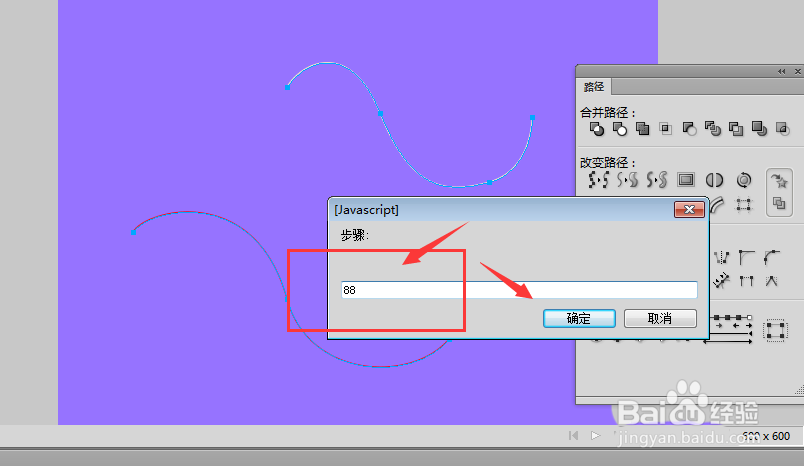
6、单机混合工具后,调出步骤属性,在步骤中输入数值,数值越大,密集度就越高,步骤数就是两条线之间的步数
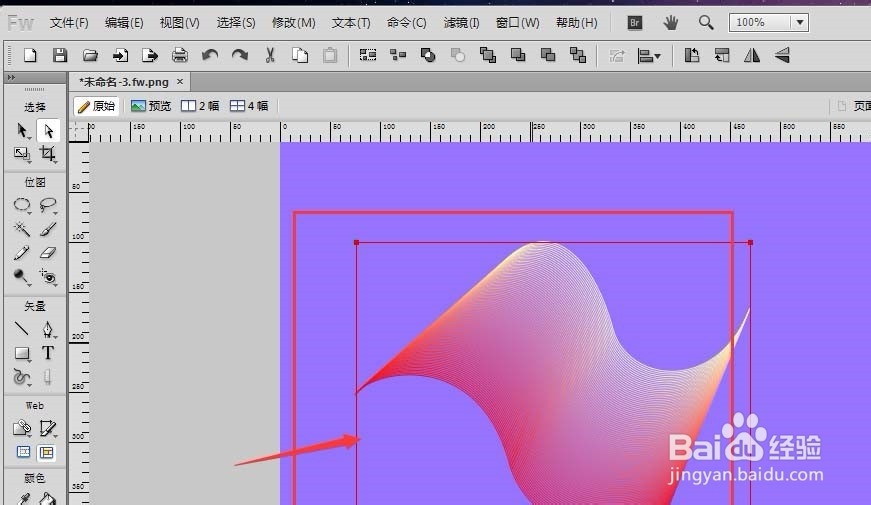
7、确认建立后,两条线就成成了一个美轮美奂的场景线,如下图所示
1、1.在电脑里面需要Fireworks软件,只有有这个软件了才能进行下一步。
2.使用钢笔工具的时候需要开启描边功能,因为只有只有才可以使用。
3.注意在绘制线条的时候最好不要进行绘制直线,因为直线看不出效果。
4.可以绘制多个线条,因为这样可以看出效果,而更有很多的不同视觉。