网站首页 美食营养 游戏数码 手工爱好 生活家居 健康养生 运动户外 职场理财 情感交际 母婴教育 生活知识 知识问答

怎么在Word文档里面输入箭头符号?

时间:2026-02-14 06:21:08

1、打开示例文档,将光标定位到插入处。

怎么在Word文档里面输入箭头符号?

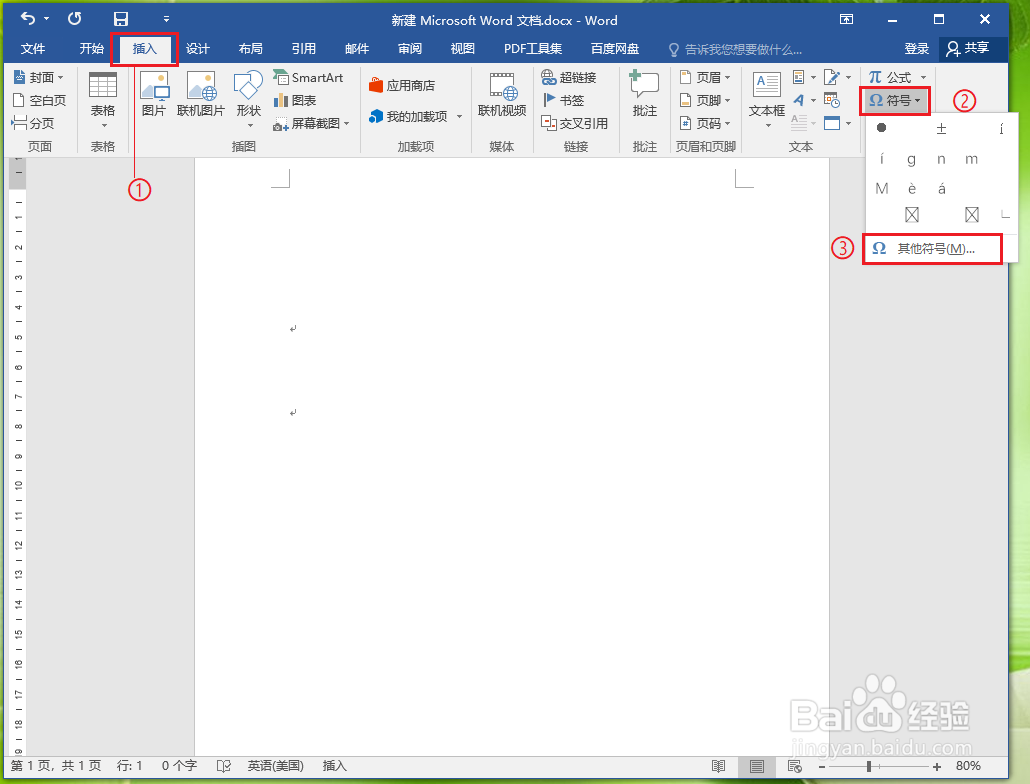
2、依次点击【插入】>>【符号】>>【其他符号】。

怎么在Word文档里面输入箭头符号?

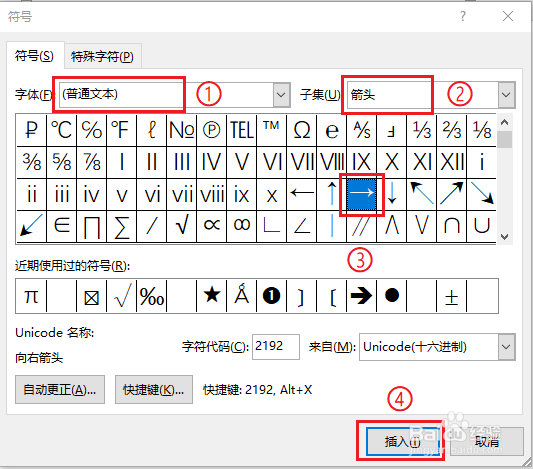
3、●字体选择“普通文本”;

●子集选择“箭头”;

●选择箭头的形式,例如点击“→”;

●点击【插入】。
怎么在Word文档里面输入箭头符号?

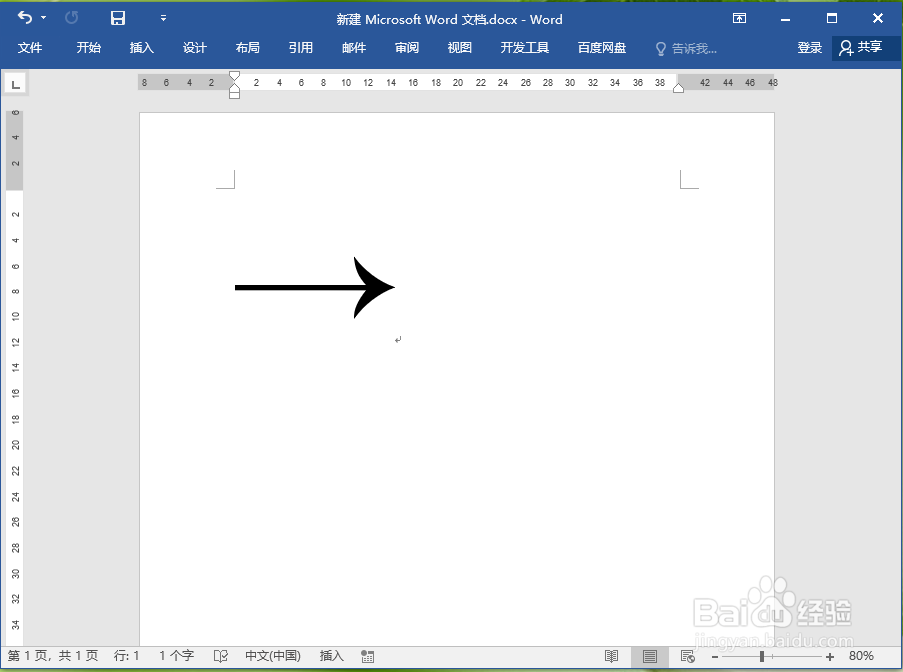
4、结果展示。

怎么在Word文档里面输入箭头符号?

1、打开示例文档,将光标定位到插入处。

怎么在Word文档里面输入箭头符号?

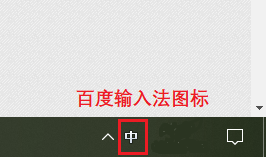
2、右键点击电脑右下角任务栏上的【百度输入法】图标。

注意:左键点击【百度输入法】图标是中/英文切换
怎么在Word文档里面输入箭头符号?

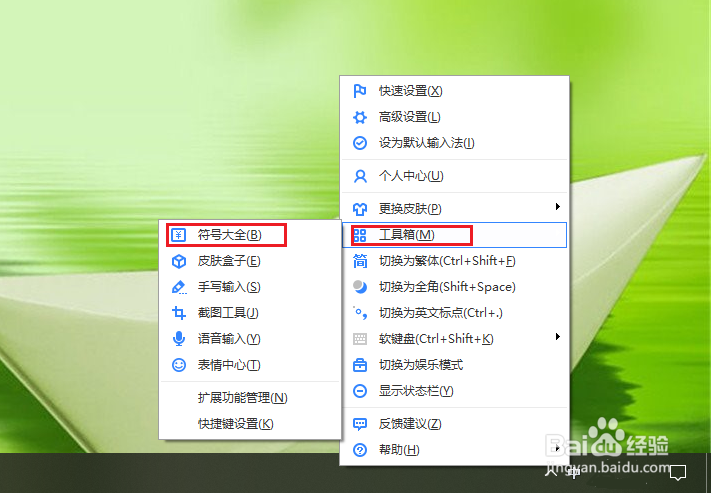
3、在弹出的菜单中点击【工具箱】>>【符号大全】。

怎么在Word文档里面输入箭头符号?

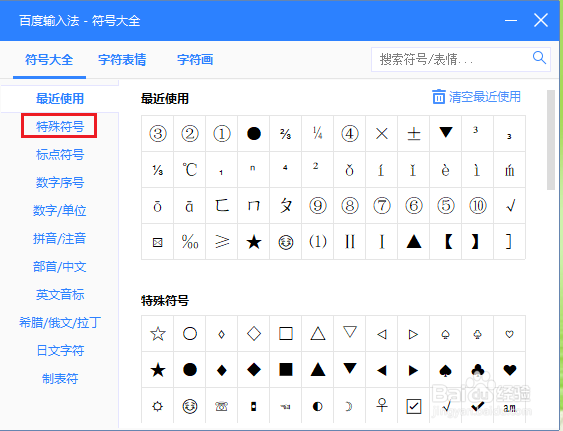
4、点击【特殊符号】。

怎么在Word文档里面输入箭头符号?

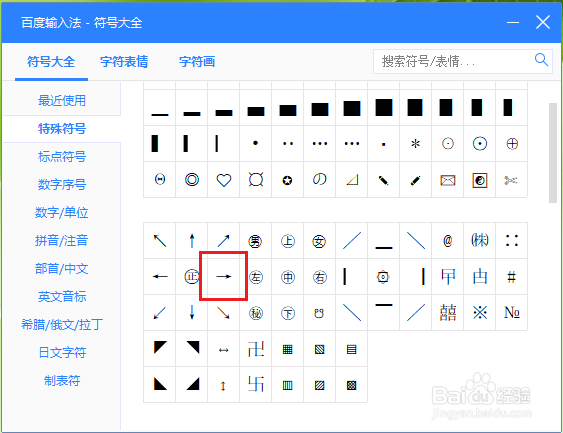
5、●找到”箭头“;

●选择箭头的形式,例如点击“→”。

怎么在Word文档里面输入箭头符号?

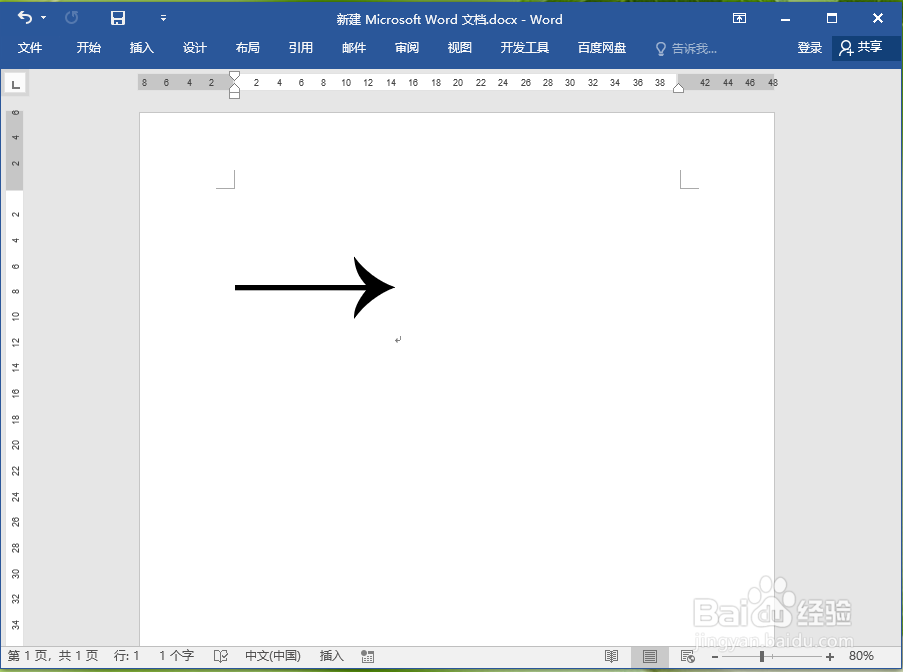
6、结果展示。

怎么在Word文档里面输入箭头符号?

© 2026 一点知道
信息来自网络 所有数据仅供参考
有疑问请联系站长 site.kefu@gmail.com