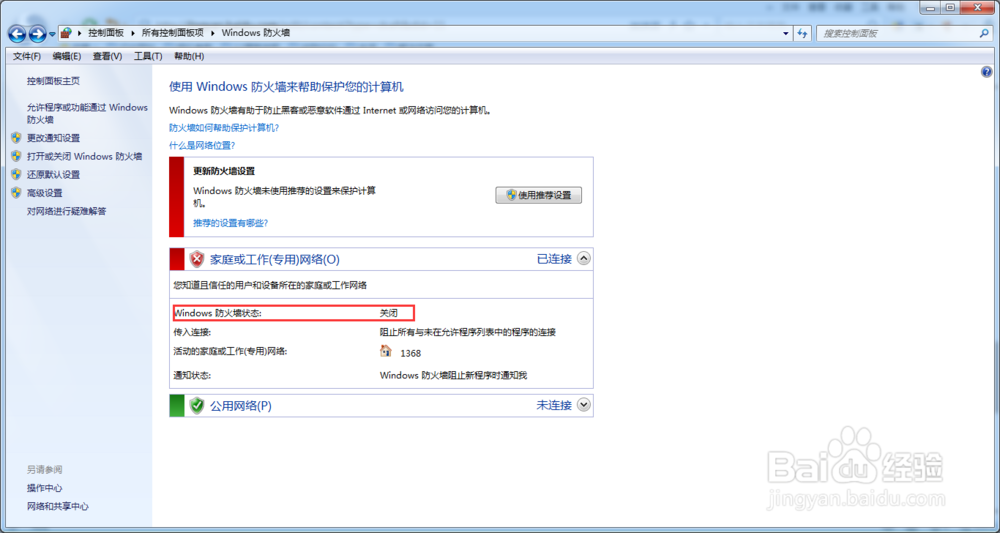
1、点击电脑左下角的开始菜单,弹出下拉选项,找到控制面板,如下图所示。
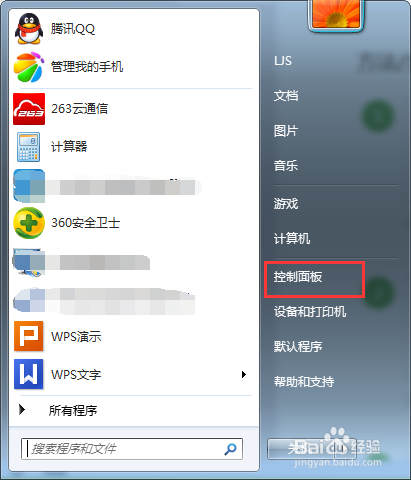
2、点击控制面板按钮,进入控制面板主页。在主页可以看到Windows防火墙,如下图所示。
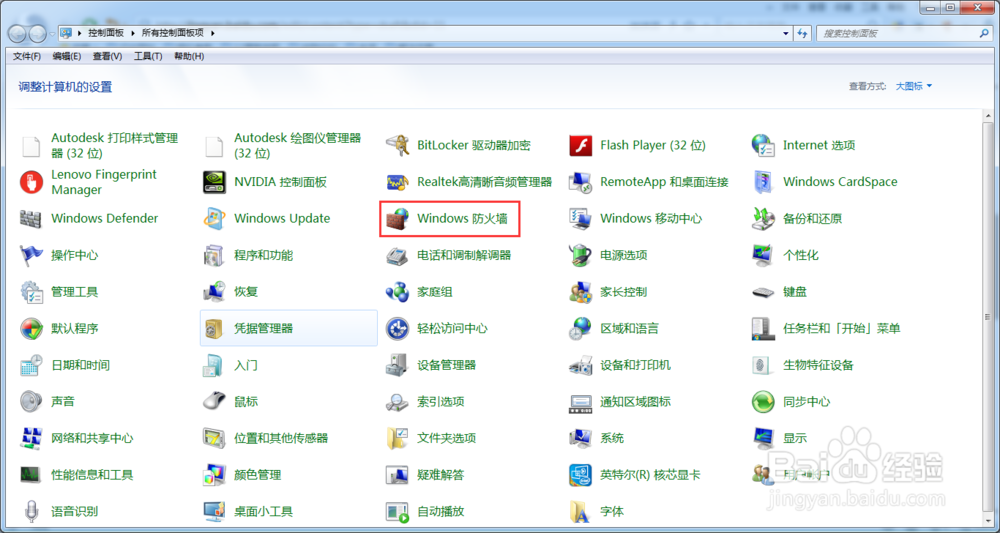
3、点击Windows防火墙,进入电脑防火墙设置界面。
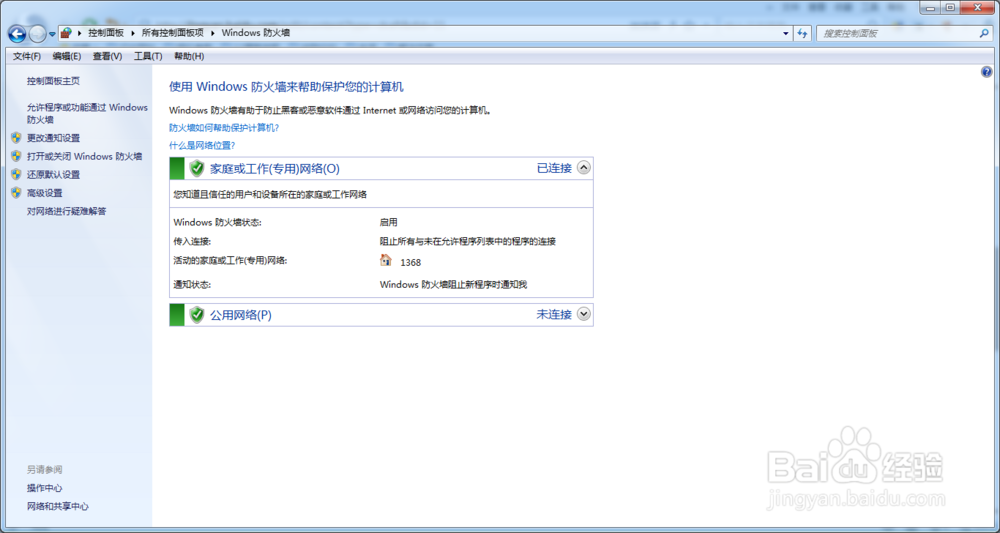
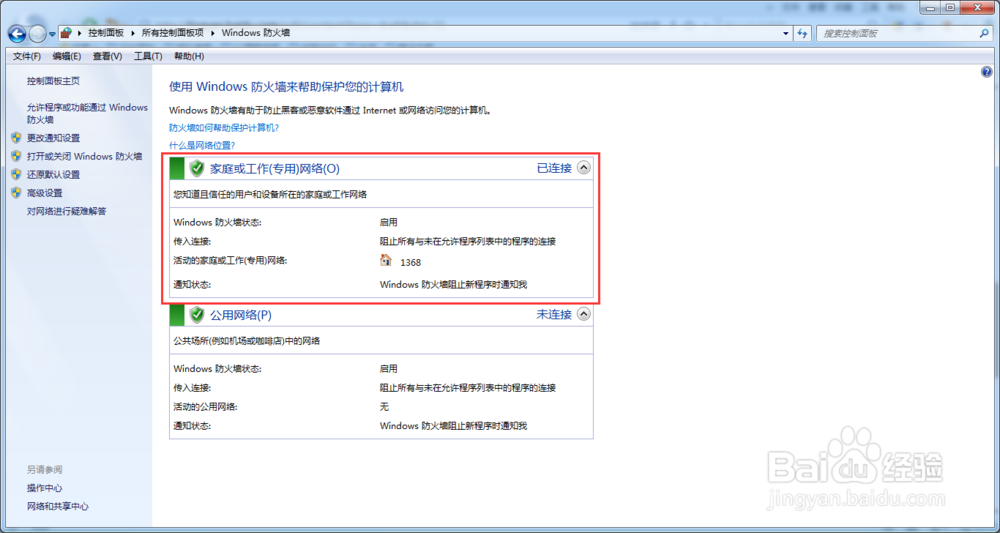
4、防火墙设置主界面上显示目前已连接网络的windows防火墙状态,出入连接,通知状态等,如下图所示。
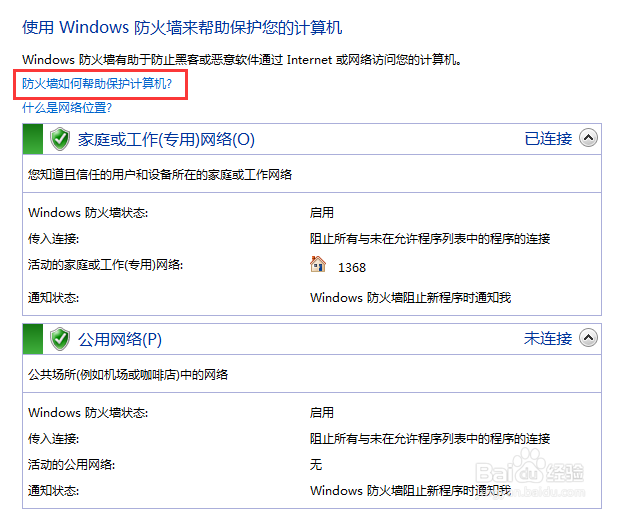
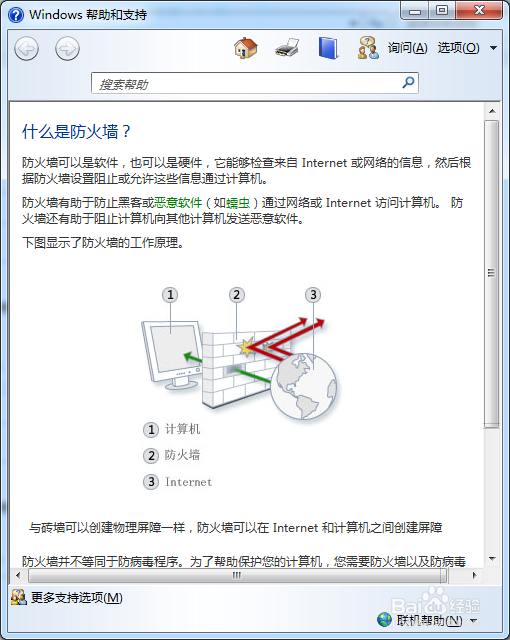
5、点击防火墙设置主界面上的防火墙如何帮助保护计算机,也可以了解防火墙的作用及工作原理。
6、在防火墙设置主界面左侧,可以看到打开或关闭windows防火墙,如下图所示。
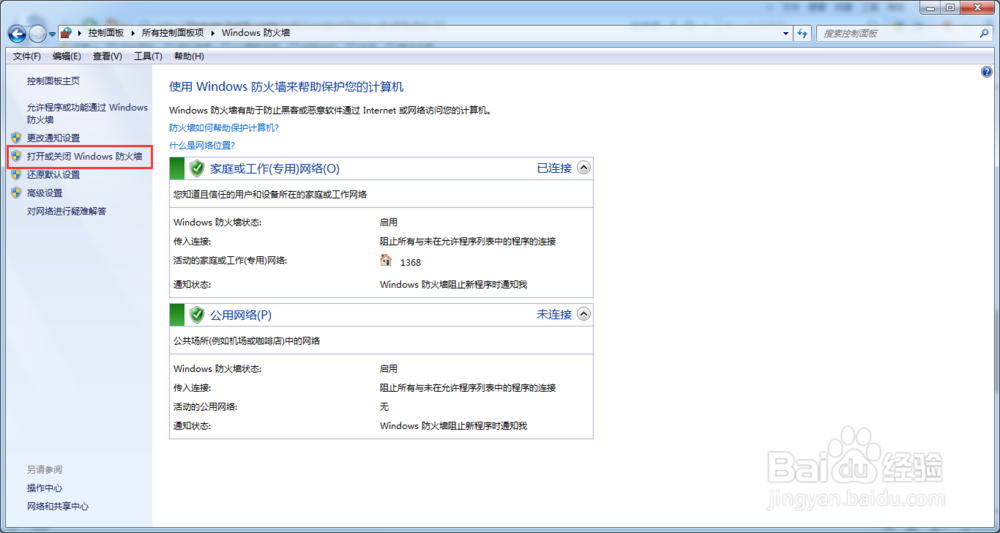
7、点击打开或关闭windows防火墙按钮,进入自定义设置界面,如下图所示。
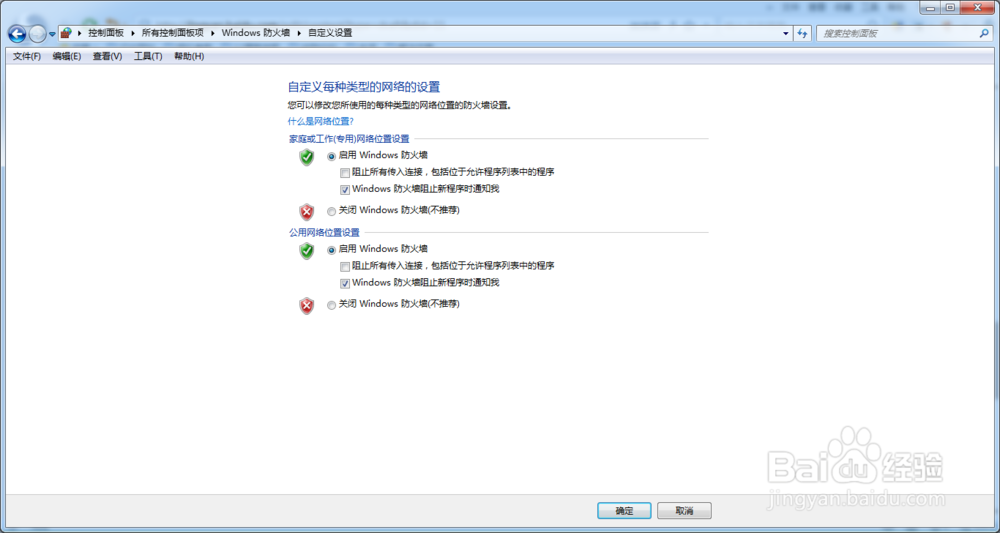
8、选择关闭windows防火墙,再点击确定,即可关闭电脑防火墙了。
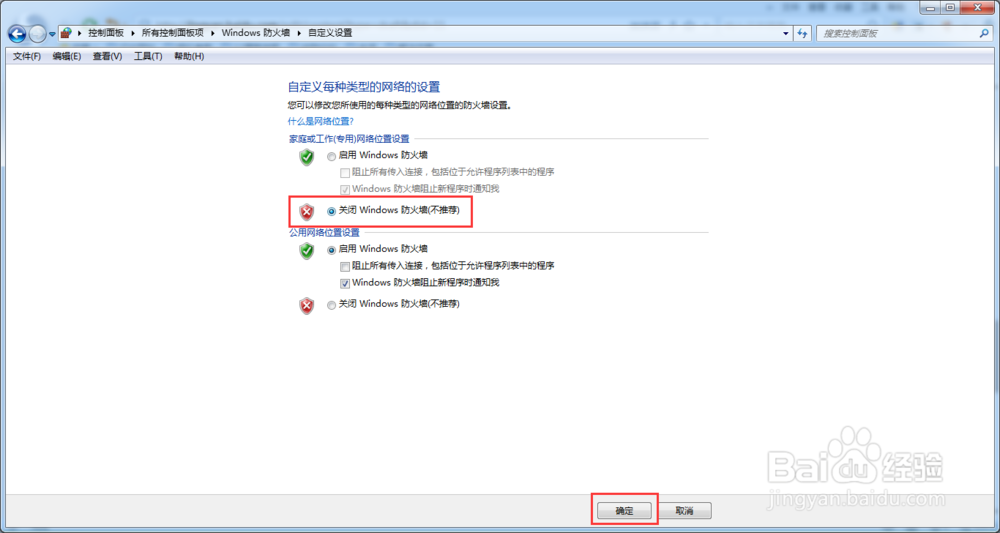
9、点击确定后,退回到windows防火墙设置主界面,此时显示已连接的网络防火墙已关闭。如下图所示。