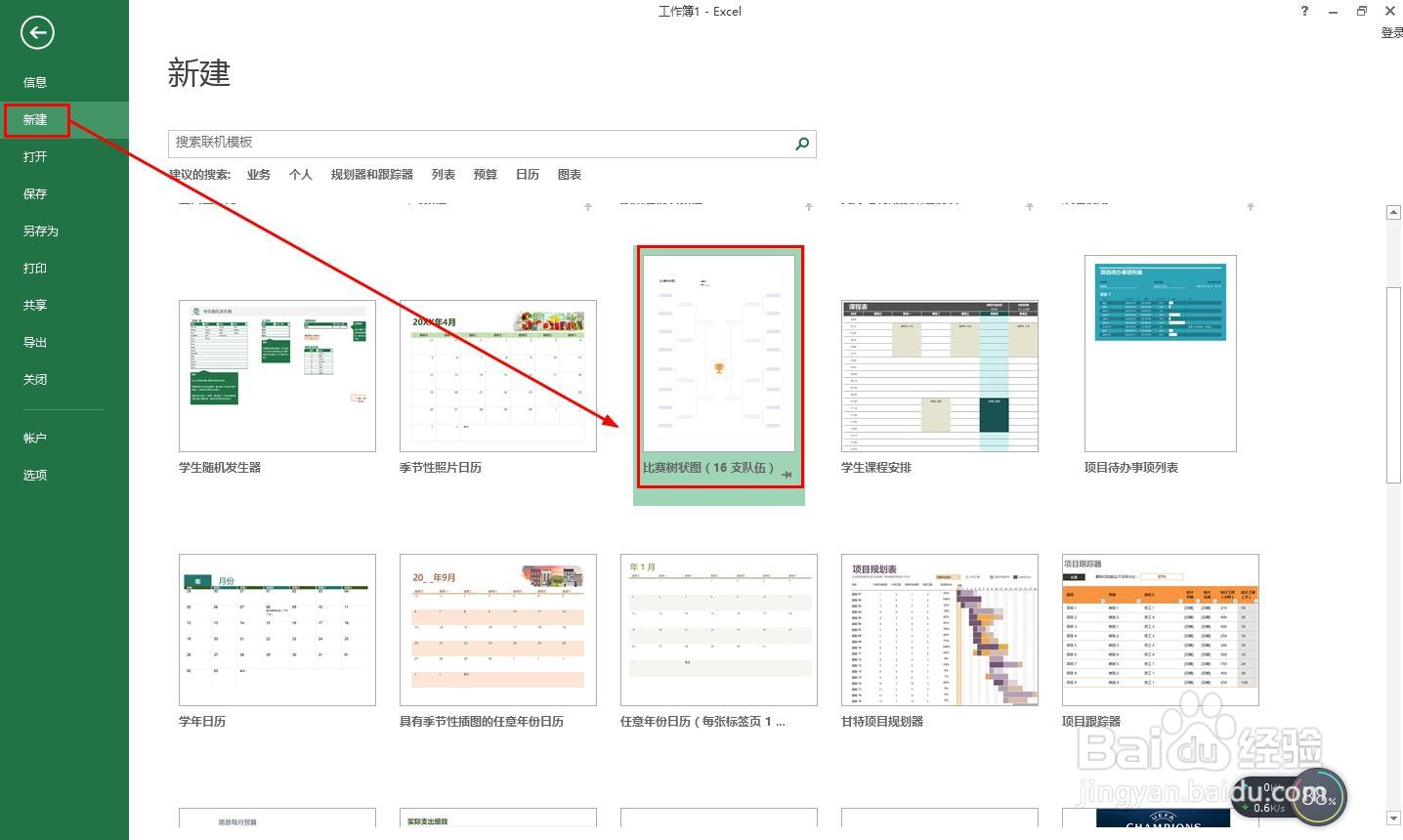
1、在程序那里打开EXCEL2013——点击文件——新建——点击“比赛树状图(16支队伍)。
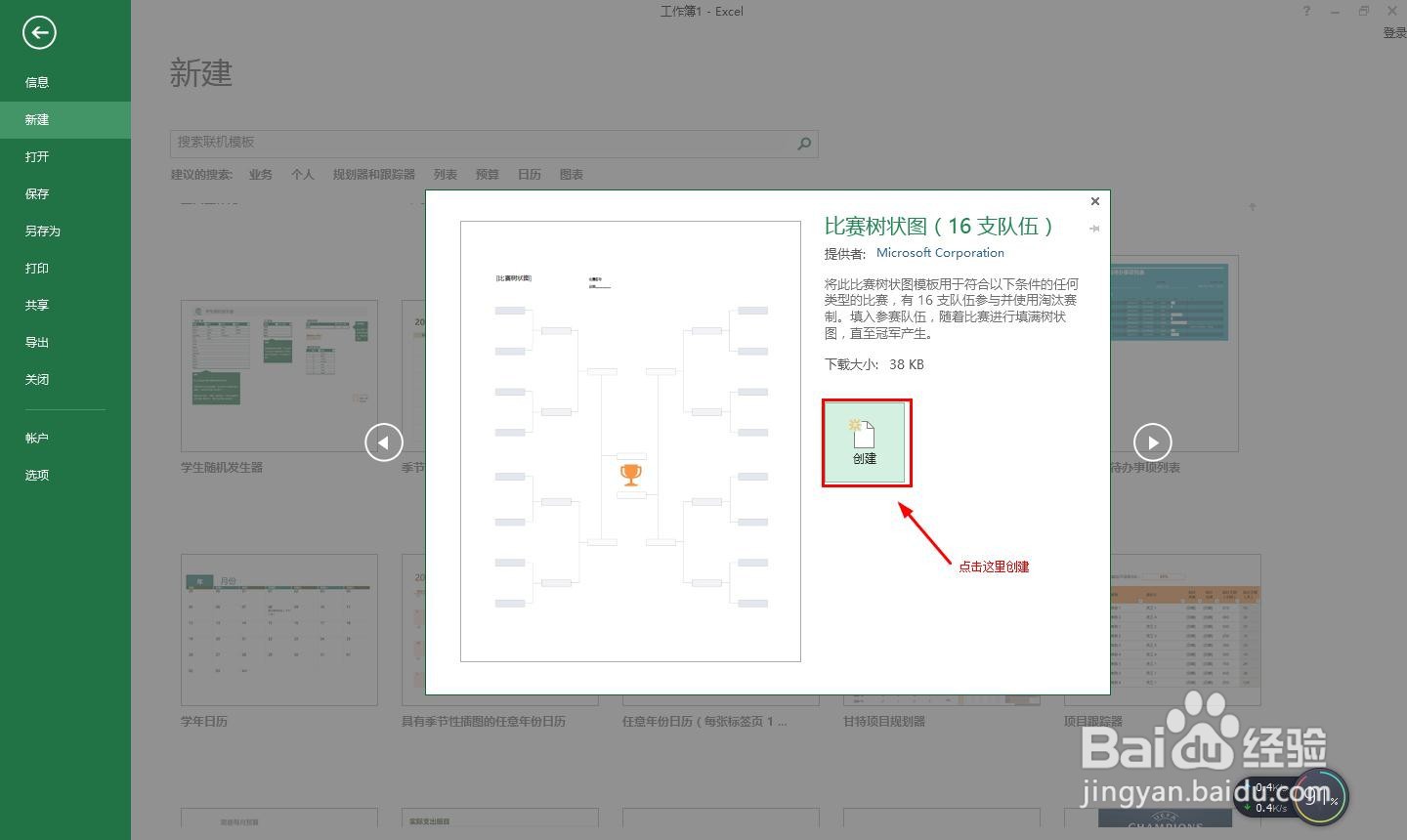
2、接着在弹出的对话框中点击:创建——等下载完成就进入到编辑页面了。
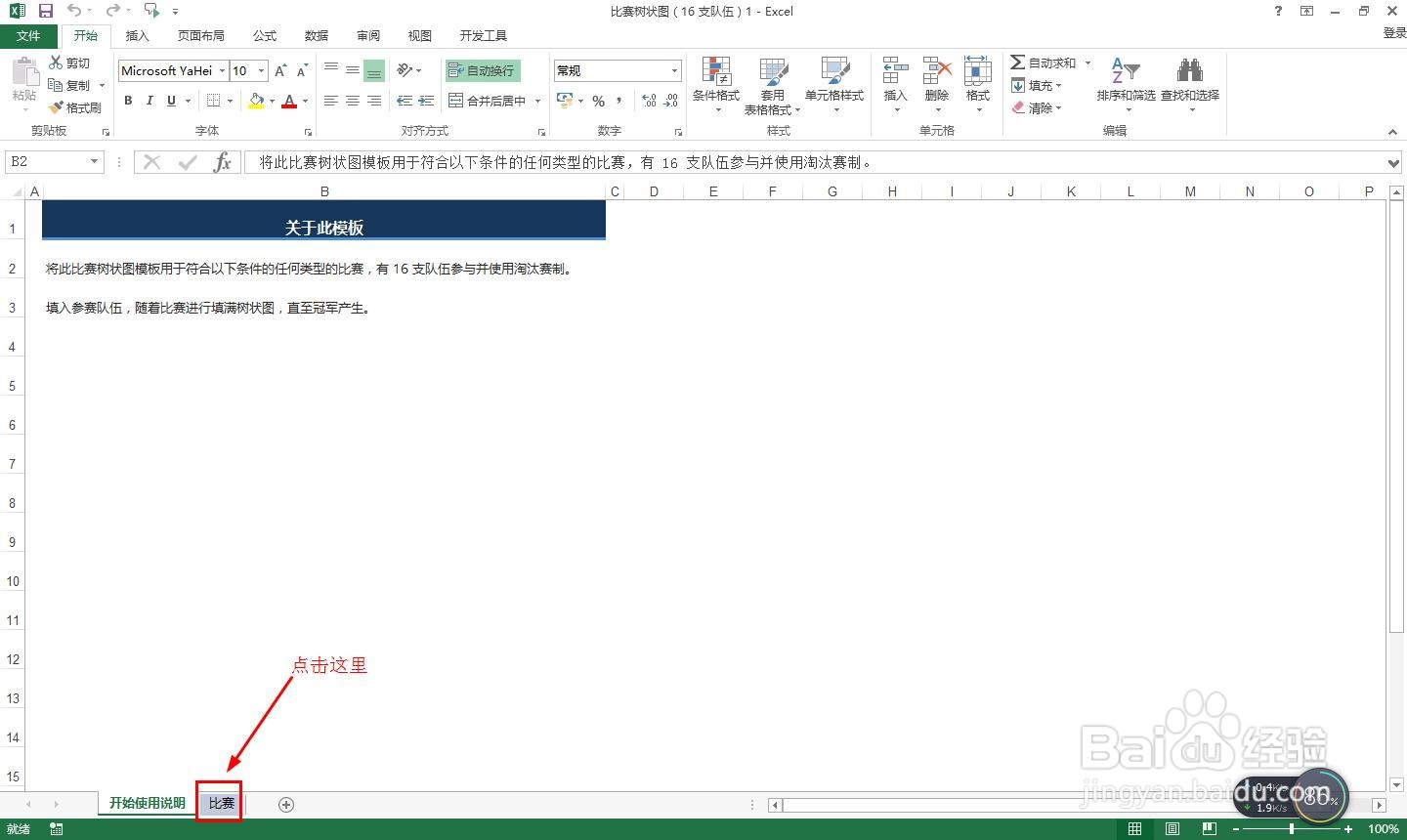
3、打开比赛树状图模板后先看到的是”开始使用说明“表格的内容——点击”比赛“表格进行编辑。
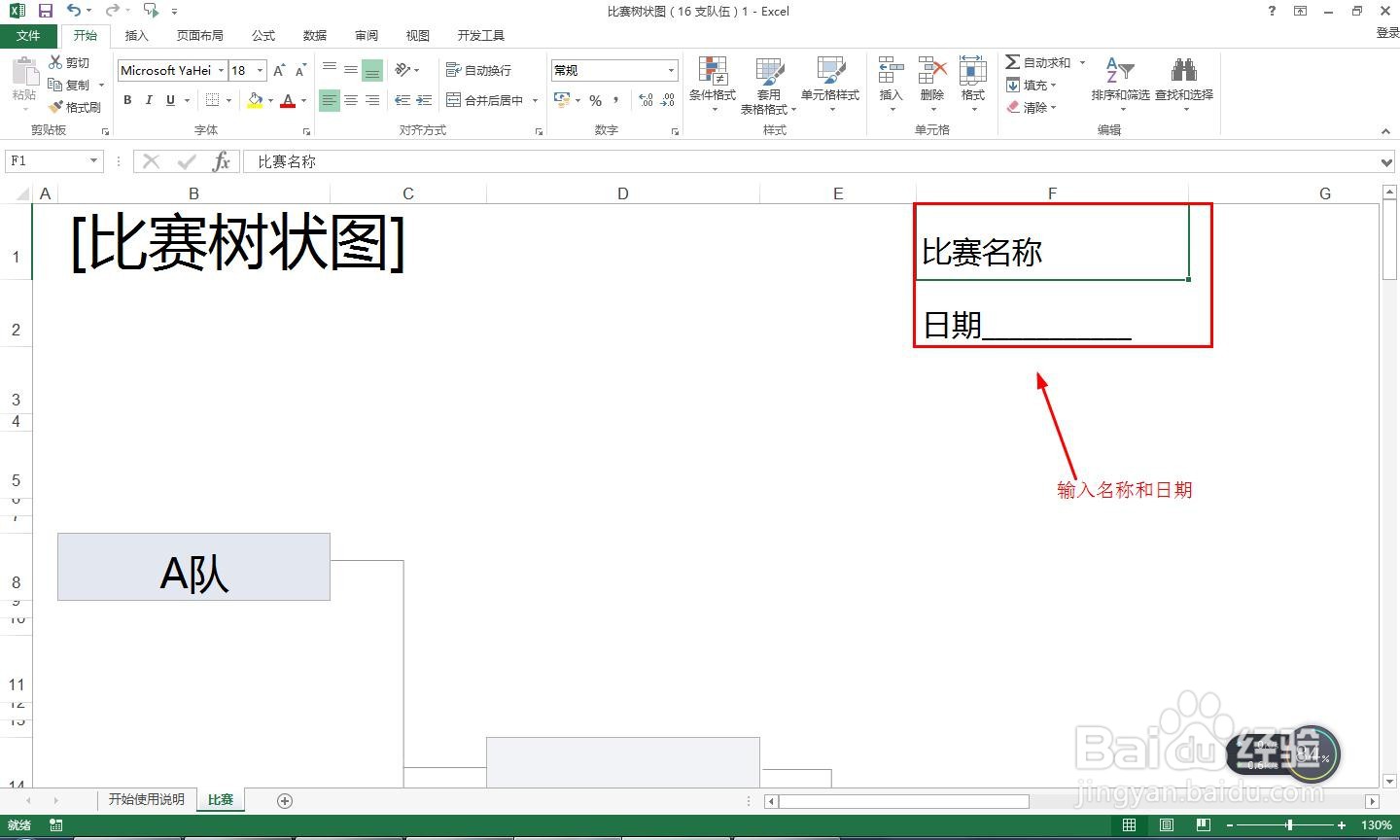
4、先在比赛名称F1单元格和日期F2单元格那里分别输入名称和日期。
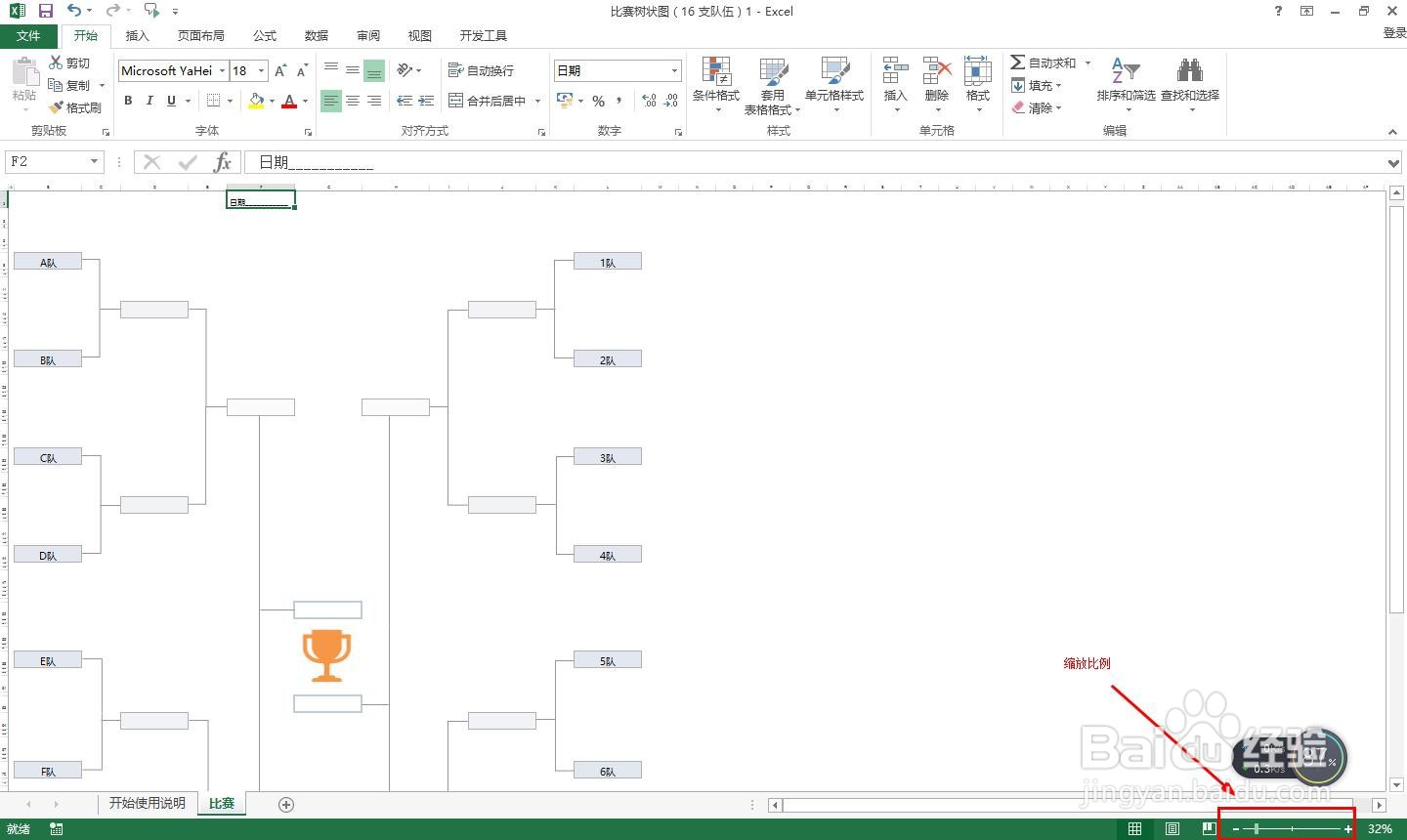
5、在工作蒲右下角向左拖动缩放比例尺的滑块缩小比例——然后在最左和最右的单元格先填写第一轮比赛的队名。
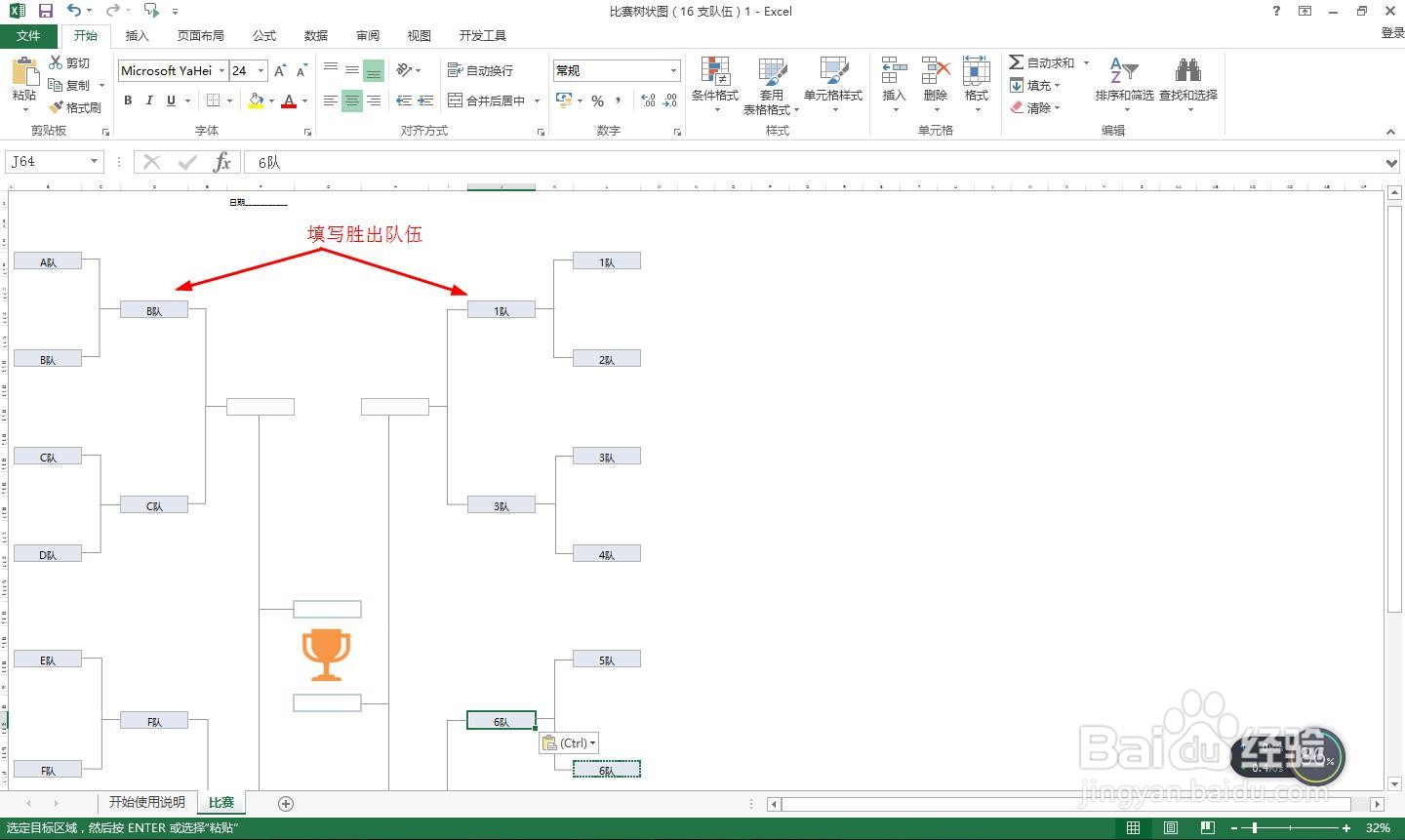
6、接下来就是把第一轮胜出的球队填写在第二级文本框那里,依次类推,根据每次结果填写胜出队伍到相应单元格。
1、EXCEL2013怎样制作比赛树状图:
(1)点击文件——新建——比赛树状图(16支队伍);
(2)点击创建;
(3)点击”比赛“表格;
(4)填写比赛名称和日期;
(5)缩小页面比例;
(6)根据每次结果填写胜出队伍到相应单元格。