1、打开工作表格后,在菜单中选择插入属性
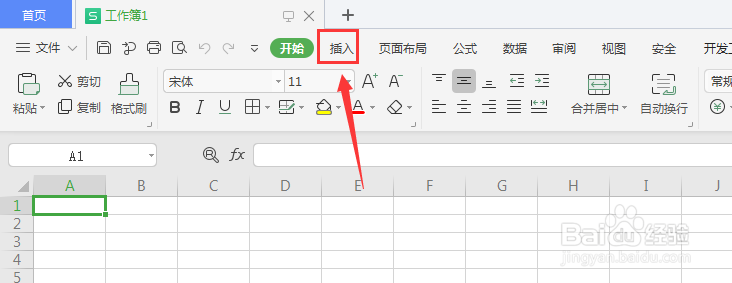
2、找到如图的符号选项栏,单击打开

3、在下方面板中,选择默认的符号文字即可添加到文档中,或打开下方的其他符号选择更多符号添加
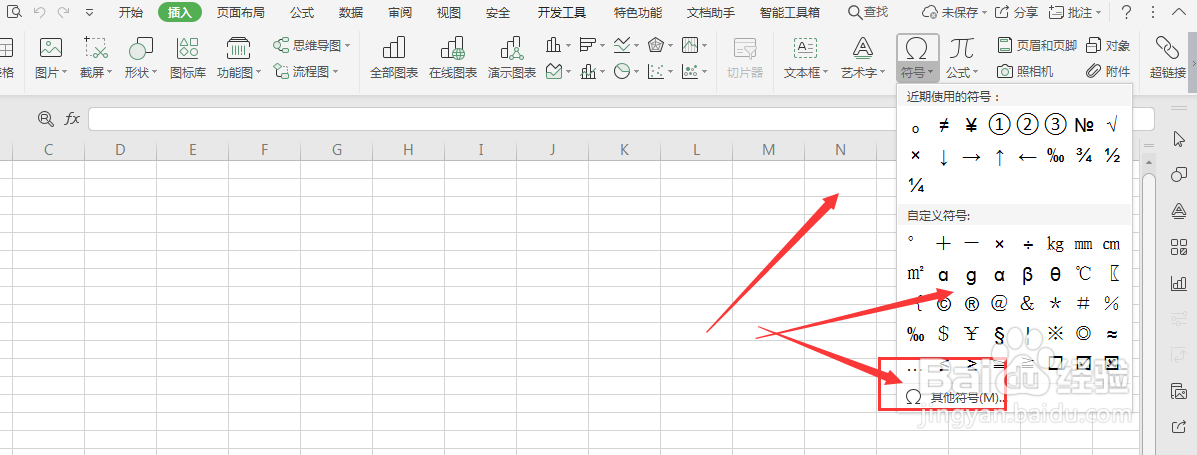
4、在打开面板中,可找到三种类型的符号添加,如图所示
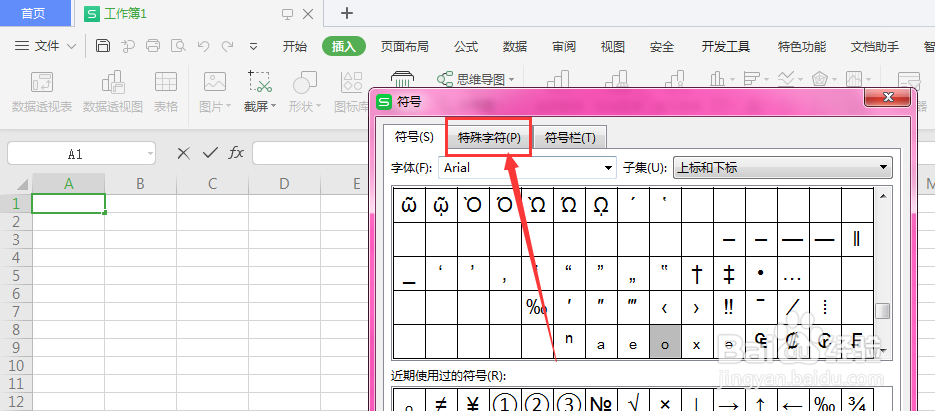
5、打开符号面板,点击选择需要的特殊符号,然后点击下方的插入命令,点击几次就会插入几次符号
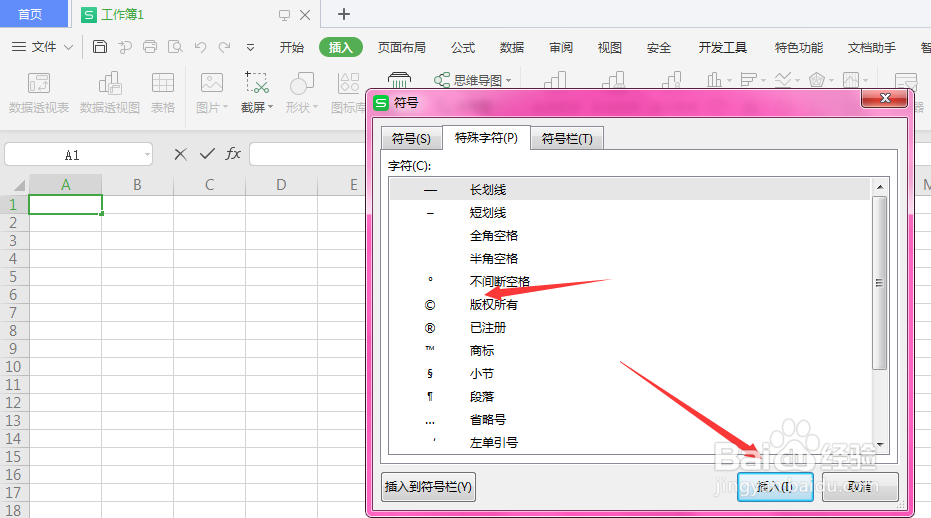
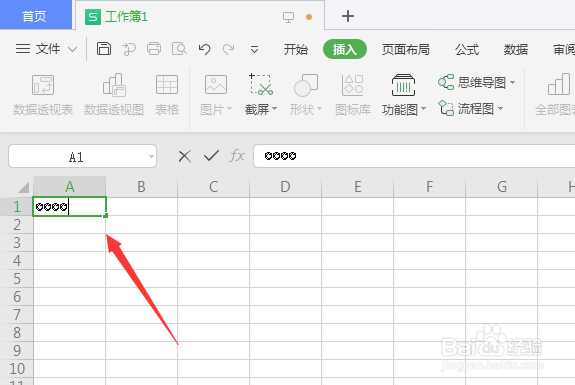
6、关闭符号面板,得到如图的特殊符号样式,如图所示
1、打开工作表格后,在菜单中选择插入属性
2、找到如图的符号选项栏,单击打开
3、在下方面板中,选择默认的符号文字即可添加到文档中,或打开下方的其他符号选择更多符号添加
4、在打开面板中,可找到三种类型的符号添加,如图所示
5、打开符号面板,点击选择需要的特殊符号,然后点击下方的插入命令,点击几次就会插入几次符号
6、关闭符号面板,得到如图的特殊符号样式,如图所示