网站首页 美食营养 游戏数码 手工爱好 生活家居 健康养生 运动户外 职场理财 情感交际 母婴教育 生活知识 知识问答

如何将Tomcat集成到Intellij IDEA中

时间:2024-11-11 00:36:19

为了方便开发,我们需要訇咀喃谆将服务器集成到Intellij IDEA中。本文描述如何将Tomcat集成到Intellij IDEA中

工具/原料

Tomcat8

Intellij IDEA

将Tomcat服务器集成进IDEA

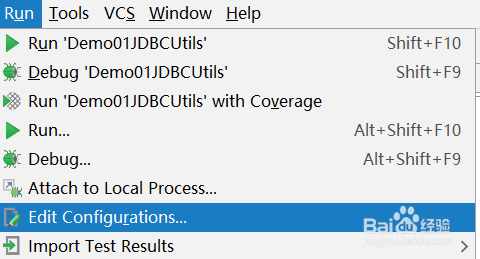
1、在IDEA的工具栏,找到Run->Edit configurations并点击
如何将Tomcat集成到Intellij IDEA中

2、在弹出的窗口的侧边栏,找到Defaults->Tomcat Server->Local

如何将Tomcat集成到Intellij IDEA中

3、点击右侧的Configure按钮

如何将Tomcat集成到Intellij IDEA中

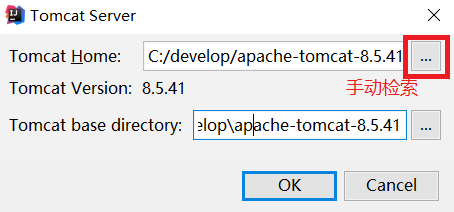
4、在打开的窗口中它会自动检索电脑上所安装的Tomcat的根目录。(如果没有自动检索,请手动找到tomcat的根目录),后点击ok。
如何将Tomcat集成到Intellij IDEA中

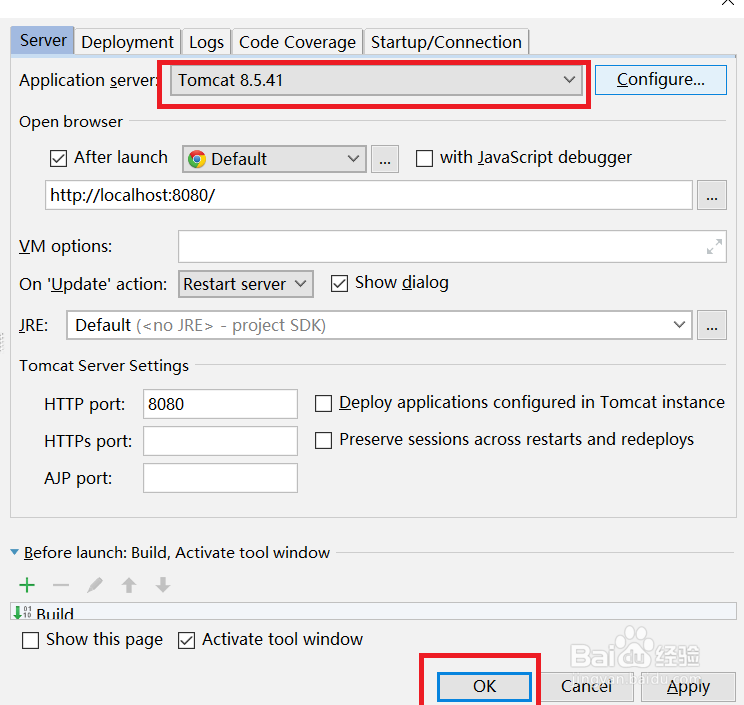
5、Application Server左边的输入框出现了Tomcat之后,点击ok
如何将Tomcat集成到Intellij IDEA中

验证是否集成成功

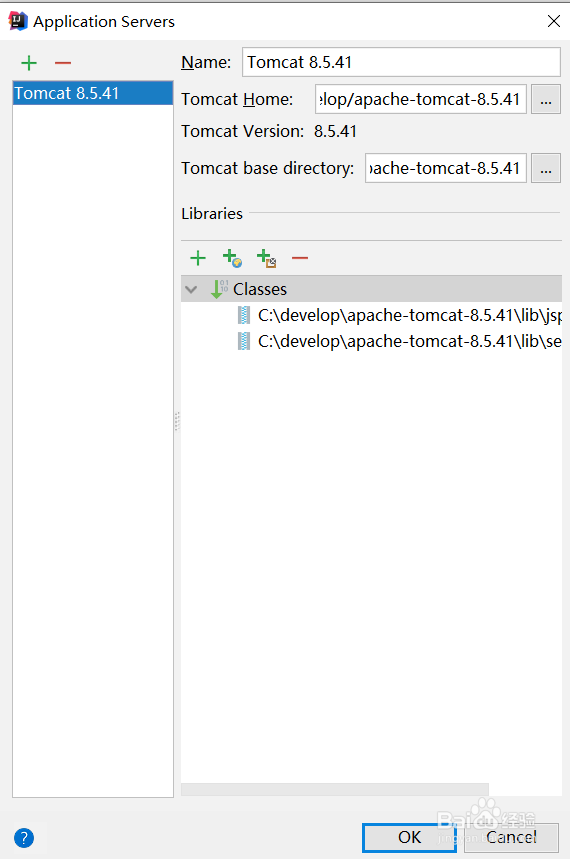
1、按照栏目一1、2、3、4的步骤找到配置窗口,是否弹出以下窗口。若是,Tomcat已成功集成到IDEA中
如何将Tomcat集成到Intellij IDEA中

2、至此,将Tomcat集成到Intellij IDEA中已完成。

© 2026 一点知道
信息来自网络 所有数据仅供参考
有疑问请联系站长 site.kefu@gmail.com