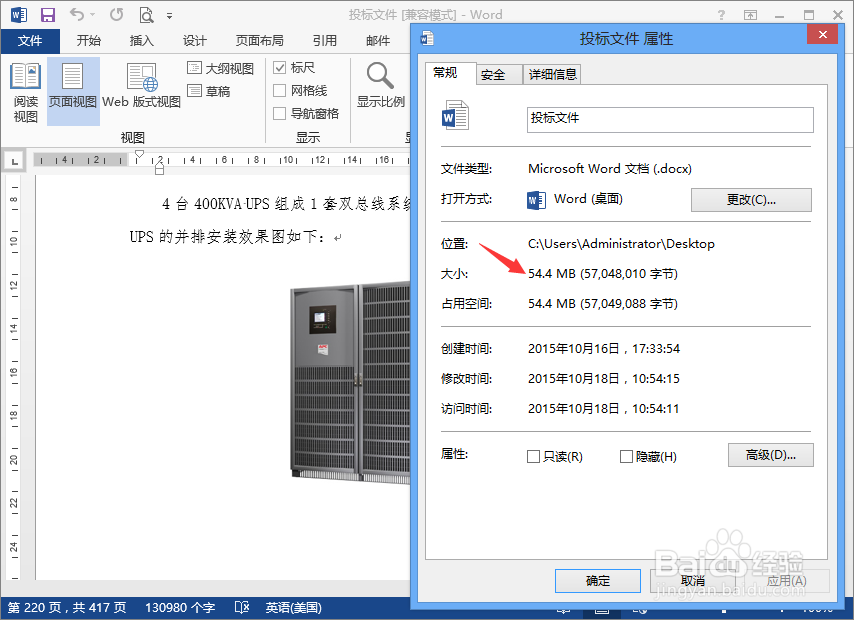
1、在一篇几百页的文档中,往往会有多个图片存在,如下图:
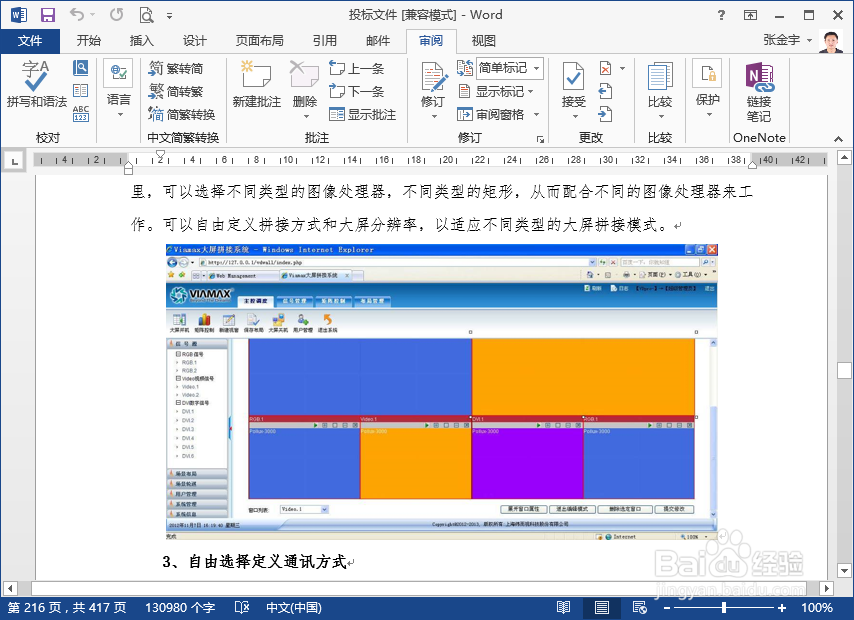
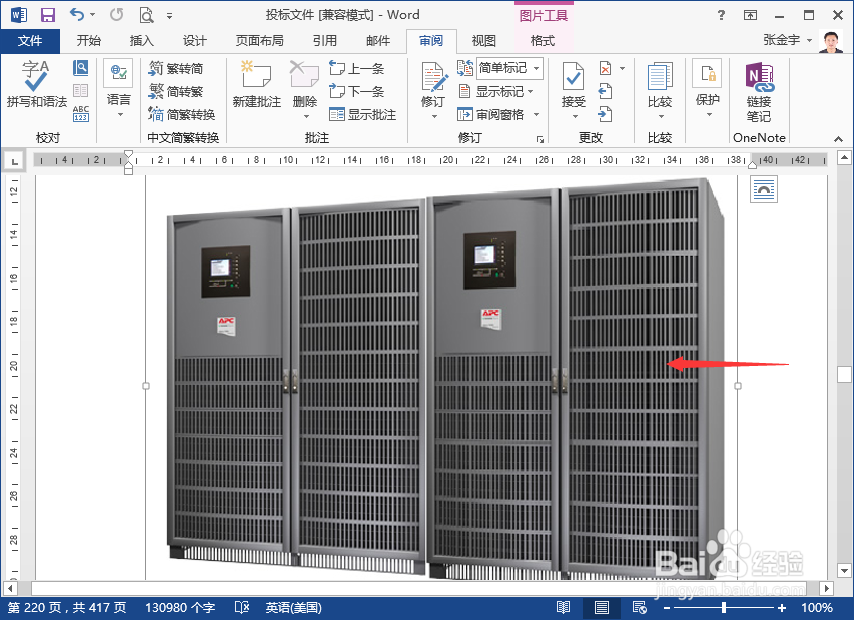
2、这些图片在插入时,往往都比文档中显示的区域要大,大多都采用拖动来调整到合适的位置,如下图的对比:
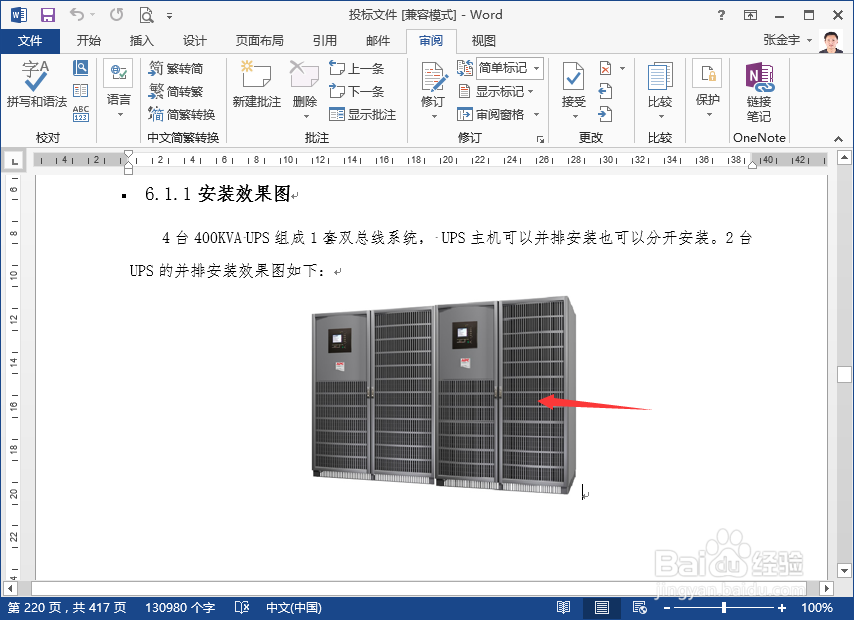
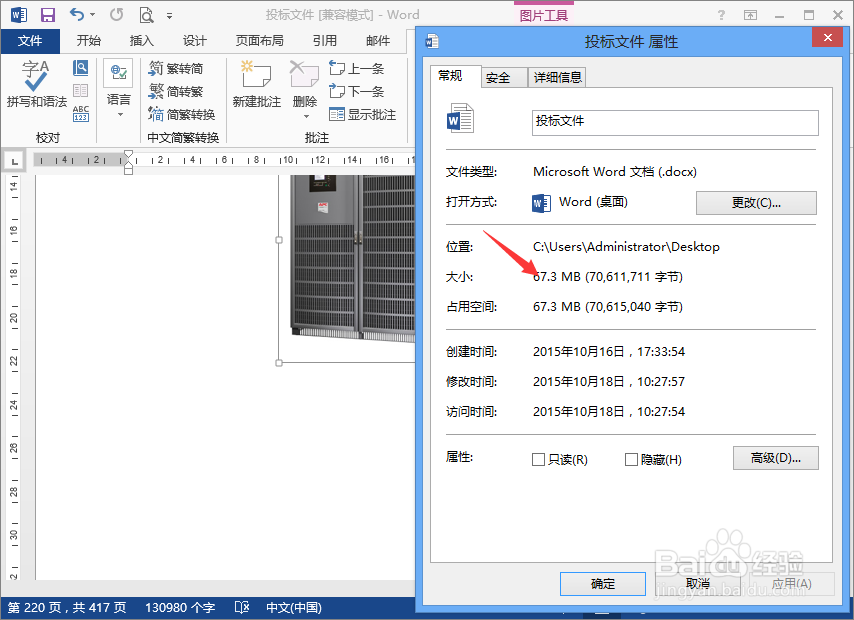
3、那么这些图片就会导致文档比较大,如下图:
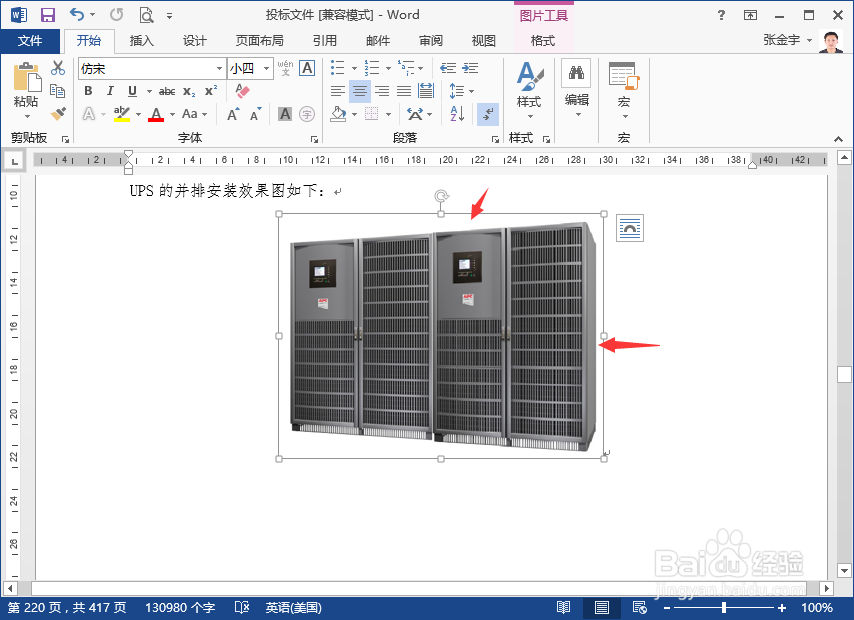
4、本文就是以缩小这些图片的实际占用容量来减少文档的占用空间,首先选中文档的图片,选中时会出现选中状态,如下图中箭头标识:
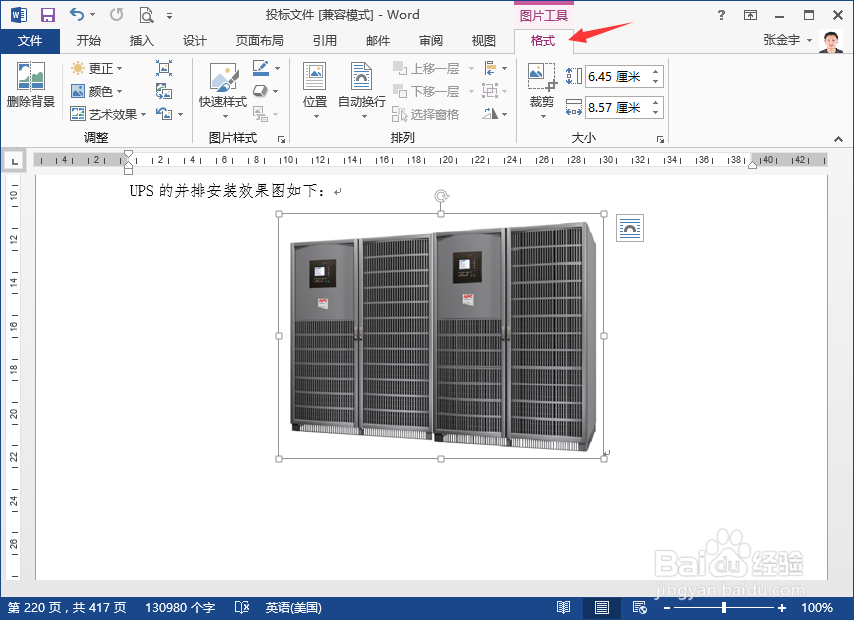
5、选中图片后,菜单栏出现【格式】选项卡,如下图:
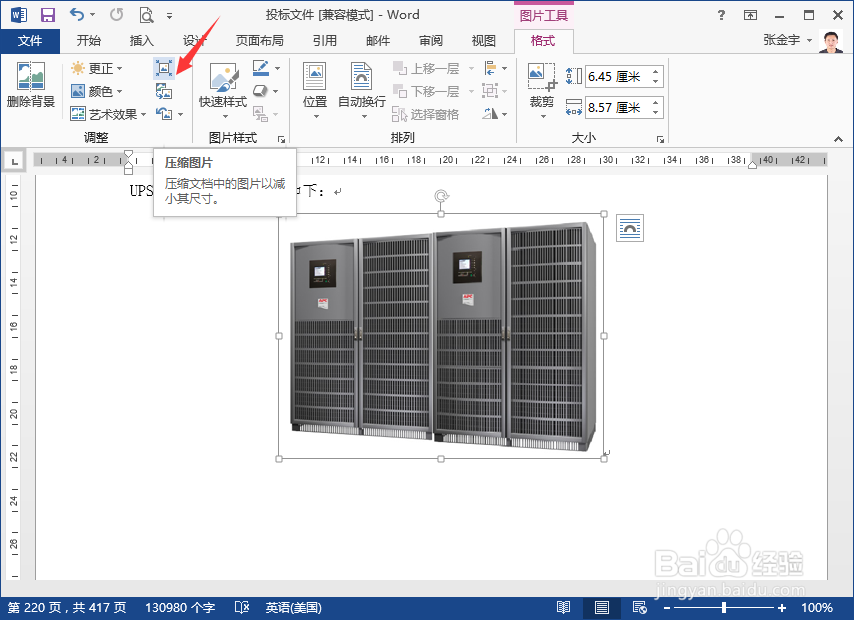
6、选择【格式】菜单中,[调整]选项卡中的【压缩图片】按钮,如下图:
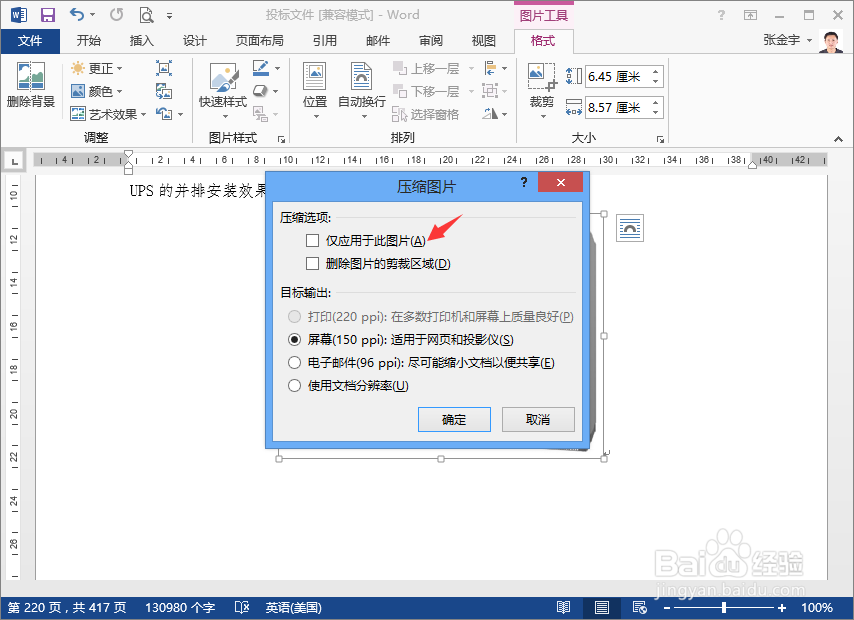
7、在弹出的对话框中,取消【仅应用于引图片】选项,对文档中所有图片进行压缩,并点击【确定】按钮,如下图:
8、图片压缩完成,进行保存,再打开文档时,可以看到文档的占用空间已经减少,如下图: