网站首页 美食营养 游戏数码 手工爱好 生活家居 健康养生 运动户外 职场理财 情感交际 母婴教育 生活知识 知识问答

怎样用ps制作电影胶片效果

时间:2024-10-12 12:42:32

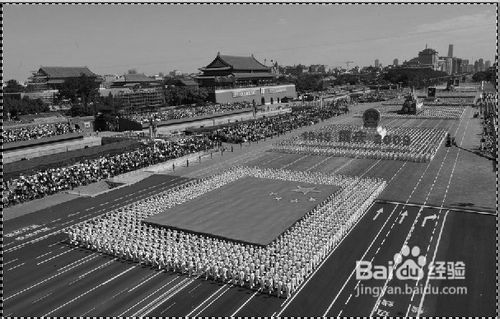
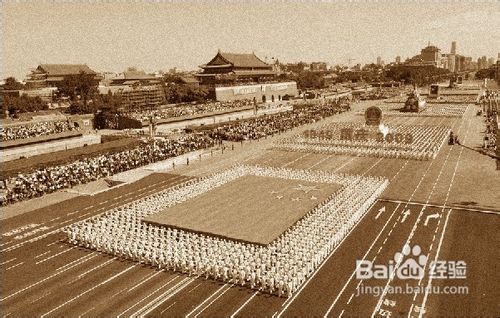
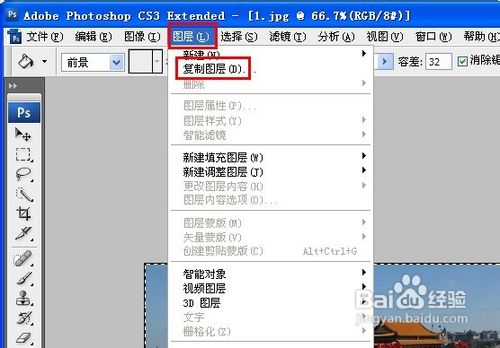
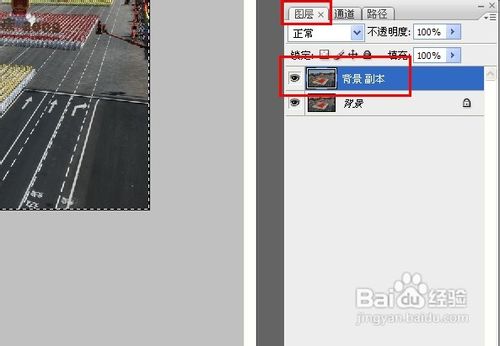
1、用Photoshop打开图片,在菜单【图层】中选择【复制图层】命令,复制“背景”图层。
怎样用ps制作电影胶片效果怎样用ps制作电影胶片效果

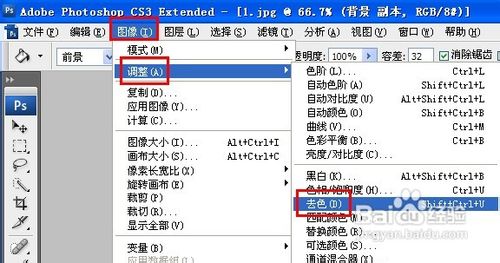
2、【图层】中选择[背景 副本]新图层,应用【图像】-【调整】-【去色】命令去除图像颜色。
怎样用ps制作电影胶片效果怎样用ps制作电影胶片效果

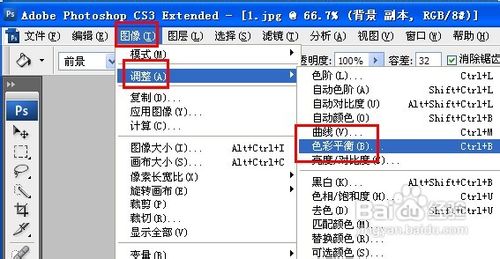
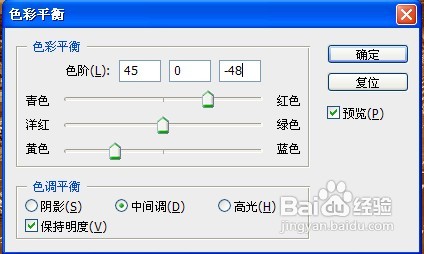
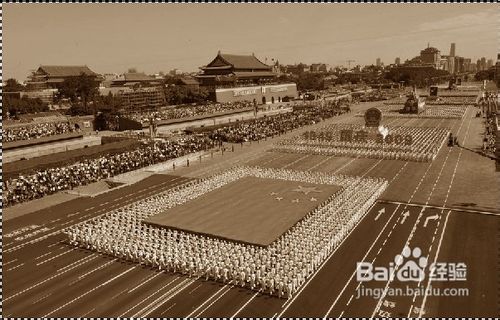
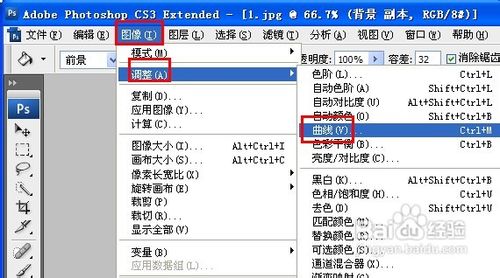
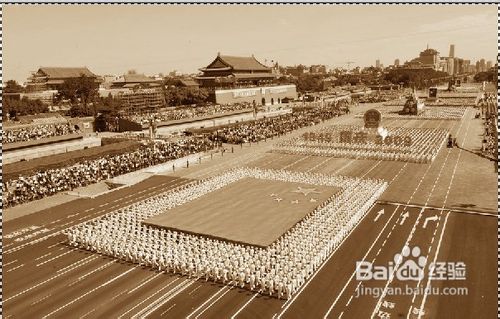
3、使用【图像】-【调整】-【色彩平衡】命令,对图像色彩进行调整。

怎样用ps制作电影胶片效果怎样用ps制作电影胶片效果怎样用ps制作电影胶片效果

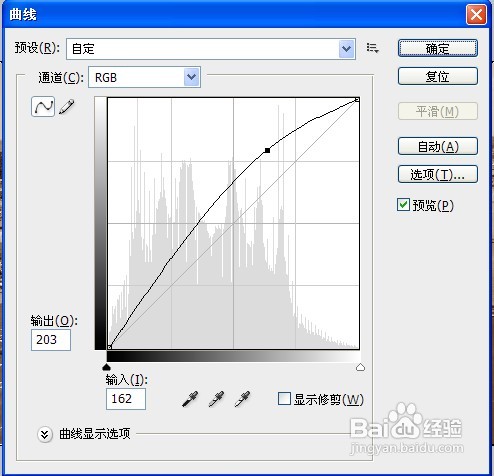
4、使用

怎样用ps制作电影胶片效果怎样用ps制作电影胶片效果怎样用ps制作电影胶片效果

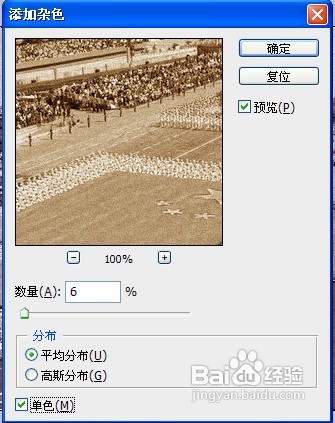
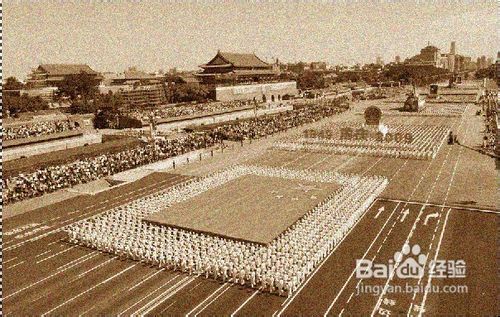
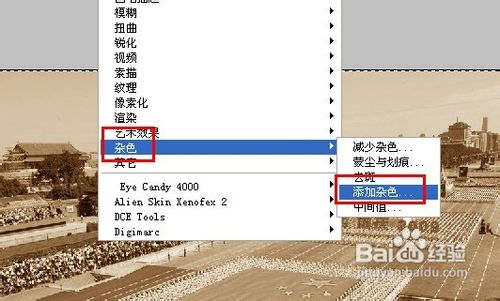
5、复制[背景 副本]图层,并应用【滤镜】-【杂色】-【添加杂色】滤镜,为图层添加杂色。
怎样用ps制作电影胶片效果怎样用ps制作电影胶片效果怎样用ps制作电影胶片效果

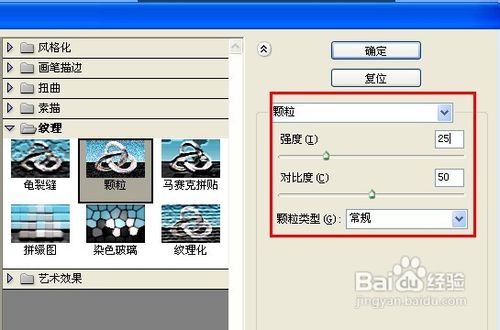
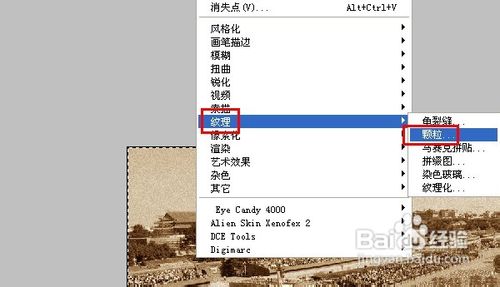
6、对[背景 副本2]图层内的图像应用【滤镜】-【纹理】-【颗粒滤镜】。
怎样用ps制作电影胶片效果怎样用ps制作电影胶片效果怎样用ps制作电影胶片效果

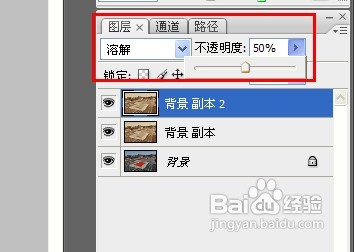
7、更改[背景 副本2]图层的图层混合模式为【溶解】选项,并调整其不透明度为50%。
怎样用ps制作电影胶片效果怎样用ps制作电影胶片效果

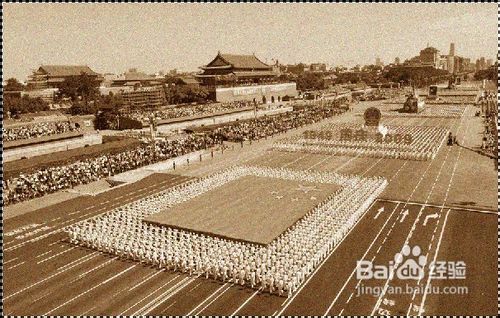
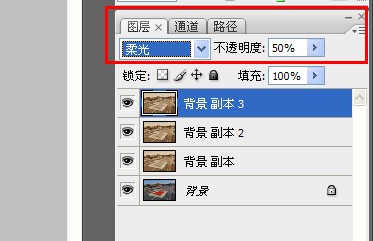
8、复制[背景 副本2]图层,并更改新图层的图层混合模式为【柔光】选项,即可得到最终效果。
怎样用ps制作电影胶片效果
© 2026 一点知道
信息来自网络 所有数据仅供参考
有疑问请联系站长 site.kefu@gmail.com