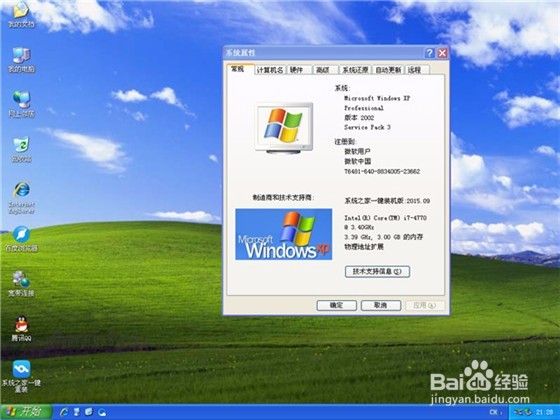
1、打开浏览器,百度搜索“系统之家u盘启动盘制作工具”或直接输入网址www.kkzj.com
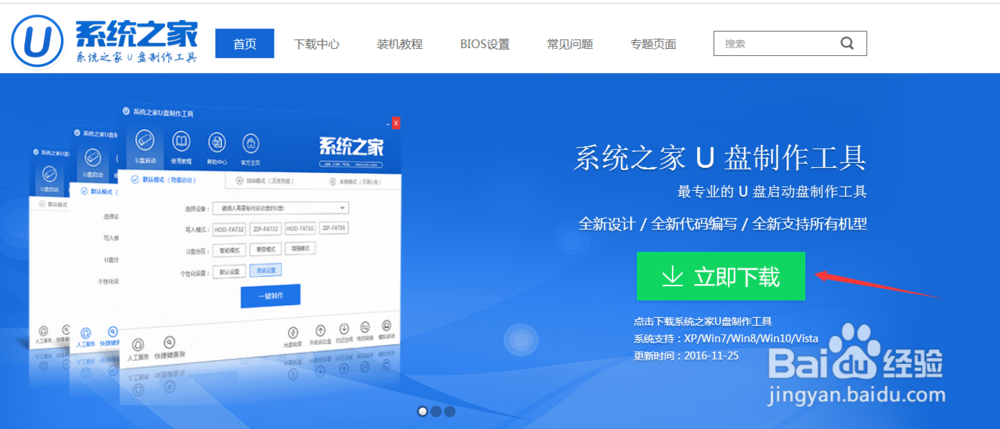
2、进入页面后,如下图,点击立即下载按钮
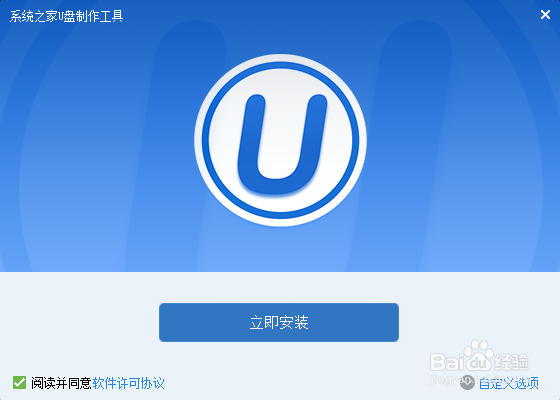
3、系统之家u盘制作工具下载好以后,点击立即安装按钮
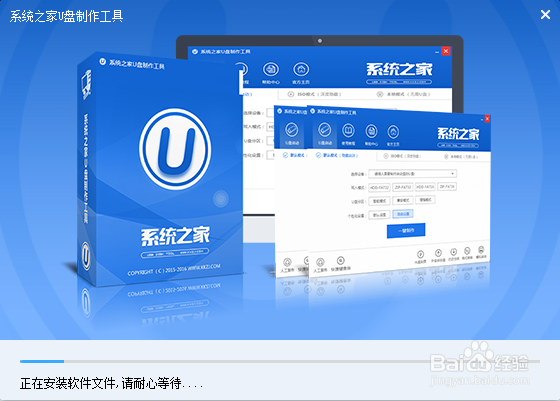
4、电脑将会为我们自动安装系统之家u盘制作工具
5、出现下图,代表系统之家u盘制作工具安装完成,点击安装完成按钮即可

6、插入事先准备好的u盘,然后点击一键制作
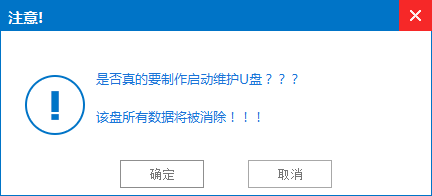
7、这是来自系统直接u盘制作工具的温馨提示,点击确定
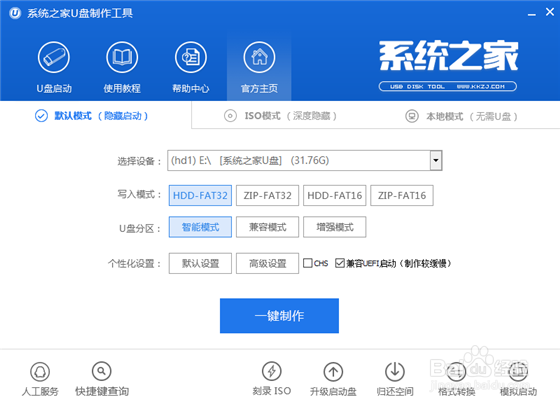
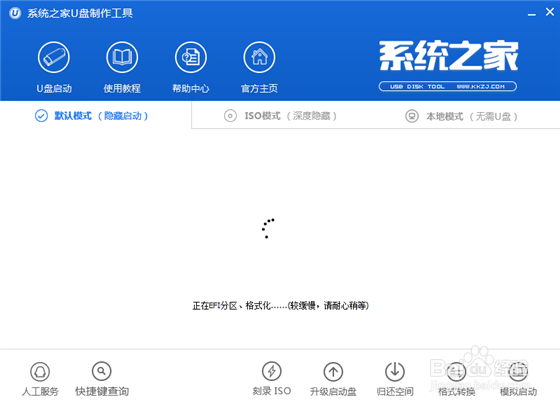
8、系统之家u盘制作工具,正在帮我们的制作,需要耐心等待5-10分钟
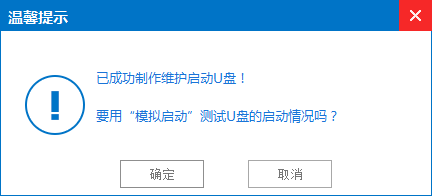
9、出现下图,表示u盘启动盘制作成功,点击确定即可
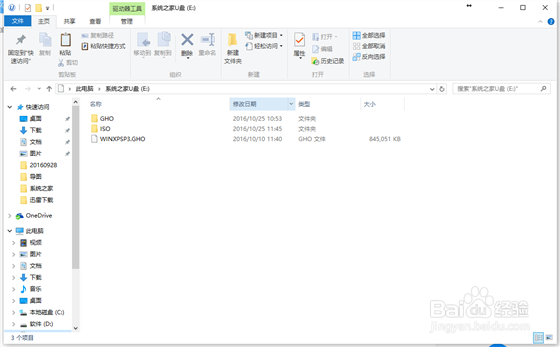
10、U盘做成pe启动盘后,把xp镜像中的gho文件解压到U盘GHO目录下
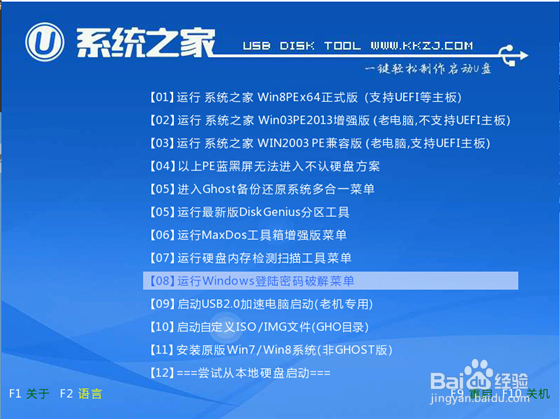
11、在要安装系统的电脑上插入U盘,启动时按F12/F11/ESC等按键,选择usb启动
进入U盘主菜单,选择【01】,按回车确定
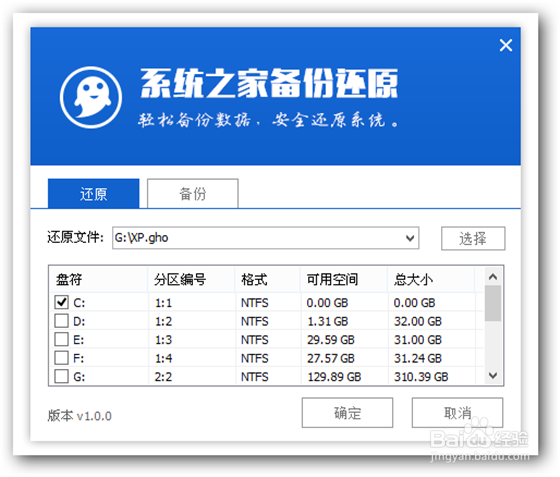
12、进入pe系统后,在桌面上双击【系统之家备份还原】打开,按照图示进行操作,选择C盘作为系统盘,确定;
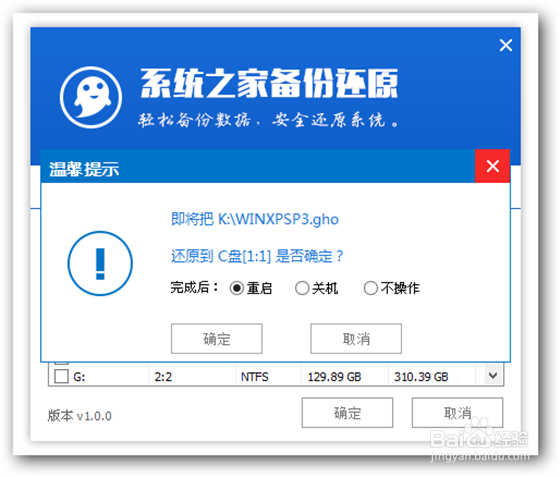
13、提示会清空C盘,点击确定进入以下界面,等待电脑自动重启即可
14、接着电脑会重启,开始安装xp系统,安装过程无需任何操作,小编截取了几张安装图提供给大家
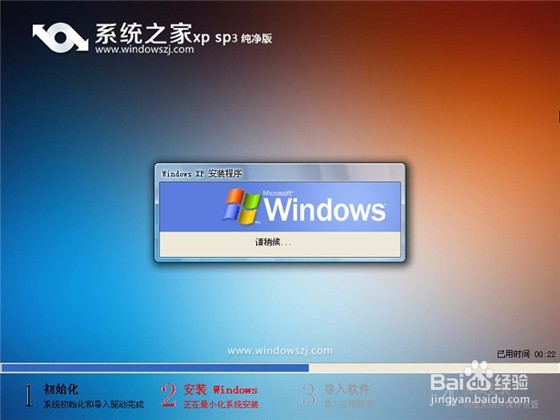
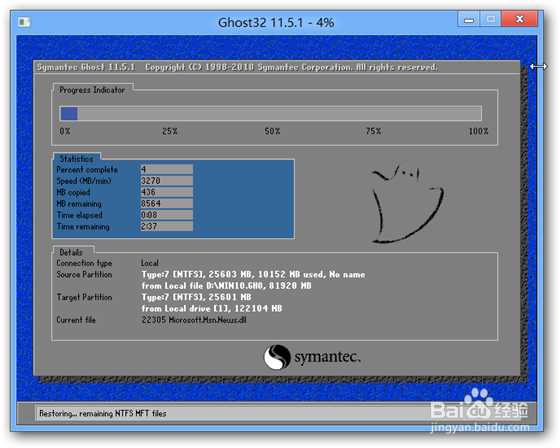
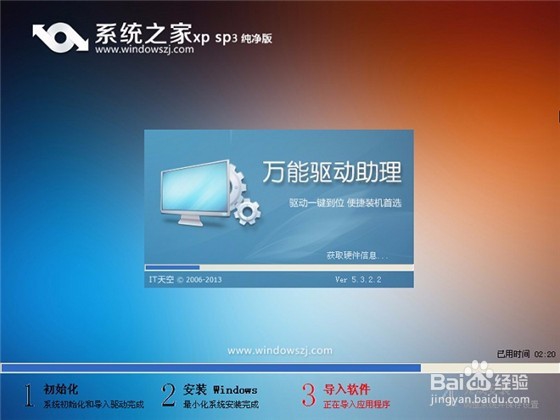
15、再次重启,进入xp系统,安装就完成了