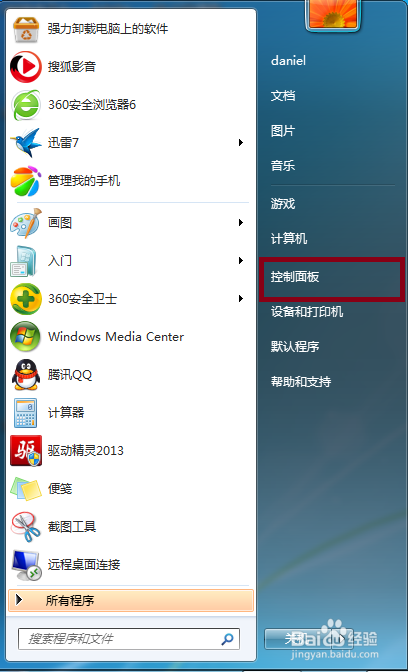
1、首先,点击“开始菜单”中的“控制面板”
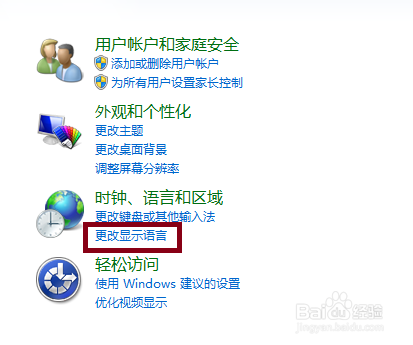
2、在“控制面板”窗口中,找到“时钟、语言和区域”下的“更改显示语言”
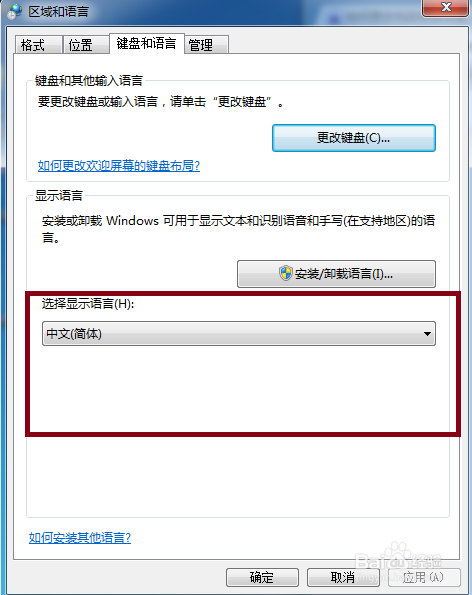
3、如果你弹出来的窗口如下,那么恭喜你,你的电脑安装了不止一种显示语言,直接更改即可,在下拉菜单中选择你更换的语言,点击下方的确定,注销一次即可。如果弹出来的窗口不像下方所示,那么也不要着急,下边教你来安装显示语言。
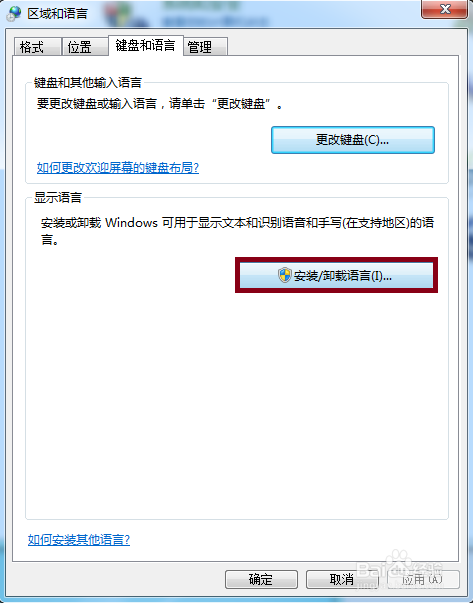
1、点击“安装/卸载语言”,当然如果会的朋友,可以直接接入windows更新选项
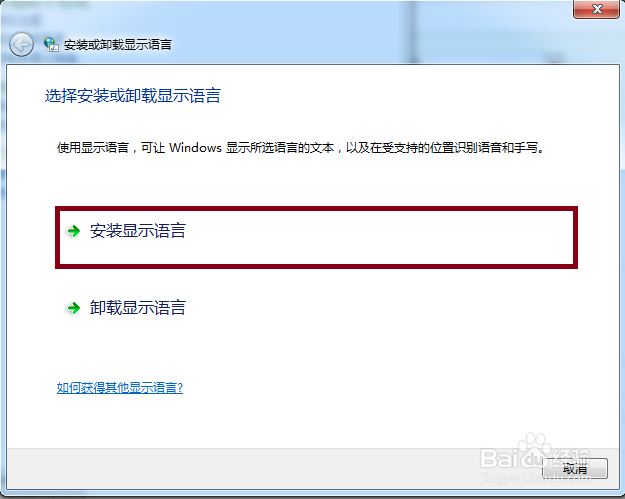
2、选择“安装显示语言”
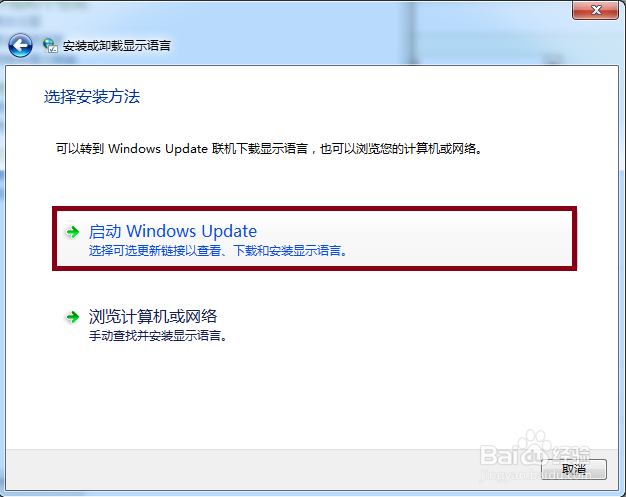
3、选择“启动windows update”
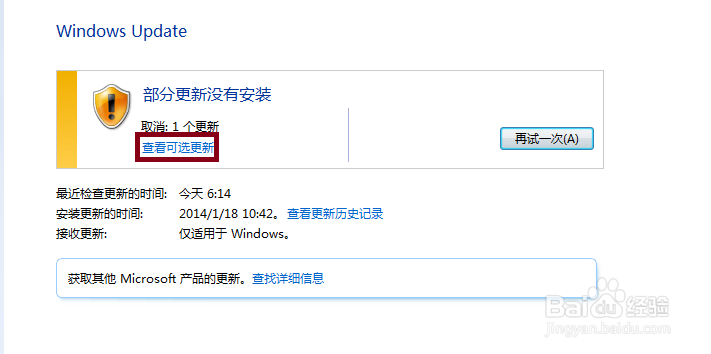
4、在弹出的窗口中选择“查看可选更新”,语言包默认为可选更新
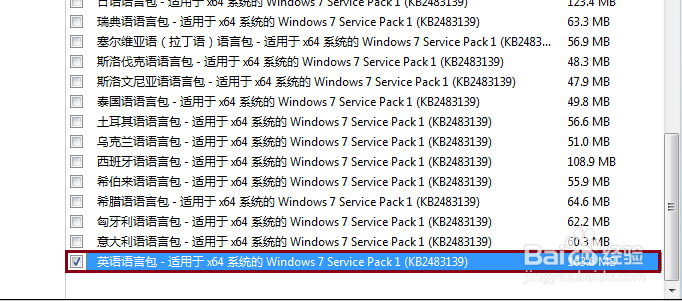
5、下拉,找到语言包更新,选择你希望的语言,这里以英语为示例,勾选之后点击确定
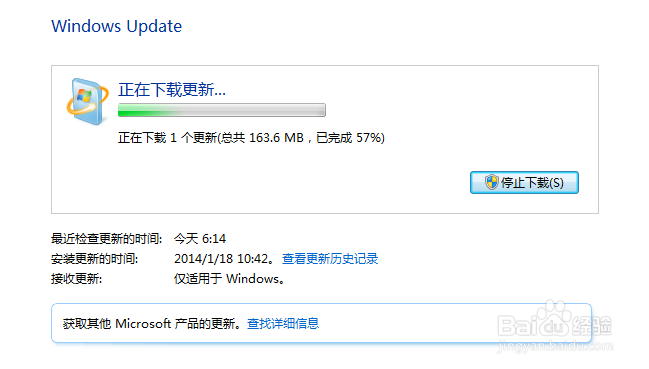
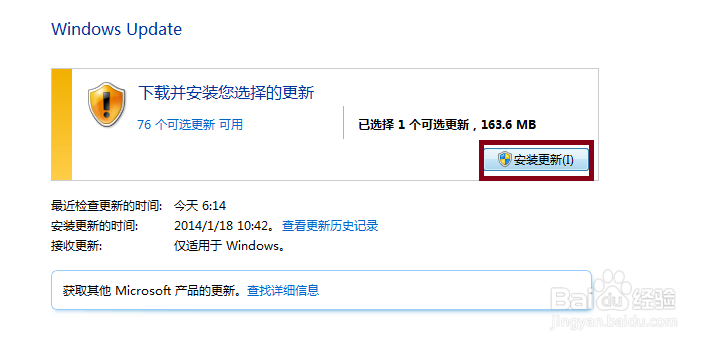
6、点击确定之后,退出到windows update界面,选择安装更新
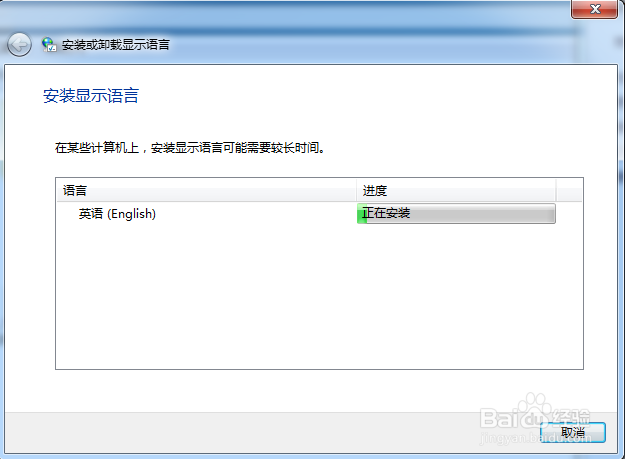
7、等待系统安装更新完成,安装时间与网速有关,快则几分钟而已,但是安装显示语言耗时较长。等待显示语言安装完成之后,可以退到上一步,更改显示语言