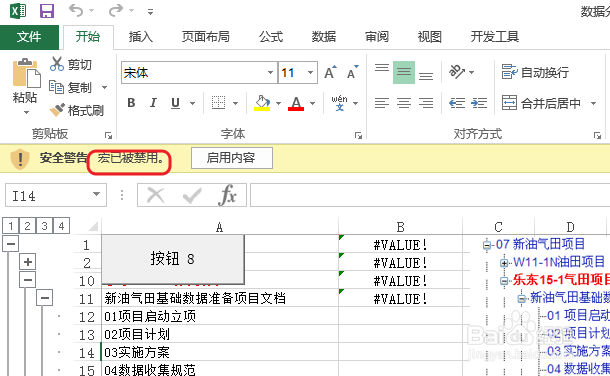
1、打开任意一篇提示“安全警告 宏已被禁用”的电子表格,单机【宏已被禁用】
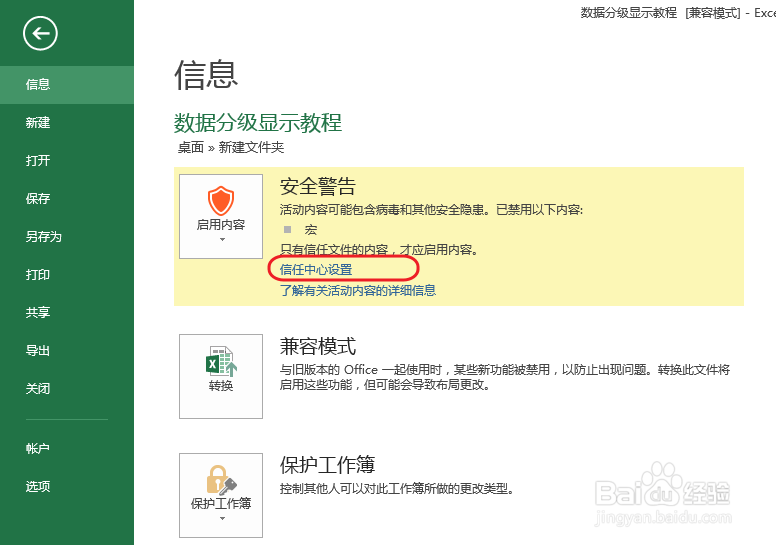
2、在弹出的【开始】菜单选项卡后侧的【安全警告】项目栏位中点击【信任中心设置】
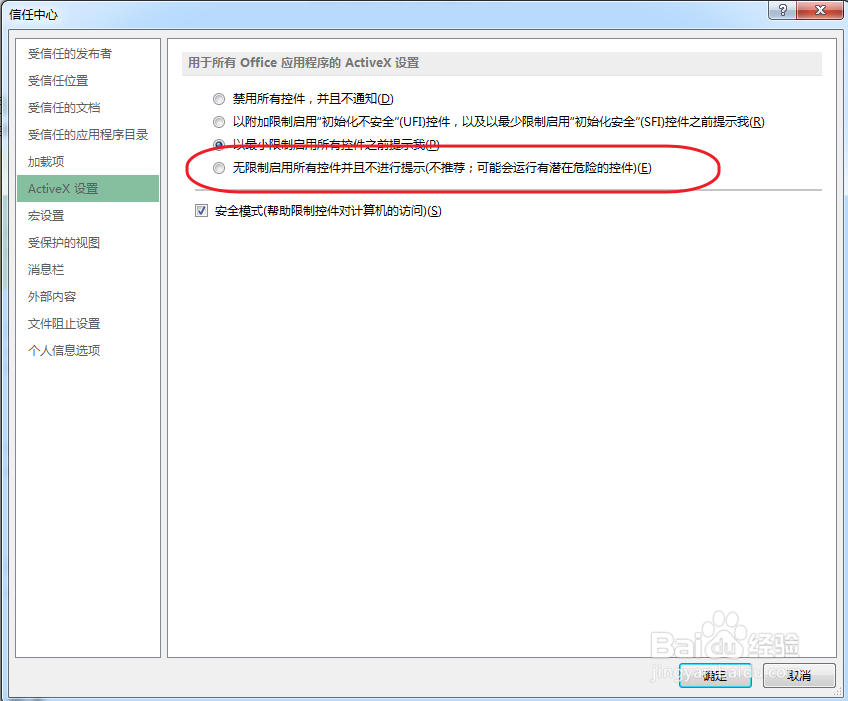
3、在弹出的【信任中心】选项卡中单击【ActiveX设置】按钮,在其右侧将ActiveX设置更改为“无限制启用所有控件并且不进行提示”
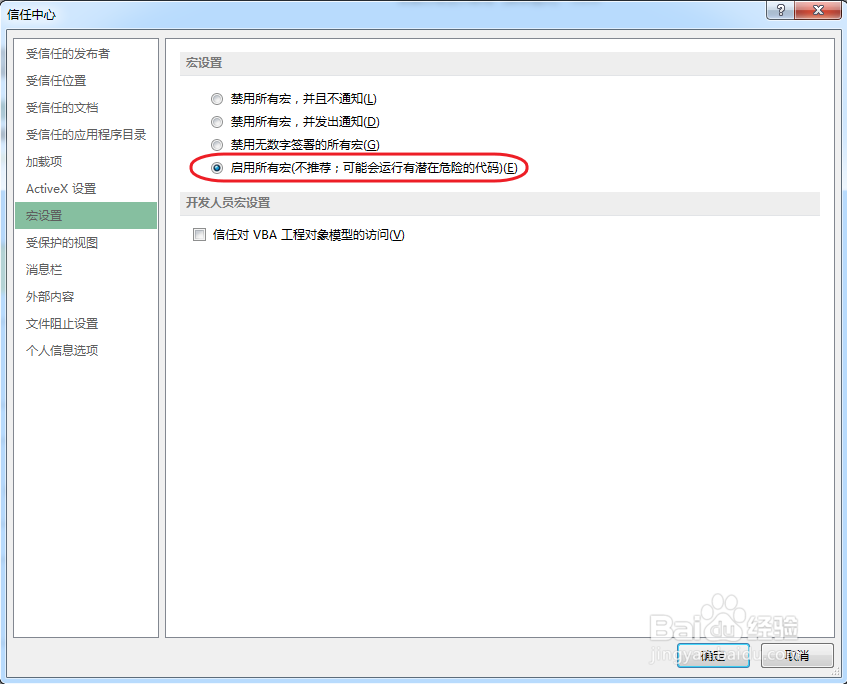
4、更改【宏设置】将宏设置更改为“启用所有宏”
5、至此,所有的设置完毕,我们在重新打开Excel文档"安全警告"提示框已经消失。
1、打开任意一篇提示“安全警告 宏已被禁用”的电子表格,单机【宏已被禁用】
2、在弹出的【开始】菜单选项卡后侧的【安全警告】项目栏位中点击【信任中心设置】
3、在弹出的【信任中心】选项卡中单击【ActiveX设置】按钮,在其右侧将ActiveX设置更改为“无限制启用所有控件并且不进行提示”
4、更改【宏设置】将宏设置更改为“启用所有宏”
5、至此,所有的设置完毕,我们在重新打开Excel文档"安全警告"提示框已经消失。